成功获取 root 权限后,首要任务便是配置软件仓库,否则后续使用 yum 安装软件包将十分不便。这里我们直接引入 Fedora 的 EPEL 扩展源,从而避免手动编译源代码的繁琐过程。
首先下载并安装 EPEL 的 RPM 包:
rpm -ivh https://dl.fedoraproject.org/pub/epel/6/x86_64/epel-release-6-8.noarch.rpm接着导入该软件源的 GPG 密钥:
rpm --import /etc/pki/rpm-gpg/RPM-GPG-KEY-EPEL-6需要注意的是,网络上的下载链接偶尔会失效。若遇到此类情况,直接搜索 epel-release-6 rpm 即可找到最新版本,灵活处理即可。
软件源配置完成后,一条命令即可安装所需的软件包:
yum install -y xrdp vnc-server安装只是第一步,还需确保 VNC 服务能够正常启动,并授权用户进行远程登录。这里需要修改两个配置文件:
/etc/sysconfig/vncservers—— 用于定义 VNC 的启动参数/etc/group—— 用于将用户添加到相应组(不过此处主要通过 VNC 配置文件指定用户)
使用 vim 打开 /etc/sysconfig/vncservers,在文件末尾追加两行内容:
VNCSERVERS="2:root"
VNCSERVERARGS[1]="-geometry 1280x720"
接下来,启动 xrdp 和 vncserver 服务:
service vncserver start
service xrdp start
此时,Windows 远程桌面客户端理论上已经可以连接 CentOS 6.5 了。但别忘了防火墙默认是阻止连接的,需要放行 3389 端口:
iptables -A INPUT -m state --state NEW -m tcp -p tcp --dport 3389 -j ACCEPT
service iptables sa ve
最后,设置两个服务开机自启,避免每次重启后手动执行命令:
chkconfig xrdp on
chkconfig vncserver on
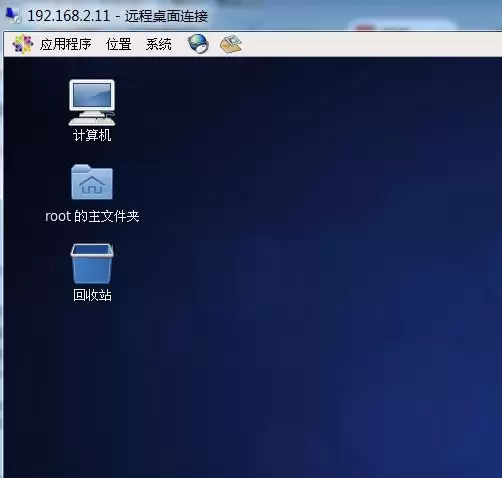
到此步骤,整个远程桌面环境便部署完成。以下是实际登录后的界面截图,供参考: