
在安装 CentOS 7 的过程中,很多用户在图形界面明明已经勾选了默认的许可证信息,但到了最后一步,系统却提示“license information (license not accepted)”,导致安装卡在界面无法继续。这个问题其实非常普遍,根本原因在于安装程序在文本界面下未能正确确认许可协议。别着急,解决办法很简单,按照以下步骤操作即可顺利解决。
第一步,安装完成后重启系统,你会看到如下界面:
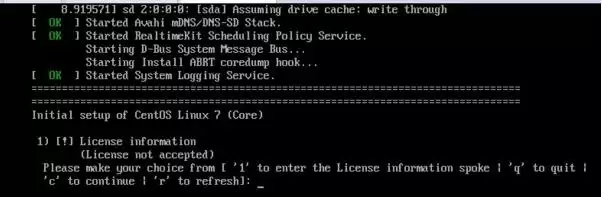
出现这个画面,说明系统正在等待你处理许可证确认。接下来,先输入数字 1,进入许可证信息页面;再输入 2,表示“我接受该许可协议”。完成操作后界面会变成这样:
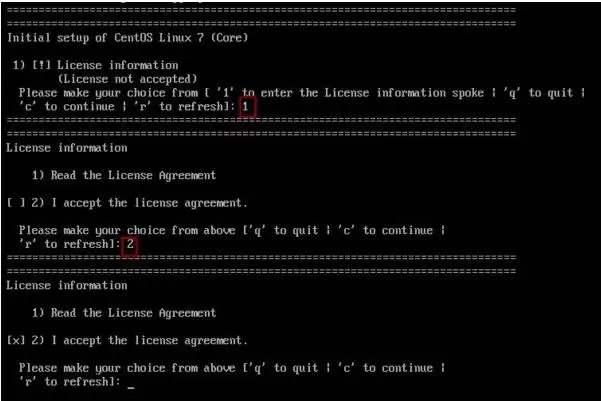
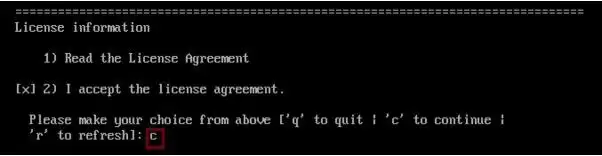
确认接受后,输入 c 继续。此时系统会显示“license information (license accepted)”,表明许可证已被正确接受:
最后,再次输入 c 继续,即可顺利进入系统并完成安装。
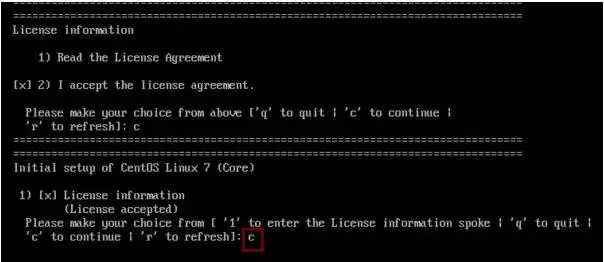
总结一下操作流程:依次输入 1、2、c、c。就是这么简单,以后再遇到 CentOS 7 许可证未接受的提示,按照这个步骤两步就能搞定,轻松进入系统。


