
刚接触 CentOS 系统管理时,面对满屏的命令和文件属性,多少会有点摸不着头脑。其实只要抓住两条主线——文本查看命令和文件权限体系,大部分日常工作就能顺利上手。下面就把这两块核心内容拆开揉碎了讲清楚。
1. 常用的文本查看命令
先直接上命令列表:cat、more、less、head、tail。这几个是平时打交道最多的文本查看工具,每个都有自己的脾气。
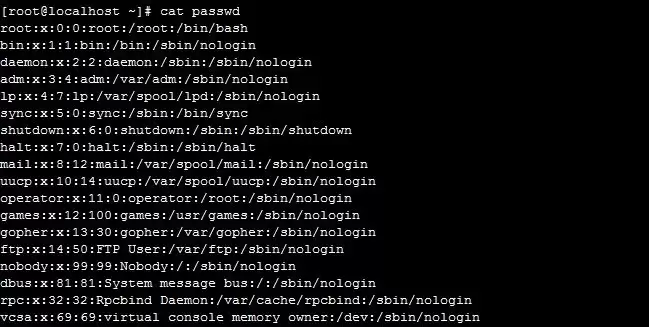
平时在终端里打交道最多的,其实还是 cat 命令。简单直接,把内容一股脑全输出到屏幕上,适合看短小配置文件。习惯之后甚至懒得换别的命令。下图就是一个典型用法:
如果你的文件很长,cat 刷屏刷得停不下来,那more 就派上用场了。more 比较贴心的地方在于——它按进度百分比显示,像进度条一样告诉你文档看到哪了,不至于心里没底。
不过要说自由度最高的,还得是less。less 几乎就是命令行里的阅读器,各种快捷键帮你实现精准跳转:
- j 向下翻一行,k 向上翻一行
- G 直接跳到文件末尾,g 回到文件开头
- 空格键 翻页,超级顺手
实际操作一下你就会发现,less 几乎可以替代 more 和 cat 的大部分场景。
至于head和tail,这两个家伙像是镜像兄弟——head 默认输出文件的前 10 行,tail 默认输出文件的后 10 行。而且都可以用 -n 参数指定显示几行。对比上面 cat 展示的完整内容,区别一下子就清楚了:

一个显示文件第一行,一个显示最后一行。完整写法就是:
head -n 5 /etc/passwd
tail -n 5 /etc/passwd
直接把数字跟在 -n 后面就行,不用写等号。
2. 文件的类型与基本的权限
学 ls 的时候就免不了要用 ls -l 或者 ll 查看文件详细信息。看到结果时,一长串字符可能会让人发懵:
初次接触时,确实容易被这一长串字符吓到,不过别急,我们拆开看就清晰了。
先看我标记出来的第一个字符 -:它代表文件类型。常见的有:
- - 普通文件
- d 目录文件
- l 链接文件
- b 块设备
- s 套接字
- c 字符设备
- p 管道文件
记住这几类,以后看到长长的信息,扫一眼第一个字符就能判断文件类型了。
再看 rw-r--r-- 这部分。CentOS 6 之后,后面经常还会跟上一个小点 .,这个点跟 SELinux 有关;如果是 +,则表示文件有 ACL 权限。知道有这回事就行,暂时不需要深究。
继续往右看,两个 root 分别代表拥有者:拥有组,还有一个未显示的就是 other 用户(其他用户)。
好了,现在终于可以回头解释 rw-r--r-- 了:
- rw- 是拥有者(root)的权限
- r-- 是拥有组的权限
- r-- 是其他用户的权限
每个权限位对应的意义:
- r —— 读权限
- w —— 写权限
- x —— 执行权限
举个实际例子来加深理解:
drwxr-xr-x 10 root root 4096 12月 26 09:49 source
-rw-r--r--  1 root root 1161 12月 26 09:49 search.php
第一个例子中,x 对目录来说尤其重要——它决定你是否能 cd 进入该目录。普通文件有时也会带 x 权限,但目录如果没有 x 权限,根本进不去。
再往后看,4096 是文件大小(单位字节),后面跟着的 12月 26 09:49 是文件最新的修改时间,最后就是文件名了。
还有一个数字需要提一下,比如例子中 2。这是 inode 的引用计数,表示有多少个文件使用了同一个 inode 节点号。用 ls -i 可以看到每个文件对应的 inode 号。
权限怎么改?用 chmod
既然知道了 r、w、x 的含义,那这些权限当然是可以修改的。修改权限的工具就是 chmod。
权限表示方式有很多种,这里只说最简单实用的一种——数字表示法:
- r = 4
- w = 2
- x = 1
系统默认的权限值:
- 目录默认 755,即
rwxr-xr-x - 文件默认 644,即
rw-r--r--
假设想把自己创建的一个 1.txt 权限改为 666,该怎么操作?看下图箭头指示:

如果是对目录操作,还可以加上 -R 参数递归修改整个目录下的所有文件和子目录。还是看图说话:
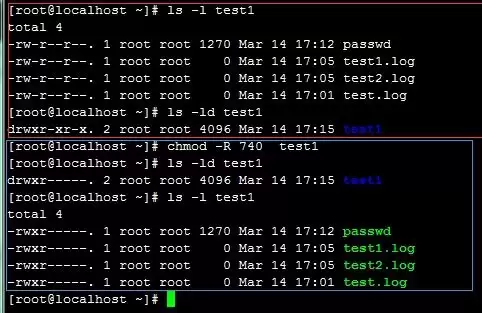
拥有者和拥有组的修改
文件的拥有者和拥有组也可以随时调整,用 chown 命令即可。
假设有这样一个场景:有一个 test1 目录,原本拥有者和拥有组都是 root,现在想把它改成 test1 用户。看图:
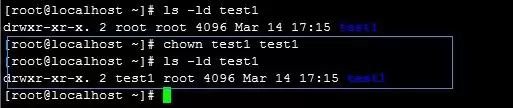
如果想只修改拥有组而不动拥有者,也有对应的操作:

那改完之后想恢复原样怎么办?继续看图:

总的来说,不管是文本查看还是文件权限管理,只要把上面这些基础吃透,CentOS 下的日常操作就能从容应对。剩下的就是多敲几次,形成肌肉记忆就对了。


