OBS Studio,这款由全球开源社区志愿贡献者们携手打造的视频录制与直播软件,在Linux平台上的部署虽然算不上复杂,但仍有几个关键细节值得特别关注。尤其是针对Ubuntu 20.04及类似发行版,整个安装流程中存在不少选项与潜在陷阱,稍不留意就可能遇到一些意外的小状况。下面就将从安装到卸载的完整步骤逐一梳理,并顺便说明那些容易被忽略的要点。
Ubuntu / Mint 的安装
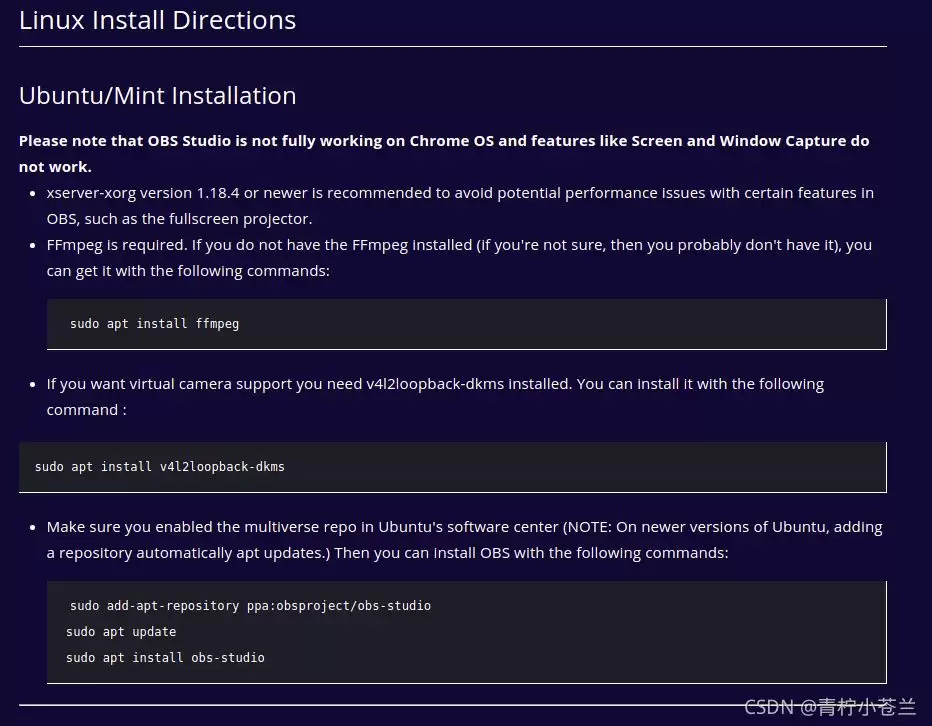
首先需要坦诚说明一点:如果使用的是Chrome OS,那么最好不要抱太大期望——屏幕和窗口捕捉这些核心功能在Chrome OS上基本无法正常使用。另外,建议确保系统中的xserver-xorg版本不低于1.18.4,否则在全屏投影等场景下可能会遇到一些莫名的性能卡顿问题。
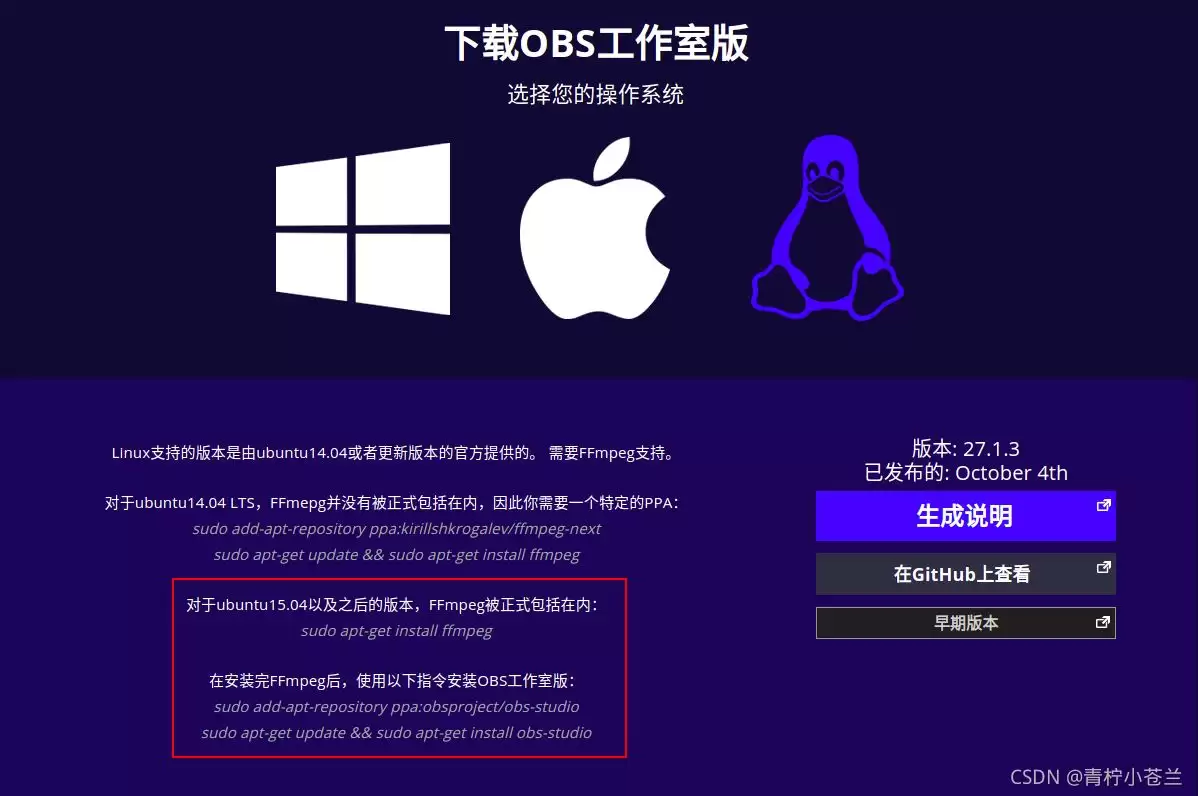
FFmpeg 是必需品
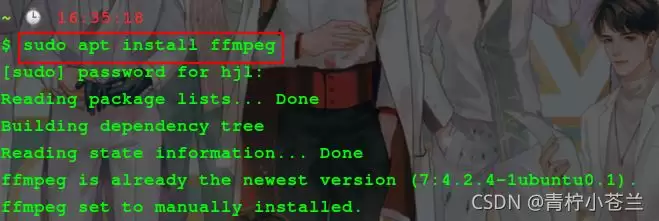
在动手安装OBS之前,务必先确认FFmpeg是否已经就位。如果尚未安装(不确定的话大概率就是没装),一条命令即可搞定:
sudo apt install ffmpeg
以Ubuntu 20.04为例,FFmpeg可能已经预装,但通过命令确认一下更为稳妥。执行后终端会显示安装进度,一切顺利的话,会看到类似上图的信息。
如果还需要使用虚拟摄像机功能,那么就得额外安装v4l2loopback-dkms:
sudo apt install v4l2loopback-dkms
这个依赖项可以根据实际需求决定是否安装,并非强制选项。
另外,务必确保Ubuntu的软件中心中已经启用了multiverse仓库(在较新版本的Ubuntu上,添加软件库时系统会自动触发apt更新,这一点倒是省心)。
Ubuntu 20.04 安装命令
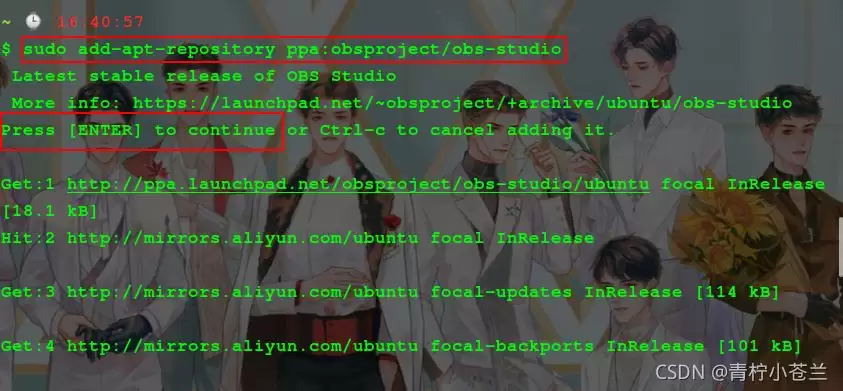
正式安装OBS Studio,可以通过PPA源来进行操作,命令如下:
sudo add-apt-repository ppa:obsproject/obs-studio
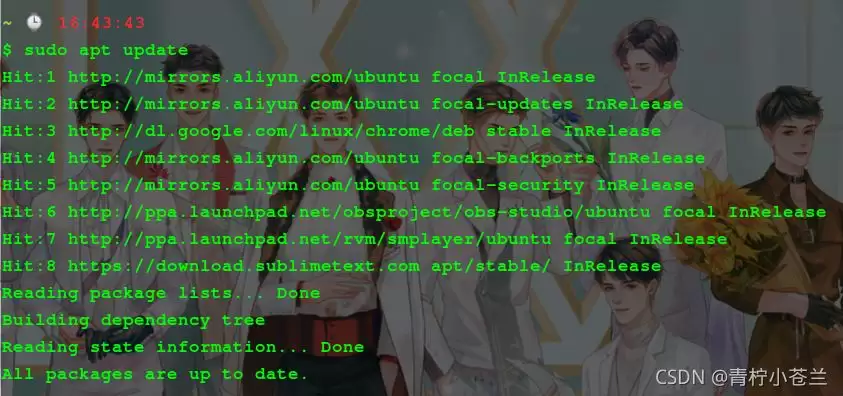
sudo apt update
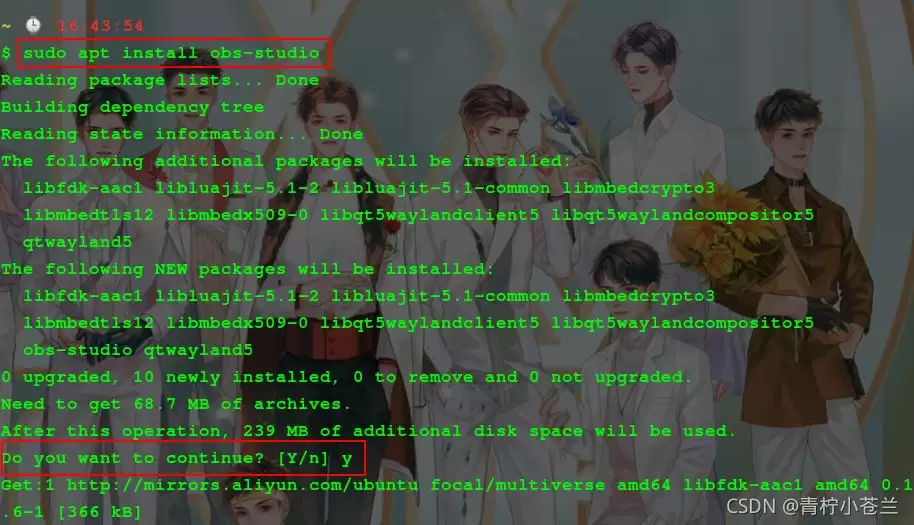
sudo apt install obs-studio
输入第一条命令后,终端会提示按回车键继续,记得手动确认一下。接着等待更新源,一切正常的话就会进入安装环节。
安装完成与首次启动
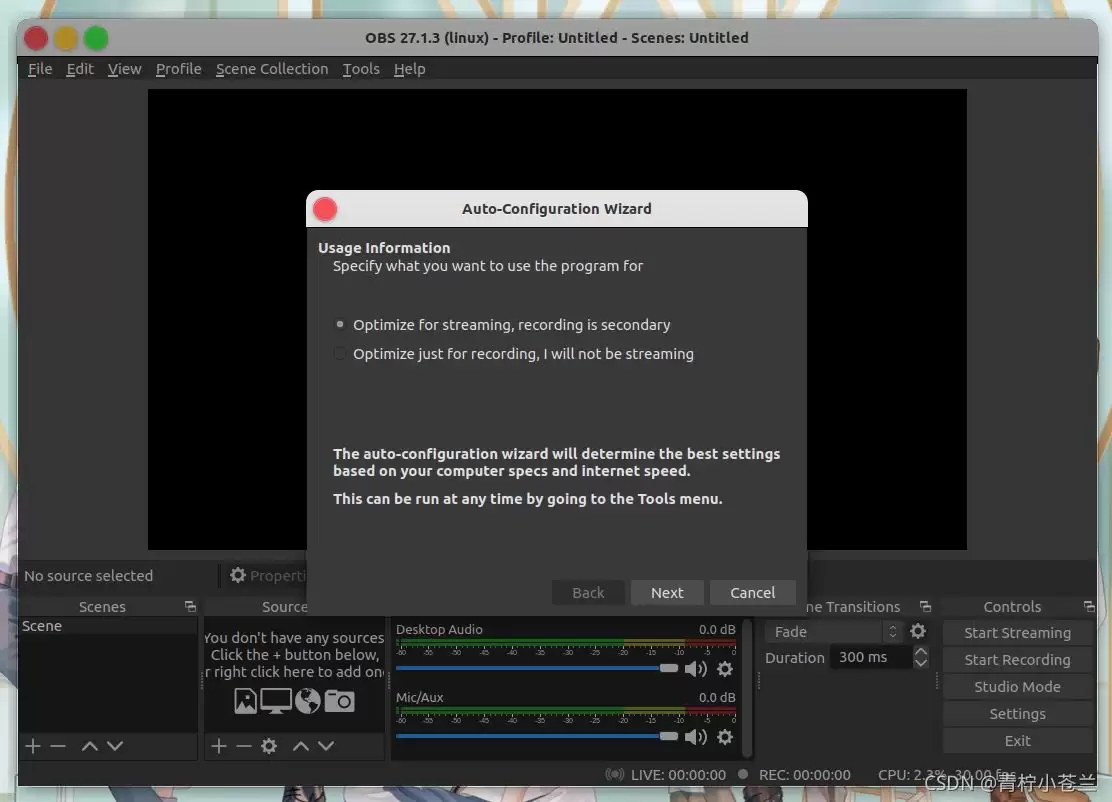
安装完成后,首次启动OBS会自动弹出配置向导。这个界面主要用于设定使用目的:优化直播(录制作为次要)还是仅优化录制(不做直播)。系统会根据你的硬件规格和网速自动推荐最佳配置——任何时候也可以通过“工具”菜单重新运行这个向导。
首次打开软件时的界面。
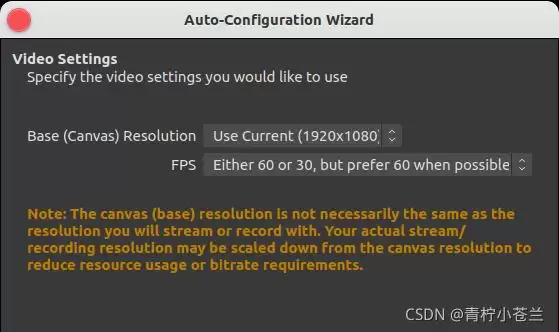
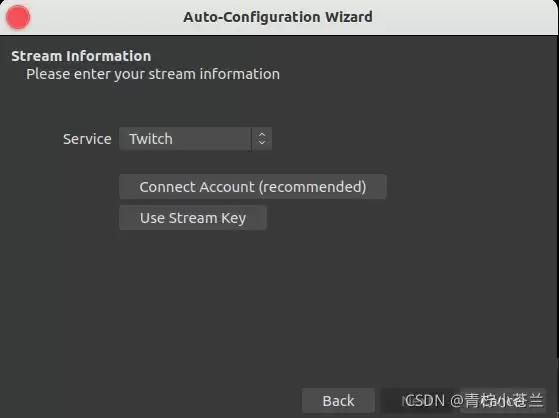
配置向导中的默认选项即可。基础(画布)分辨率会自动套用当前显示器的分辨率,FPS默认值也足以满足大多数场景——毕竟,低于30帧的体验会明显感觉卡顿。至于流媒体信息的选择,可以根据后续实际需要再设置,暂时跳过也没有问题。
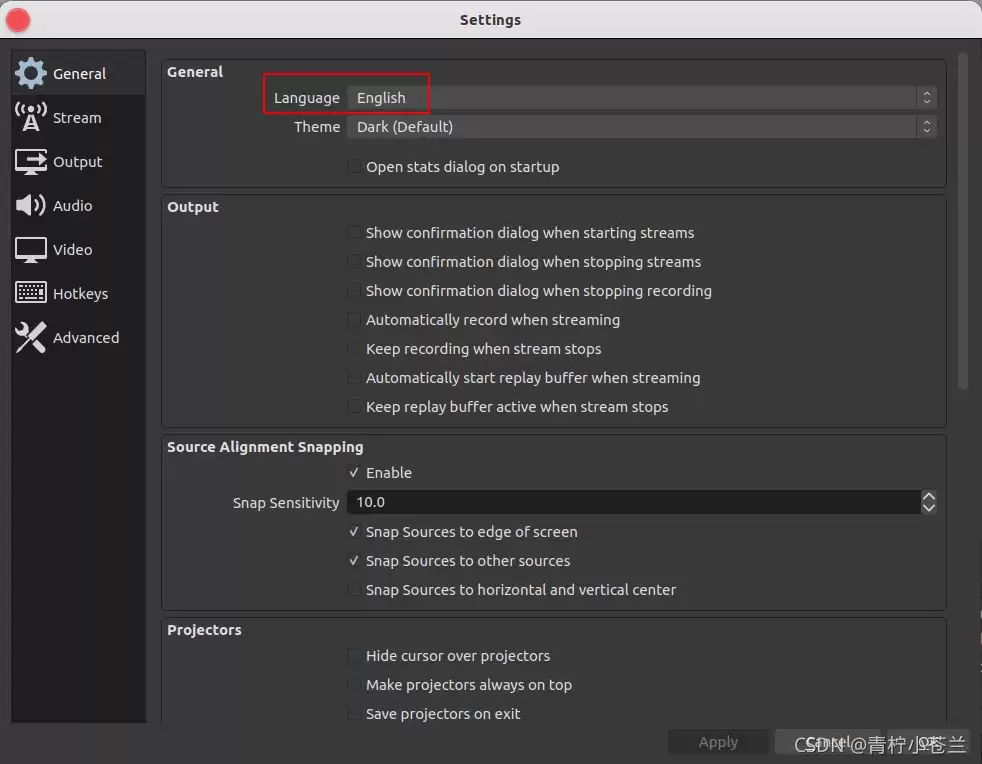
语言设置
如果看不惯英文界面,可以进入Settings,在Language下拉菜单最底部找到简体中文选项,一键切换即可。
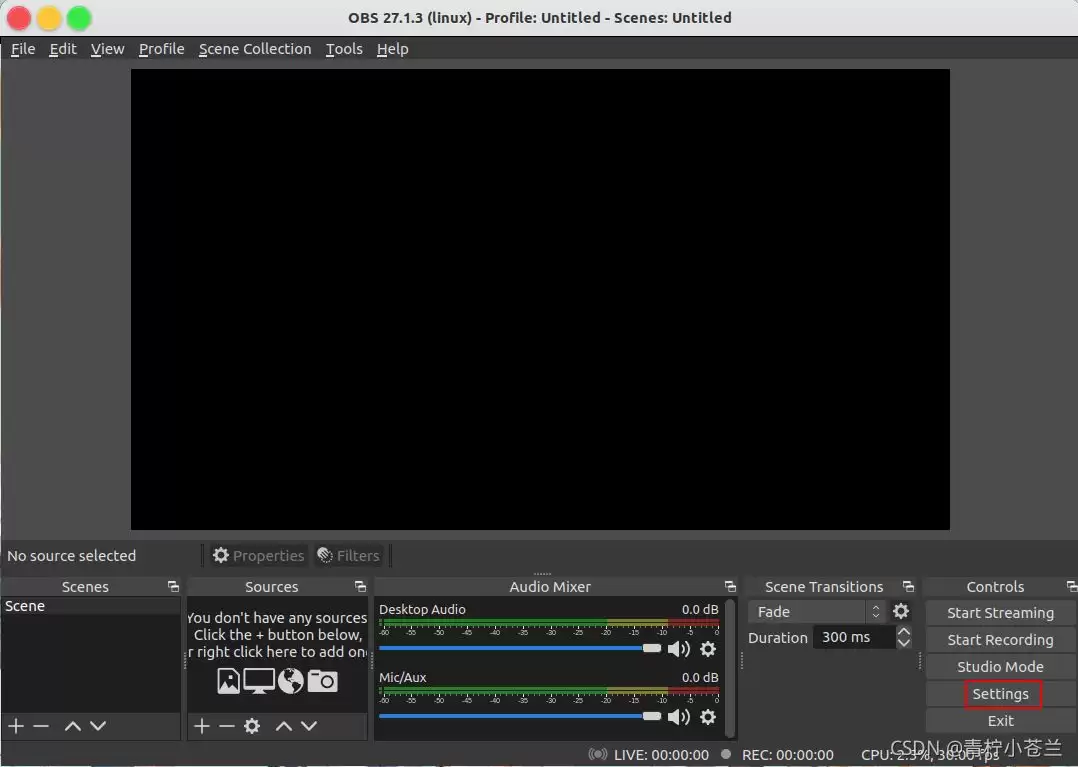
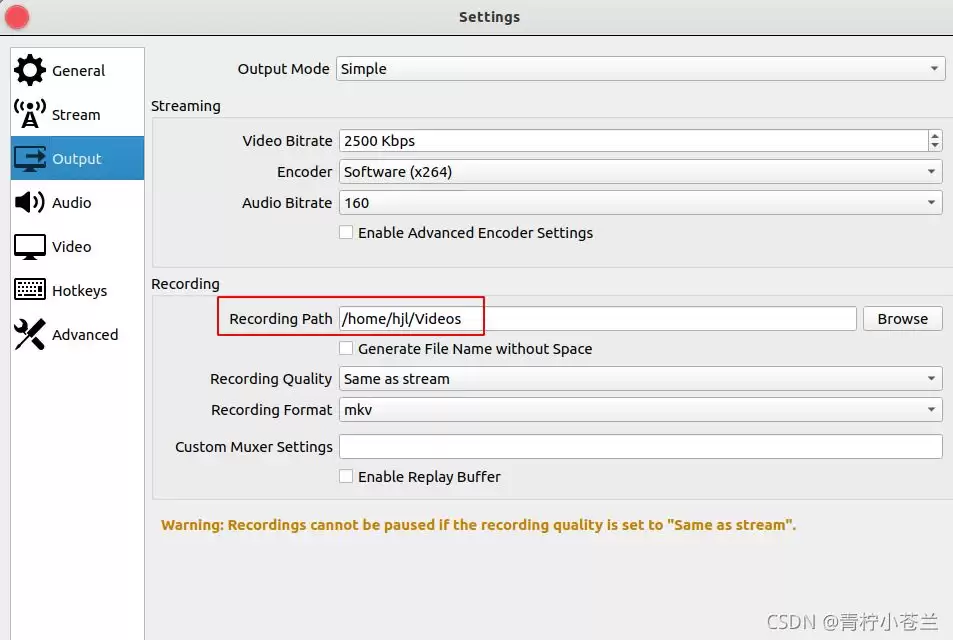
设置保存路径
录制的视频默认存储在哪里?可以在设置中自行指定,这完全是个人习惯问题。
工作室模式
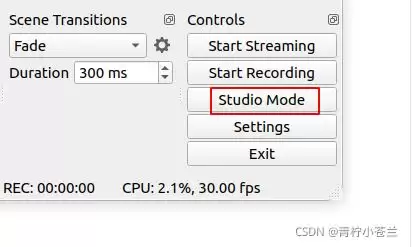
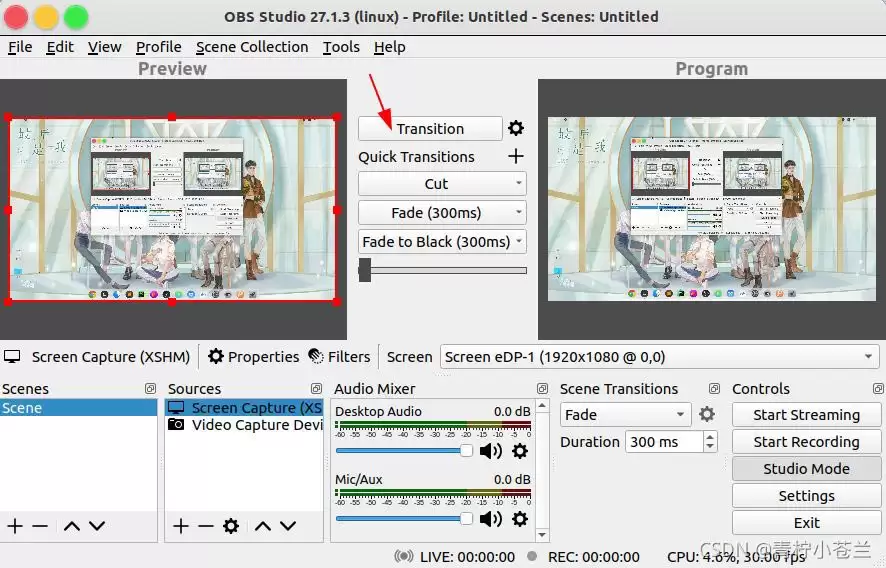
OBS的工作室模式(Studio Mode)是一个非常实用的功能。开启后,界面会分为左右两个画面:左侧是预览画面,右侧是实际推流画面。如果两者不一致,需要点击中间的transition按钮进行同步。
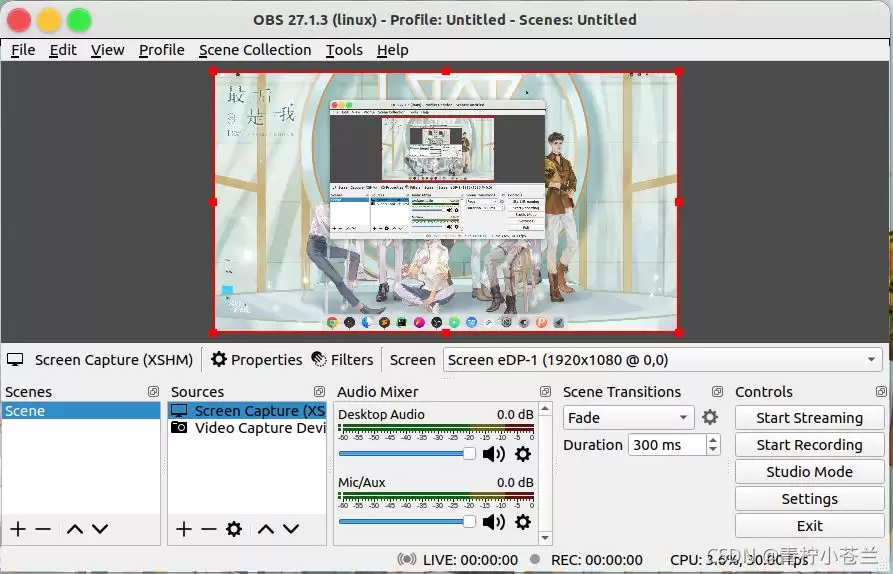
卸载
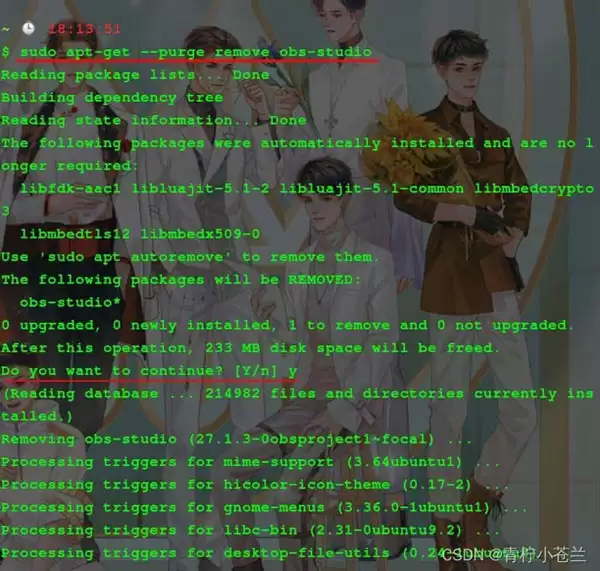
如果因为某些原因需要彻底卸载OBS,一条命令即可完成:
sudo apt-get --purge remove obs-studio
执行后根据提示输入y并回车,系统就会清理干净。