
在Ubuntu系统下进行截图时,经常需要捕捉动态操作,例如菜单弹出或鼠标悬停效果。普通的即时截图无法满足这类需求,而Ubuntu自带的截图工具其实内置了延迟截图功能,设置方法非常简单。下面详细介绍具体操作步骤。
第一步:启动Ubuntu自带截图工具
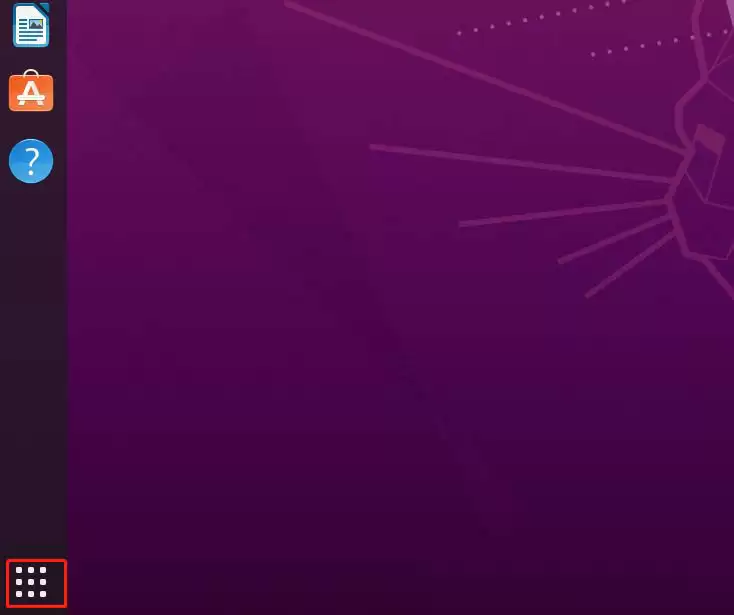
首先点击桌面左下角的“应用软件”图标——那个形似九宫格的图标,通常位于Dock栏最下方。
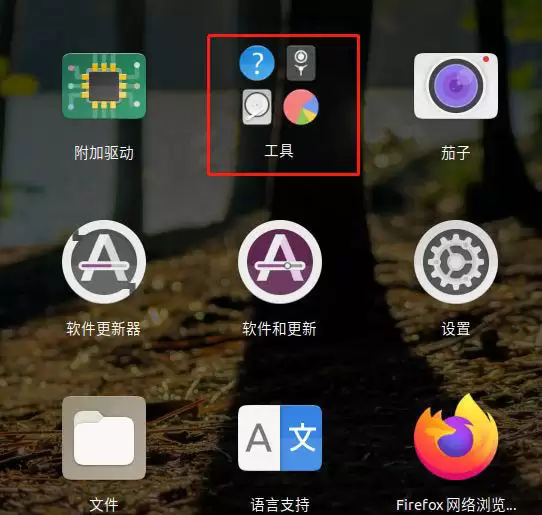
在弹出的应用列表中,找到并点击齿轮状的“工具”图标(属于系统工具类别)。
进入工具界面后,你会看到一个截图图标(外观类似剪刀或相机),点击它即可。
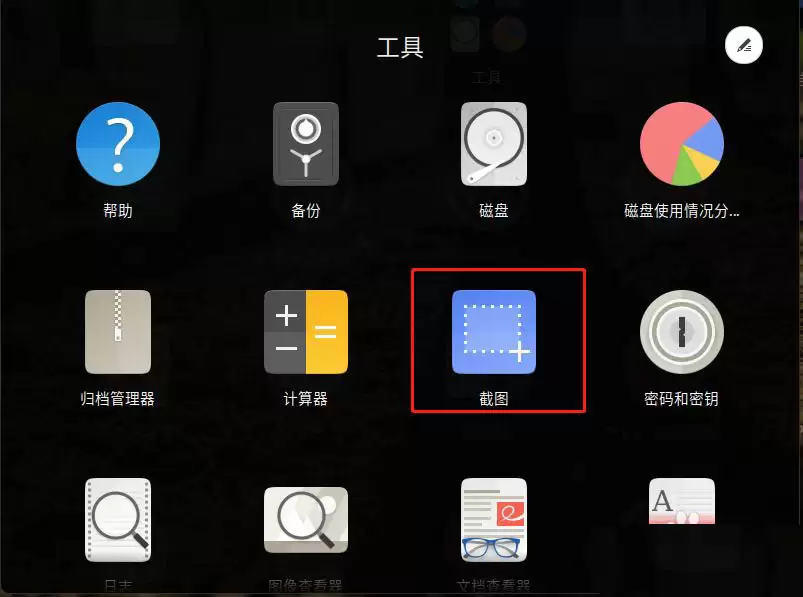
此时截图软件已经成功启动,界面上会显示各种截图相关选项。
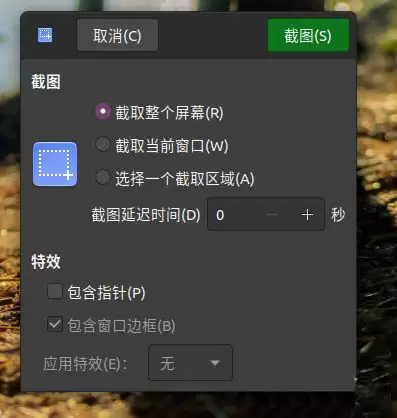
至此,截图工具已准备就绪。
第二步:设置延迟截图参数
在截图软件的主界面中,首先确认截图范围。默认情况下通常为“选择区域”,如果需要,也可以切换为整个屏幕或当前窗口。关键步骤是:勾选“截图范围”选项(部分版本可能显示为“包括指针”或“包括边框”,但此处明确勾选“截图范围”)。
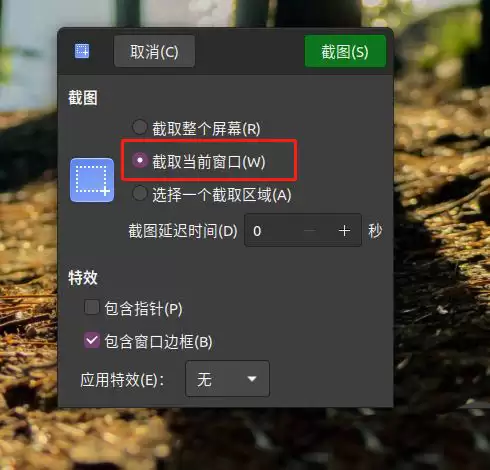
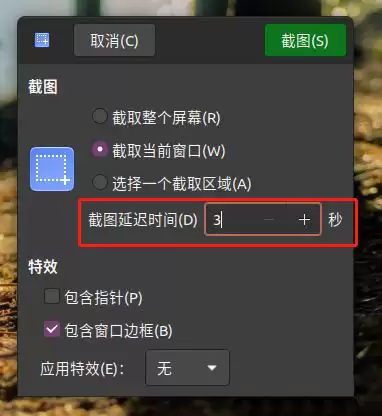
勾选完成后,界面下方会出现“截图延迟时间”输入框,单位为秒。例如希望等待5秒后截图,就输入5;希望等待10秒,则输入10。该时间从点击截图按钮时开始倒计时。
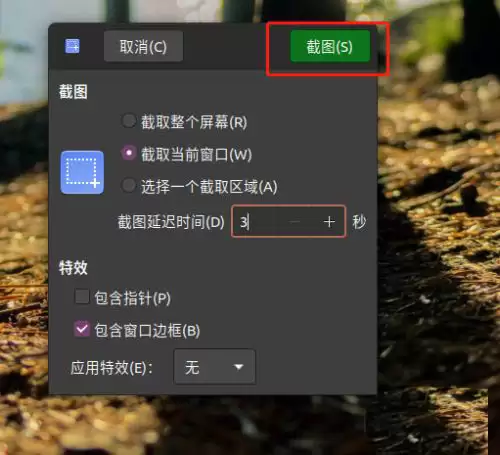
设置好延迟时间后,点击右上角的“截图”按钮(相机图标)。此时倒计时开始,你可以从容切换到目标界面、弹出菜单或打开特定窗口,待时间到达后截图将自动完成。
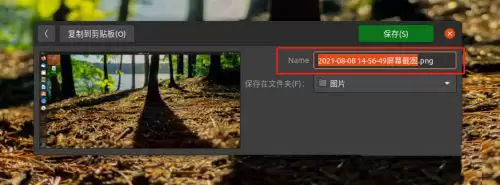
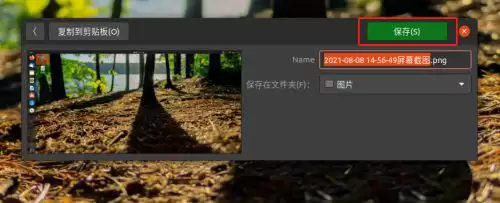
截图完成后,系统会弹出保存对话框,让你输入文件名并选择保存路径。输入名称后,点击右上角的“保存”按钮即可。
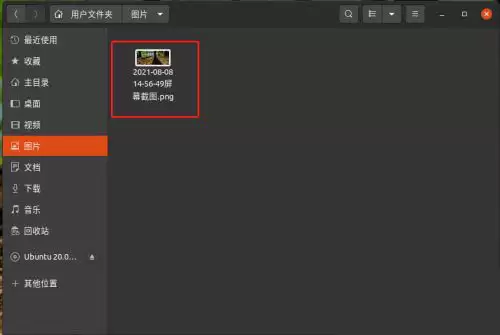
最后前往你保存的目录查看,截图文件已经乖乖躺在那里。
整个过程无需第三方工具,Ubuntu自带的截图功能完全足以应对。如果只是抓取普通桌面画面,默认的即时截图即可;但遇到需要提前准备的场景时,延迟截图绝对是必备技能。


