
自己的电脑配置明明还不错,但装了 Windows 11 系统后,总觉得卡顿、不跟手。打开开始菜单、点击搜索或者启动软件时,总感觉反应慢了半拍。哪怕清理了缓存、优化了后台服务,那种微妙的延迟感依然挥之不去。
难道 Windows 的底层交互逻辑真的天生就比 macOS 慢?微软在 6 月份推送的 KB5094126 更新中,终于给出了一个让不少用户拍大腿的答案。
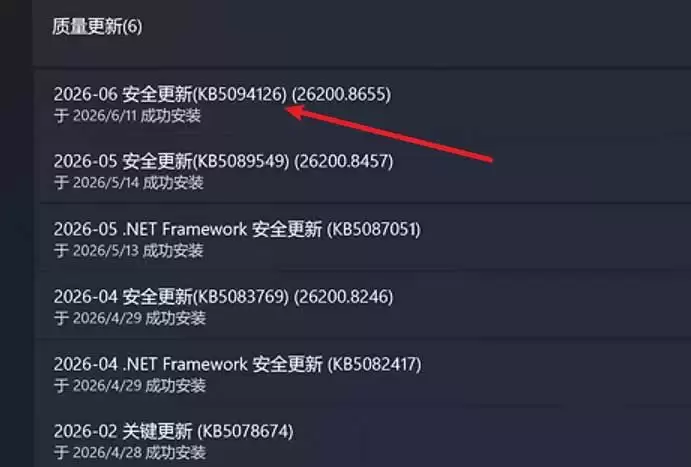
很多人可能觉得这又是一次普通补丁,但这里头藏着 Windows 11 这些年来最重要的一次调度优化。它给系统加上了一个类似苹果设备早已在使用的调度机制——让 CPU 在你点击操作的瞬间直接进入满血状态,彻底解决系统不跟手的顽疾。哪怕是老旧的电脑,也能感受到明显变化。
这次更新的核心,是一个被称为“低延迟配置文件”的机制。简单说,它能在极短时间内拉满 CPU 的“鸡血模式”。在这之前,当你打开开始菜单或启动软件时,CPU 并不会瞬间马力全开,而是缓缓拉升频率。这个过程虽然只有零点几秒,但在人眼的感知里,就会形成一种微妙的延迟感,配置越低的电脑感觉越明显。
微软这次的做法非常直接:当系统检测到你的关键操作(比如点击开始菜单或打开软件)时,CPU 会立刻冲到最高睿频,持续大约 1 到 3 秒钟,等界面渲染完成后再迅速回到正常频率。效果就是菜单秒开,软件启动更快,整个系统像打了鸡血一样。
有人可能会问:“这不就是暴力超频吗?”其实不然。这项技术的专业名词叫“竞速休眠”。原理很简单:与其让 CPU 慢悠悠地工作十几秒,不如全力跑满两秒钟把任务做完,然后立刻进入低功耗状态。这样不仅干活更流畅,反而更省电。苹果设备之所以用起来那么丝滑,正是因为它们多年前就开始采用类似的策略,Linux 系统也有相应的调度优化。而微软直到今天,才终于把这活儿给干上了。说白了,这不是什么碘伏式创新,而是一次必要的“补课”。但对用户来说,效果是实打实的。
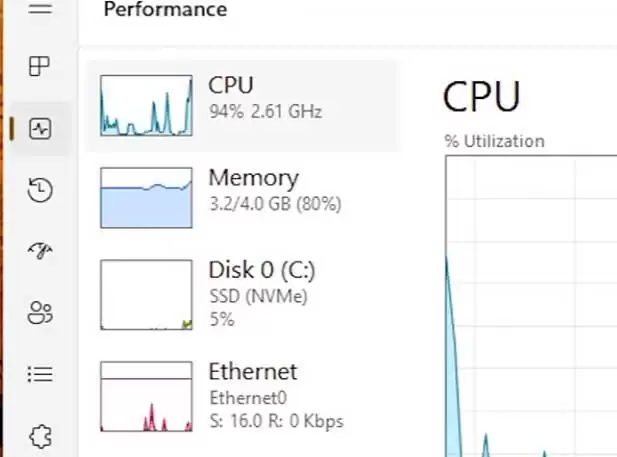
根据一些用户的测试,即便是在只有双核处理器、4GB 内存的虚拟机环境下,开启优化后,Edge 浏览器启动时 CPU 利用率会瞬间冲到 90% 以上,浏览器几乎立刻完成加载,随后又快速回落。配置越低的设备,这种提升感受越明显。对高端电脑来说是锦上添花,对低端电脑可能就是质的飞跃。
如何确定你的系统已经开启了这项优化?
即便你已经安装了微软最新推送的 6 月累积更新,也不代表低延迟配置文件已经生效。因为微软采用的是 CFR(Controlled Feature Rollout,受控功能推送)机制,也就是俗称的“灰度发布”。系统会分批向用户开放新功能,以便观察稳定性和兼容性。微软没有提供任何开关选项,也不会弹出任何通知。整个过程在后台静默完成,所以很多用户甚至不知道自己已经悄悄获得了这项性能升级。
要确认是否生效,首先需要确定系统版本。按下 Win + R 键,输入 winver 并回车,即可看到版本号。
- Windows 11 25H2(Build 26200.8655)或更高版本
- Windows 11 24H2(Build 26100.8655)或更高版本
如果版本号低于上述版本,需要先安装最新的 Windows 更新。然后打开任务管理器,切换到“性能”选项卡,单击左侧的“CPU”,观察 CPU 的频率变化。
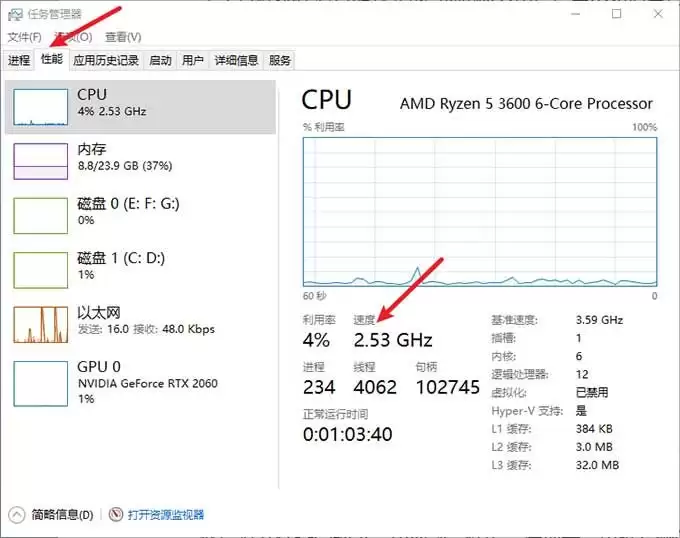
当你点击开始菜单或打开某个软件时,如果 CPU 频率突然飙升至最大睿频附近,并持续约 1 到 3 秒,随后迅速恢复正常,那就说明你的 Windows 11 系统已经开启了“鸡血模式”。(注意:不同 CPU 的最大睿频不同,可以根据自己的型号上网查询。)
如何更新补丁?
1. 系统自动更新
点击任务栏上的“开始”按钮,选择“设置”,在左侧导航栏中点击“Windows 更新”。
2. 强制更新
如果自动更新无效,可以去微软官网下载最新的 Windows 11 安装包进行覆盖安装。注意按提示操作,不要误删电脑上的原有资料。
KB5094126 更新的副作用
这次更新对一小部分特定机型确实会出现一些问题,尤其是 HP、Dell 品牌的商用机型。以下把已知的问题整理出来,大家可以根据自己的实际情况决定是否更新。
1. 启动失败(蓝屏 / BitLocker 恢复)
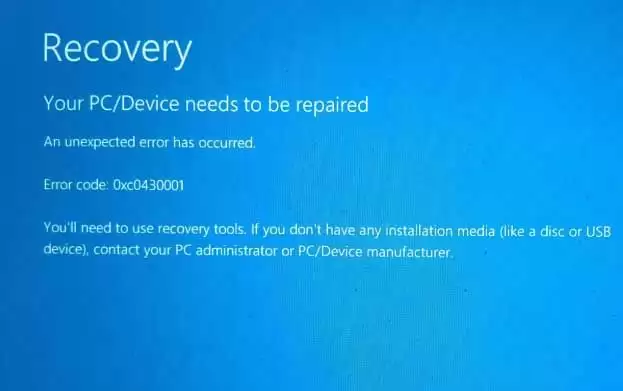
现象:电脑无法启动,出现蓝屏死机(错误代码 0xc0430001)、进入 BitLocker 恢复界面或出现安全启动签名验证错误。主要影响惠普(HP)设备(如 EliteBook 840 G10、ZBook 等)及部分戴尔机型。
原因:可能与 BIOS/UEFI 配置与安全启动(Secure Boot)更新不匹配有关;部分设备因 EFI 分区空间不足,导致无法写入安全启动更新文件。
解决方法:
- 临时禁用安全启动:进入 BIOS(通常按 Esc 键),找到并关闭 Secure Boot,随后进入 Windows 完成更新,之后再重新启用。
- 更新 BIOS/UEFI:确保固件为最新版本。
- 检查 EFI 分区:若分区过小(如 100MB),建议调整分区大小。
- 操作前请确保已备份 BitLocker 恢复密钥。
2. OneDrive 及云同步集成失效
现象:无法通过文件资源管理器左侧面板、系统托盘图标快捷方式打开 OneDrive;Dropbox 和 iCloud Drive 也可能出现类似问题。
原因:更新可能破坏了文件资源管理器的云存储集成,尤其是在禁用了 UAC(用户账户控制)并使用本地管理员账户的系统上。
解决方法:
- 路径访问:手动进入
C:\Users\用户名目录,可以直接访问云同步文件夹。 - 常规设置:切换到微软账户并启用 UAC。
- 若上述无效,可卸载 KB5094126 更新。
3. 第三方商务应用中 Word 集成中断
现象:使用 Word 自动化功能的特定软件(如 Dentrix、Softdent、CCH ProSystem fx 等)无法正常调用或操作 Word 文档。
原因:Windows 更改了与第三方应用的 Office 自动化工作方式。
解决方法:目前主要建议卸载 KB5094126 更新,等待官方修复。
4. 自定义文件夹图标失效(desktop.ini 限制)
现象:自定义的文件夹图标或名称显示异常。
原因:Windows 对 desktop.ini 文件的信任机制变得更严格,会自动忽略无法证明来源的可信文件。
解决方法:使用 PowerShell 解锁受信任文件:
- 解锁单个文件:
Unblock-File "C:\YourFolderPath\desktop.ini" - 批量解锁:
Get-ChildItem "C:\YourFolderPath" -Recurse -Filter desktop.ini -Force | Unblock-File
通用补救措施:如果遇到严重影响系统运行的问题,建议前往“设置” → “Windows 更新” → “更新历史记录” → “卸载更新”,卸载 KB5094126,并等待后续补丁修复。
总结
微软这次推出的 KB5094126 补丁中的低延迟配置文件,本质上是 Windows 在系统底层调度策略上的一次补课。通过竞速休眠技术,确实让系统响应速度有了肉眼可见的提升。尽管对部分特定机型可能存在一些兼容性问题,但对于大多数普通用户来说,这项优化绝对算是一次不容错过的性能福利,值得一试。


