
当您遇到一个会写却不会读的生字,想要确认其标准笔画数和书写顺序,身边又没有字典时——其实,您电脑或手机中自带的注音输入法就能轻松解决。无需安装额外查字软件,只需几个快捷键或手势操作,笔画信息便会立刻呈现。
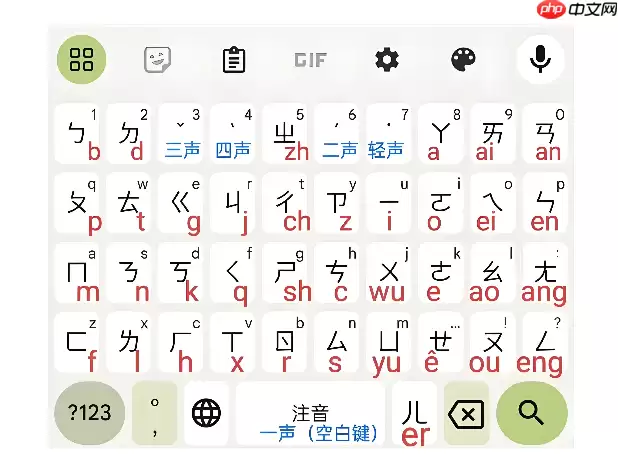
使用注音输入法输入一个您认识但笔顺拿不准的字时,输入法内置的汉字结构解析功能可一键调出笔画详情。下面将分Windows系统、U模式通用方案及手机端三个场景,详细介绍具体操作步骤。
用注音输入法直接查笔画(Windows系统)
首先,打开任意可输入文字的窗口,如记事本、Word或浏览器,并确保输入法已切换至注音模式(微软新注音、仓颉注音或其他第三方注音输入法均可)。
输入该字的注音符号,例如「贏」输入「ㄧㄥˊ」,候选栏中会显示该字。注意:此时先不要按空格或数字键将其上屏,而是将鼠标光标悬停在候选字上,或用方向键选中它。
接着,按下 Ctrl + Shift + B 组合键——这是大多数注音输入法默认启用的「汉字信息浮窗」快捷键。按下后,会立即弹出一个包含部首、总笔画数及笔顺动画入口的窗口,所有信息清晰可见。
如果按了没反应,请检查输入法设置:右键点击任务栏输入法图标 → 「属性」→ 「高级设置」→ 确认「启用汉字笔画与部首查询」选项已勾选。该开关默认关闭,不开启则 Ctrl+Shift+B 无效。
用U模式反向推笔画(通用方案)
如果您连这个字怎么读都不知道,连注音符号都打不出来,那么U模式是更底层的解决方案——完全摆脱读音依赖,通过笔画或部件进行反向查询。
方法一:纯笔画还原法
按 U 键(双拼用户需按 Shift + U)→ 然后输入这个字实际书写的前3~5笔笔形代码:h(横)、s(竖)、p(撇)、n(捺)、z(折)。例如「爽」字,若知道其前五笔是「h p n p n」,直接输入「uhpnpn」,候选栏就会出现「爽」及同笔顺的汉字。选中「爽」后,右侧会同步显示「总笔画:11」。
方法二:部件拆分+笔画补全
将生字拆成两个常见部件。例如「淼」拆成「水+水+水」,在U模式下输入「shui shui shui」,候选字出现后,鼠标右键点击「淼」→「查看字形信息」,即可看到标准12画及逐笔动画。
一个常见陷阱: U模式中,部首「忄」必须输入 dds(点、点、竖),如果输入 sdd 或 dsd,系统无法正确匹配。
手机端注音输入法查笔画
手机端的操作更为直观。按以下步骤进行:
第一步:长按键盘左下角的「符号」键,滑动切换到「汉字」页签,点击「笔画查询」入口。
第二步:手写输入该字——无需一笔一划写完,只需书写前3~4笔,系统便会自动识别并返回最可能的字形。
第三步:点击结果字,在详情页中即可看到「笔画数」「笔顺演示」「部首归类」三项数据,一目了然。
第四步:若识别不准确,点击「换一组」,系统将根据您书写的笔画数重新筛选同笔画字库,手动翻找目标字即可。
整个操作十分流畅,直接手写即可,无需担心字迹美观度,只要主干笔画数量正确,候选集便会自动呈现。


