很多人在使用 Mac 注音输入法时,常常会遇到标准注音与倚天注音键盘键位完全不同的困惑,想要切换却不知从何下手。实际上,关键在于这两个输入法在 Mac 系统中是彼此独立的,并非同一个输入法下的不同布局选项。要实现顺畅切换,必须同时将两者都启用。
具体操作路径为:进入“系统设置”→“键盘”→“输入法”,确认列表中是否已包含“繁体中文”类别下的“注音”和“倚天注音”。若缺少其中任意一个,请点击右下角的“+”号,展开“繁体中文”,勾选这两个输入法,再点击“添加”。【如果没有同时启用,将无法直接切换】 完成上述步骤后,菜单栏右上角会出现输入法图标,点击即可查看所有已开启的输入法列表。
切换时有两种方式:一是直接点击菜单栏的输入法图标,从弹出菜单中手动选择“注音”或“倚天注音”;二是使用快捷键 Control–Space 反复按,在所有已启用的输入法之间循环切换,直到出现目标图标为止。需要特别留意的是:这里切换的是整个输入法引擎,而非同一输入法下的不同键盘布局。倚天注音与标准注音是各自独立的两个输入法,并不存在“在注音内部切换倚天键位”的操作方式。
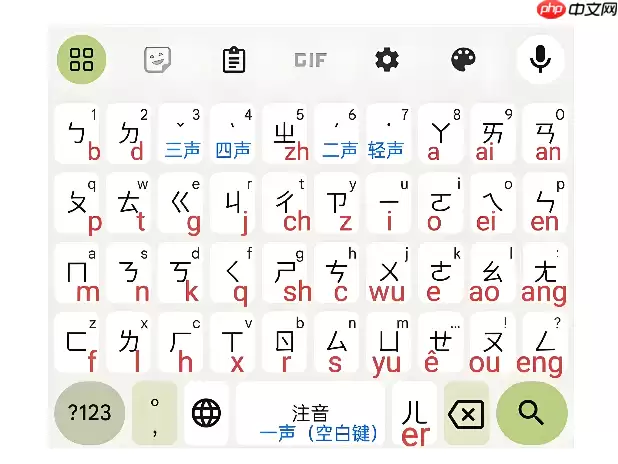
那么,如何快速确认当前正在使用的是哪一种布局呢?最稳妥的方法就是调出虚拟键盘进行核对。首先确保已激活其中一个输入法,然后点击菜单栏的输入法图标,选择“显示虚拟键盘”。屏幕右上角会浮现一个半透明的键盘图。此时观察键盘上的符号排列:如果“ㄅ”位于 Q 键、“ㄆ”位于 W 键、“ㄇ”位于 E 键,则为标准注音;如果“ㄅ”位于 A 键、“ㄆ”位于 S 键、“ㄇ”位于 D 键,则为倚天注音。两者的符号布局差异明显,切勿混淆。如果虚拟键盘没有显示,请先进入“系统设置”→“键盘”,勾选“在菜单栏中显示虚拟键盘及表情检视器”选项。