
许多注音输入法用户都曾遇到过这样的困扰:想要导出个人词库以备不时之需,却在设置中怎么也找不到导出按钮。实际上,以新酷音为代表的注音输入法,其导出入口往往隐藏在较深的菜单层级中,需要深入探索才能发现。下面将直接提供两条最实用的操作路径:如何通过深层设置导出词库,以及导出后如何进行验证并将其迁移到新设备。
先来看新酷音Android版的具体操作。方法其实很简单:依次进入设定→词典与学习→使用者词典,然后点击右上角的三个点图标,选择汇出词典。这里有两个关键点需要留意:一是导出格式可以选择.txt或.csv,二是务必勾选「包含注音」,否则导出的文件仅包含汉字而不含注音,后续在新设备上根本无法正常使用。默认情况下,文件会保存到 /sdcard/kuon/exports/ 路径下。
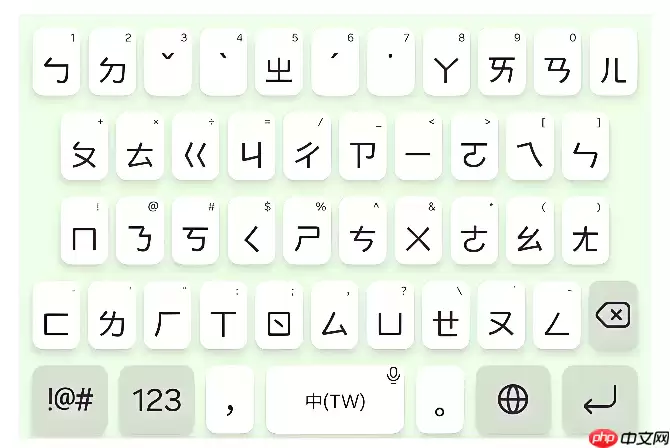
如果你使用的不是新酷音,先确认该输入法本身是否支持词库导出。操作方法:长按键盘空白处→点击设置→查找是否有「词库管理」「用户词典」「自定义词」等选项。如果完全没有相关菜单,说明该输入法不提供导出功能(例如某些厂商定制的注音输入法),此时只能借助系统级备份或ADB提取的方式,但那属于另一套方案,本文暂不展开讨论。
常见支持导出词库的注音输入法除了新酷音,还包括微软注音输入法(Windows Phone遗留版已停止更新,但安卓端的第三方移植版仍可导出)以及一些基于开源注音引擎封装的App。
新酷音输入法导出词库(Android版)
下面将操作步骤逐项拆解说明:
第一步:打开新酷音输入法,点击右上角的齿轮图标,进入【设定】。
第二步:向下滚动页面,找到【词典与学习】并点击,接着选择【使用者词典】。
第三步:页面右上角会出现三个点的图标——这一步非常关键,许多人误以为这里只有菜单,实际上点击后选择【汇出词典】即可找到导出入口。
第四步:系统会弹出文件保存对话框。默认格式为 .txt 或 .csv,保留默认设置即可。关键操作:必须勾选「包含注音」,否则导出文件只有汉字而没有注音。保存后文件路径通常为 /sdcard/kuon/exports/。
iOS平台注音输入法导出方案
iOS系统相对封闭,想要导出注音输入法词库需要采用一些迂回方法:
方法一:使用「快捷指令」搭配「文件」App(需iOS 15及以上版本)。新建快捷指令→添加「取得输入法词典」动作(需先在快捷指令库中搜索并安装第三方社区提供的“注音词库导出”快捷指令)→运行后会自动将词库存入「iCloud云盘/注音备份」文件夹。注意:此方法依赖第三方维护的快捷指令,并非系统原生功能。
方法二:通过电脑端iTunes或爱思助手备份整机数据→使用SQLite浏览器打开备份中的 com.kuon.inputmethod.db 文件→定位到 user_dict 表→导出为CSV。此操作不可逆,切勿直接编辑数据库,否则会导致输入法崩溃。
导出后的词库验证与迁移
导出成功后,先用手机记事本打开 .txt 文件,确认每行格式为:汉字 + 制表符(Tab)+ 注音 + 制表符 + 词频。例如:蘋果 ㄆㄧㄥˊ ㄍㄨㄛˇ 127。如果发现只有汉字而没有注音,说明导出时未勾选「包含注音」,需要重新导出。
验证无误后,将文件复制到新手机的同一路径下(例如 /sdcard/kuon/exports/)。然后打开新酷音→【设定】→【词典与学习】→【汇入词典】→选择该文件,即可完成词库迁移。汇入时系统会自动去重,不会重复添加已有词条。