
iPhone 17 Pro的屏幕亮度调节方式,其实比想象中更加灵活多样。从自动感光调节到手动拖拽控制,再到Siri语音指令,甚至还为对屏幕闪烁敏感的用户新增了一个专属选项——禁用PWM调光。下面我们将逐一解析这几种方法,帮助你根据个人习惯选择最合适的方案。
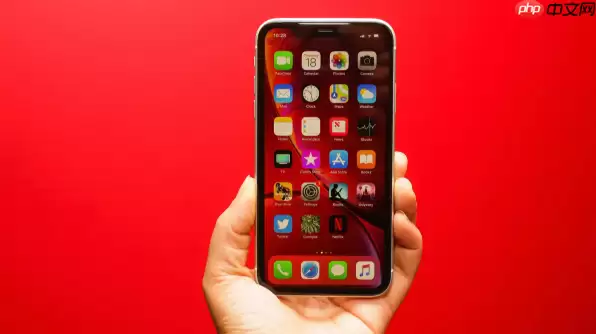
苹果在iPhone 17 Pro上不仅保留了传统的亮度调节方式,还新增了一项贴心特性,旨在让不同场景下的视觉体验更加舒适。你可以根据实际需求组合使用这些调节手段,找到最适合自己的屏幕亮度方案。
开启自动亮度调节
如果你希望手机能智能适应环境光线,最简单的做法就是开启自动亮度调节。具体路径为:“设置” > “显示与亮度”,然后将“自动亮度调节”开关打开。开启后,iPhone 17 Pro会通过光线传感器实时监测周围环境亮度——在阳光直射下自动提升屏幕亮度以确保清晰可见,在暗光环境下自动降低亮度以缓解眼部疲劳。整个过程完全无需手动干预,堪称“省心又护眼”的典型方案。
手动调节屏幕亮度
当然,不少用户更倾向于手动控制亮度——例如在固定的室内环境中感觉自动调节过亮或过暗。此时可以从屏幕右上角向下滑动打开控制中心,找到太阳图标对应的亮度滑块,上下拖动即可实时调整。如果你觉得控制中心的滑块尺寸较小,也可以直接进入“设置” > “显示与亮度”,在页面顶部拖动亮度条,操作更加精准。这两种手动方式本质相同,根据个人偏好选择即可。
使用Siri语音调节
在某些场景下,比如正在做饭、开车或躺着追剧时,手忙脚乱不方便触控屏幕。此时唤醒Siri就非常实用。你可以长按侧边按钮,或直接说出“嘿 Siri”,然后下达指令如“把亮度调到50%”、“调亮一点”或“调暗到30%”,系统会立即响应。语音调节的响应速度非常快,几乎无需等待——这可以说是苹果生态中被低估的便捷功能。
关闭PWM调光(新特性)
这是iPhone 17 Pro新增的一个专属选项,专门针对对屏幕闪烁敏感的用户群体。PWM调光是目前OLED屏幕普遍采用的亮度调节技术,但在低亮度下会产生一定频闪,部分用户长时间观看容易引发不适。现在你可以进入“设置” > “辅助功能” > “显示与文字大小”,找到“禁用PWM调光”开关并开启。开启后,屏幕在低亮度下的频闪现象会显著减少,观感更加平稳柔和。不过需要注意的是,这一设置可能会对屏幕的最低亮度表现产生轻微影响——但为了提升视觉舒适度,这种权衡通常是值得的。
以上便是iPhone 17 Pro屏幕亮度调节的几种主要方法。你可以根据自己的日常使用习惯,将自动调节与手动控制相结合,再配合Siri语音指令以及全新的PWM关闭功能,完全可以将iPhone 17 Pro的屏幕体验调整到最符合个人需求的状态。


