
说到隐藏iPhone上的应用或文件夹,不少用户第一反应或许会想到越狱或借助第三方工具。其实,iOS系统自带的几个功能组合起来,就已经能实现相当不错的隐藏效果——既不用折腾系统,也不会影响日常使用。
这里整理了三套实用的iPhone应用隐藏方案,覆盖从深度屏蔽到视觉伪装的不同需求。你可以根据自己具体的使用场景,挑选最顺手的那一套来操作。
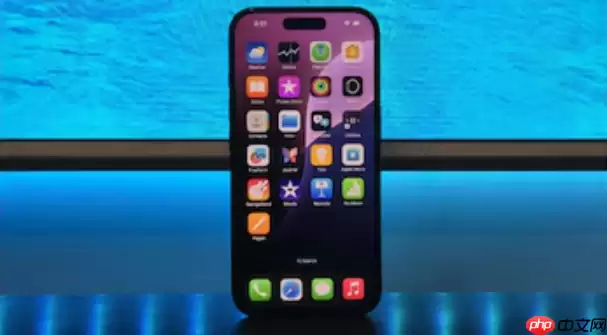
如果你手头是一台iPhone 11 Pro(当然,其他机型同样适用),并且正运行iOS 18,那么下面这些隐藏应用的方法马上就能用起来。
一、利用屏幕使用时间功能彻底隐藏应用
这套方法的原理,是把整个应用从主屏幕和App资源库里彻底“删掉”视觉存在感,但并不是真的删除。应用本身还在,只是你看不到它。顺手连带着,它所在的那个文件夹也会跟着“消失”。要做到这种iOS应用深度隐藏,需要设置一个密码——只有知道密码的人才能重新把应用恢复出来。
操作步骤其实很简单:
1、打开“设置”,进入“屏幕使用时间”。
2、点“内容和隐私访问限制”,启用这个功能,然后设一个四位数的访问限制密码。⚠️ 请务必记住此密码,否则自己都找不回来。
3、在“允许的应用”列表里,找到你想隐藏的应用,把对应的开关关掉。
4、确认之后,你会发现那个应用已经消失了——主屏幕没有、App资源库也没有,它所在的文件夹里自然也就看不到它的图标了。
5、想恢复?重新进这个页面,把开关打开就行。
二、移至App资源库并禁用搜索,实现应用图标隐藏
这个方法的好处是:应用本身还在,只是不在主屏幕上显示。但光移走还不够,需要再补一刀——阻止它出现在搜索结果里,否则别人一搜就露馅。
操作起来也不复杂:
1、长按桌面上那个包含目标应用的文件夹,等图标开始抖动后,点“移除App”。
2、在弹出的选项里选“移至App资源库”。
3、接下来,进入“设置” -> “Siri与搜索”。
4、在应用列表里找到刚才移走的那个应用,点进去。
5、把“在搜索中显示”和“在主屏幕上建议”两个开关关掉。关掉之后,别人哪怕在搜索框里输入应用名字,也找不到它了。
三、创建多层文件夹进行视觉伪装隐藏
这个方法更像是一种“伪装术”——不是让应用消失,而是把它藏在迷宫的最深处,同时让整个入口看起来平平无奇。
步骤拆解:
1、长按主屏幕任意应用,进入编辑模式。
2、把一个应用拖到另一个应用上,创建一个新的文件夹。
3、打开这个文件夹,把你想隐藏的应用拖进去,然后把它放到文件夹的第二页或者更靠后的页面。
4、长按这个文件夹,把它拖动到主屏幕的最后一页。
5、最关键的一步:给文件夹取一个毫无破绽的名字,比如“工具”“系统”或者“常用”。千万别起什么“私密”“隐藏”之类的名字,那等于自己暴露目标。
三种隐藏iPhone应用的方法各有侧重:第一种最彻底,但需要密码才能恢复;第二种最灵活,应用还能正常使用;第三种最简单,适合日常快速整理桌面。你可以根据自己的需求自由组合使用。


