
近期深入研究数据安全、系统安全与社会工程学相关书籍后,一个观点愈发清晰:数据加密绝非锦上添花,而是不可或缺的基础安全需求。无论是企业的敏感数据、商业机密,还是个人手中的重要文件,加密都应成为日常习惯;即便是常规的备份数据,也需严格加密才能真正筑牢安全防线。在众多加密工具中,VeraCrypt 是当前备受信赖的选择——安全性高、性能可靠,且开源免费、持续更新,让人用得踏实。
此前长期使用 VeraCrypt 的 Windows 版本,体验不错。Mac 与 Linux 平台也提供图形化界面,操作直观,此处不再赘述。本文重点聚焦 VeraCrypt 在 Linux 下的命令行版本,即 veracrypt 命令的用法——这也是运维工作中最常接触的环境。
本文为 VeraCrypt 命令教程的第一部分,主要覆盖安装流程与如何加密单个磁盘。后续将分多篇逐步深入至核心概念、命令的灵活运用,以及自动化处理磁盘加密与解密等场景。
一、准备实验环境
实验环境如下:
- 在 VirtualBox 中安装 CentOS 6.8,并升级至最新版本,然后关机。
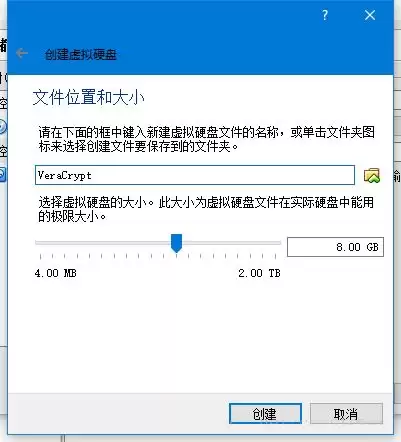
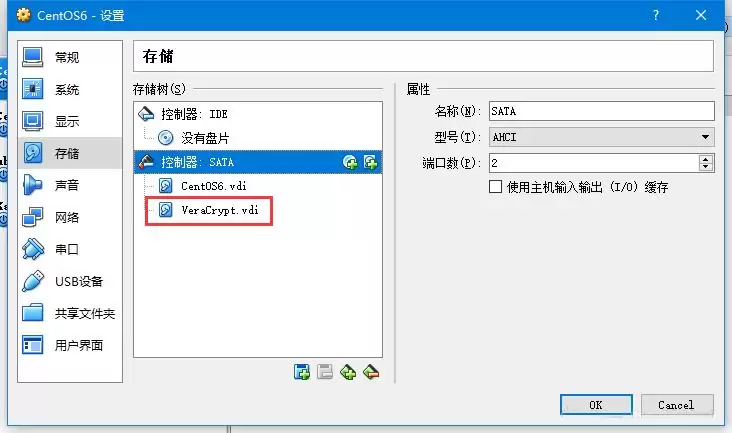
- 为这台虚拟机新增一块 8GB 的虚拟磁盘。注意:使用 VeraCrypt 加密时,即便新建虚拟磁盘时选择“动态分配”,实际占用的物理空间仍会与设置大小一致,因此 8GB 空间是必须预留的。
如图:
二、安装VeraCrypt
(一)、下载安装包并解压
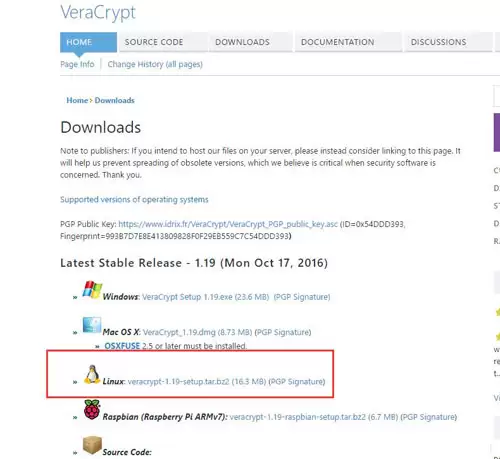
VeraCrypt 最新版本为 1.19。在下载页面找到 Linux 安装包,如图:
使用 wget 命令下载安装包:
cd /usr/local/src
wget https://launchpad.net/veracrypt/trunk/1.19/+download/veracrypt-1.19-setup.tar.bz2
解压文件:
tar -jxvf veracrypt-1.19-setup.tar.bz2
解压后会看到四个文件:

(二)、安装
由于安装的 CentOS 是 64 位且没有 GUI,因此选择 veracrypt-1.19-setup-console-x64 这个包:
./veracrypt-1.19-setup-console-x64
1、选择安装模式
安装程序弹出提示,询问是安装 VeraCrypt(选项1)还是将安装包解压到 /tmp 目录。这里选择“1”并回车:
VeraCrypt 1.19 Setup
____________________
Installation options:
1) Install veracrypt_1.19_console_amd64.tar.gz
2) Extract package file veracrypt_1.19_console_amd64.tar.gz and place it to /tmp
To select, enter 1 or 2:
2、查看并接受用户许可
接下来提示按回车查看用户许可:
Before you can use, extract, or install VeraCrypt, you must accept the
terms of the VeraCrypt License.
Press Enter to display the license terms...
回车后显示用户许可全文,若要跳过可按键 q 退出。随后程序询问是否接受许可,输入 yes:
Do you accept and agree to be bound by the license terms? (yes/no): yes

Uninstalling VeraCrypt:
-----------------------
To uninstall VeraCrypt, please run 'veracrypt-uninstall.sh'.

Installing package...
usr/
usr/share/
usr/share/veracrypt/
usr/share/veracrypt/doc/
usr/share/veracrypt/doc/License.txt
usr/share/veracrypt/doc/VeraCrypt User Guide.pdf
usr/share/pixmaps/
usr/share/pixmaps/veracrypt.xpm
usr/share/applications/
usr/share/applications/veracrypt.desktop
usr/bin/
usr/bin/veracrypt
usr/bin/veracrypt-uninstall.sh
Press Enter to exit...
此时按回车,安装即完成。
3、验证安装
输入如下命令验证:
[root@localhost src]# veracrypt --version
VeraCrypt 1.19
若遇到如下错误:
veracrypt: error while loading shared libraries: libfuse.so.2: cannot open shared object file: No such file or directory
则需要先安装 fuse-libs:
yum install -y fuse-libs
三、创建整个加密硬盘
使用 fdisk -l 命令可看到之前添加的 8GB 虚拟硬盘:
Disk /dev/sdb: 8589 MB, 8589934592 bytes
255 heads, 63 sectors/track, 1044 cylinders
Units = cylinders of 16065 * 512 = 8225280 bytes
Sector size (logical/physical): 512 bytes / 512 bytes
I/O size (minimum/optimal): 512 bytes / 512 bytes
Disk identifier: 0x00000000
目前尚未分区。实际上,对于要加密的整个磁盘,完全无需预先分区——除非只想加密磁盘的某一部分,那样才需要先分区,再针对特定分区操作。
接下来即可直接使用 veracrypt 命令对这块磁盘进行加密,具体命令将在下一部分详细展开。先至此,后续继续深入。


