
刚安装好Ubuntu 21.04系统,本想立刻使用录屏工具,却发现常用的几款软件全部无法运行,纷纷提示错误。根本原因在于系统默认的图形显示协议已切换为Wayland,而许多老牌录屏软件依然仅支持Xorg。解决方案其实很简单:只需切换到Xorg显示服务器,并选用兼容的工具即可。
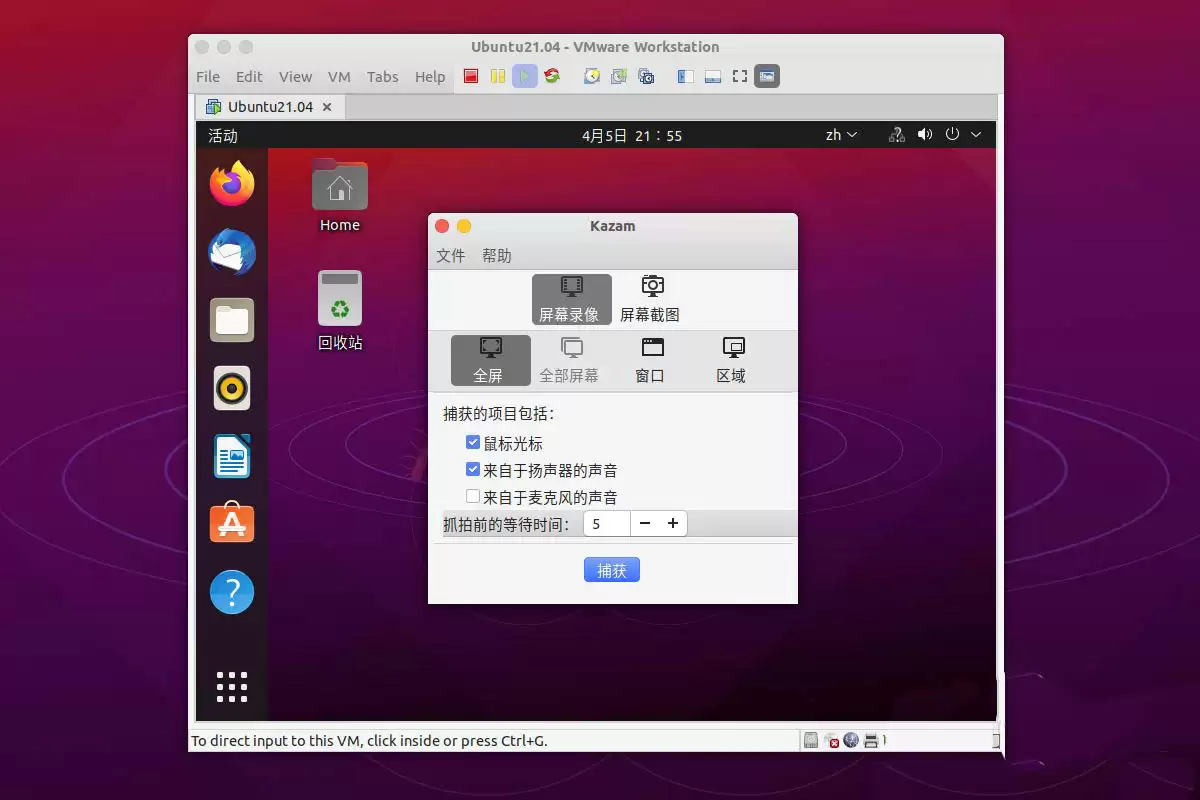
首先,在登录界面进行简单设置。输入用户名后,留意右下角的齿轮图标或小菜单,点击并选择Ubuntu on Xorg选项。系统默认使用Wayland协议,切换回Xorg后,大多数录屏软件即可正常检测并捕获屏幕。
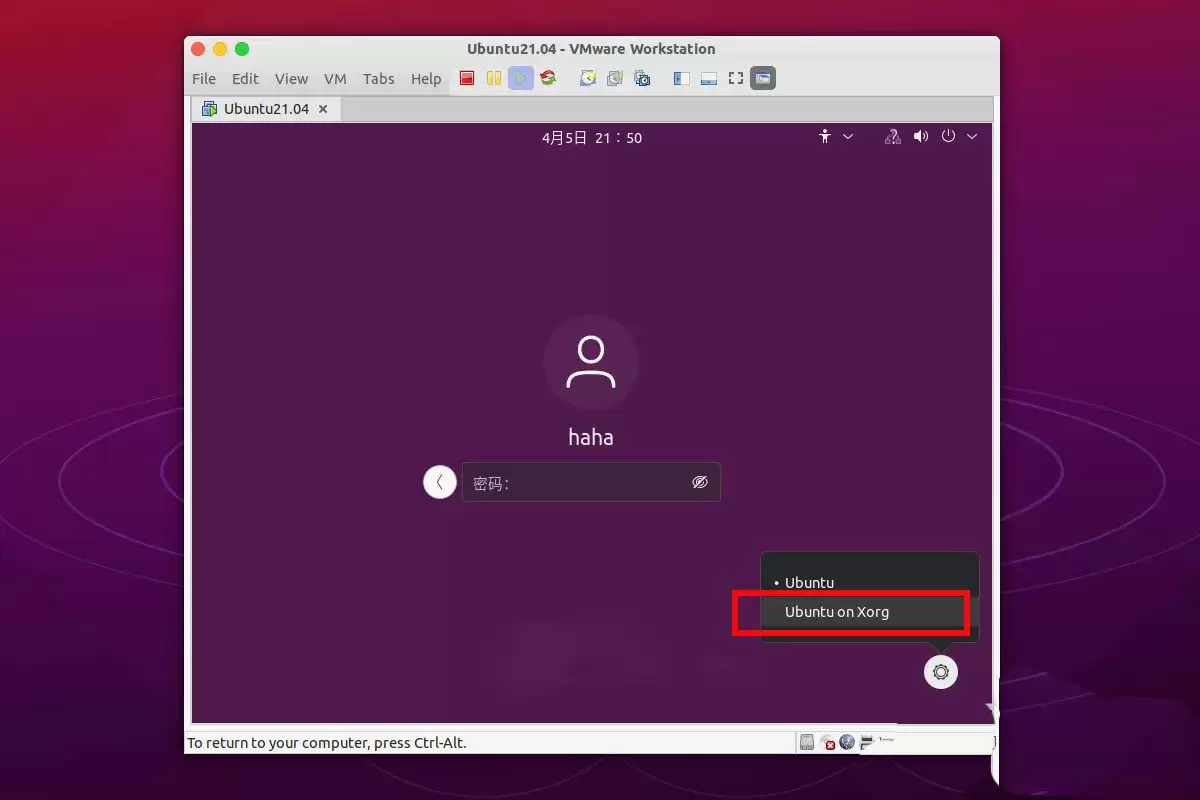
新安装的系统尚未更新软件包索引,导致安装工具时经常出现“找不到软件包”的提示。因此,请先执行以下命令:
sudo apt update
虽然这是基础操作,但许多人容易遗漏——若不更新索引,后续任何安装都会报错。
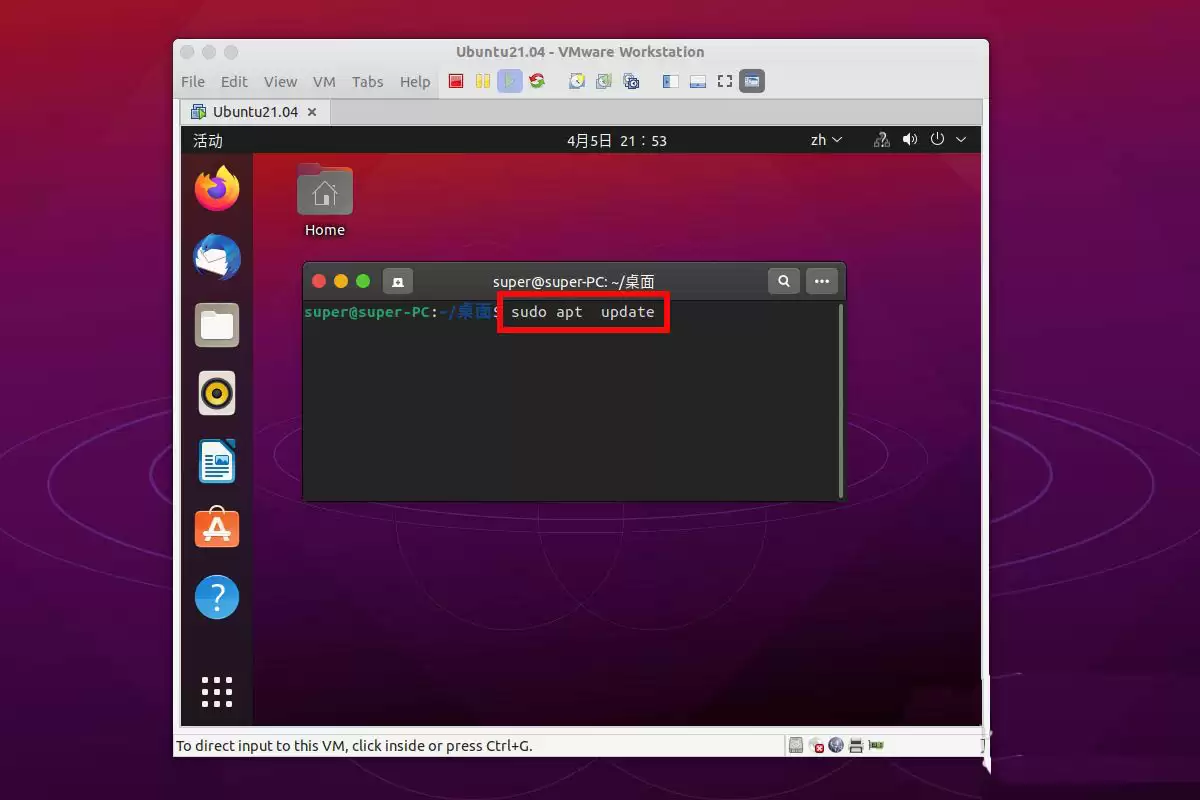
然后安装录屏软件,推荐使用kazam。该工具在录制系统内置音频方面效果出色。执行安装命令:
sudo apt install kazam
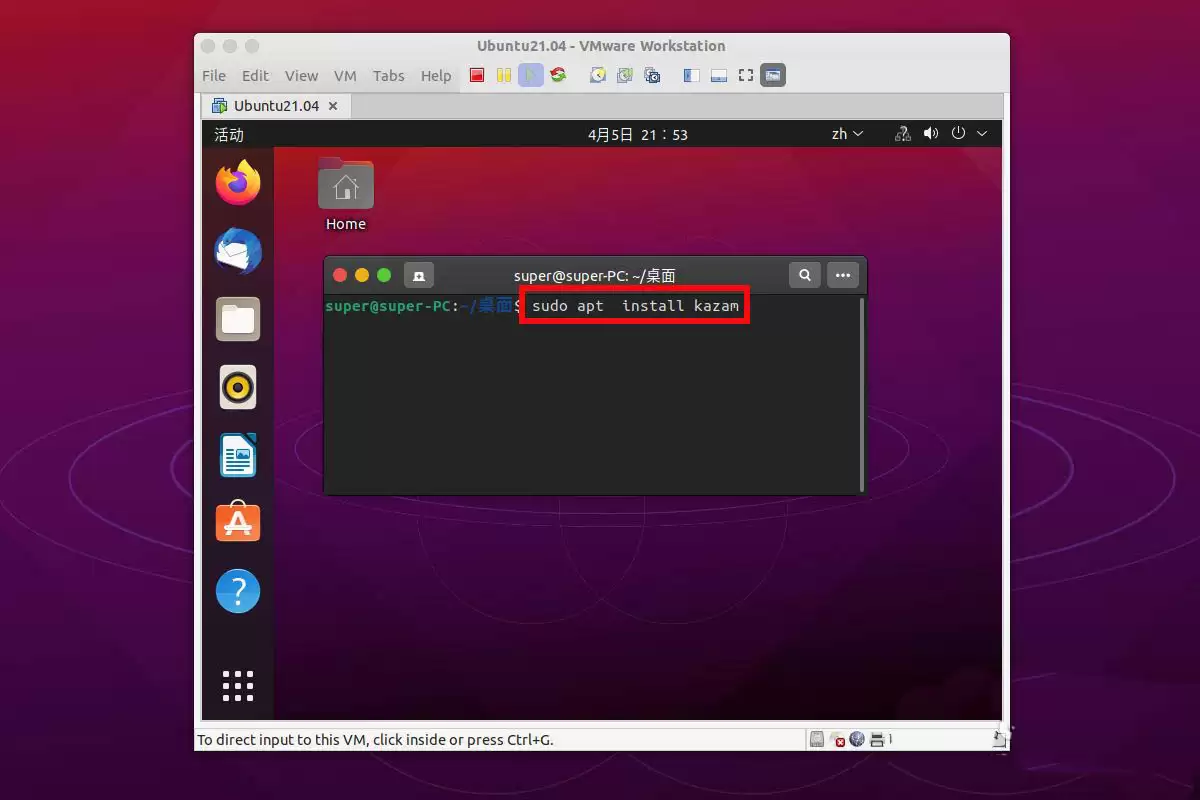
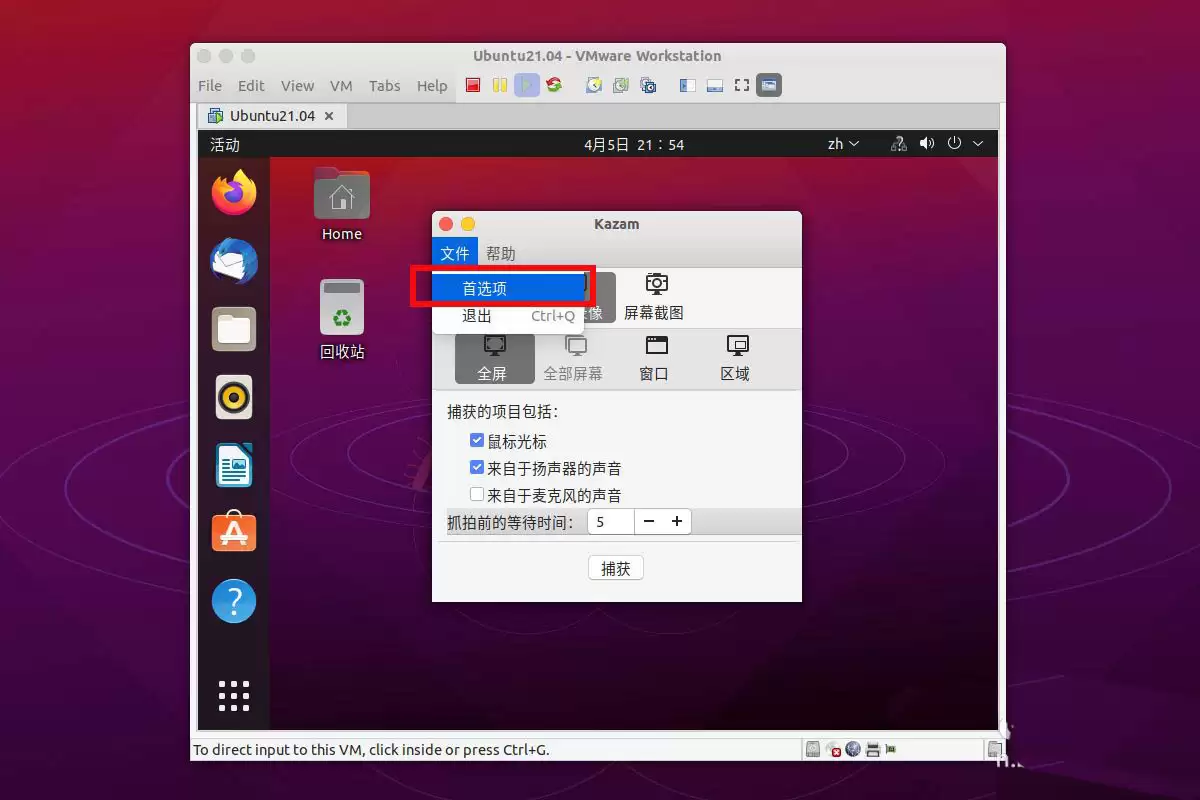
安装完成后需进行基本配置才能正常录制。打开kazam窗口,点击菜单栏的文件 → 首选项进入设置界面。
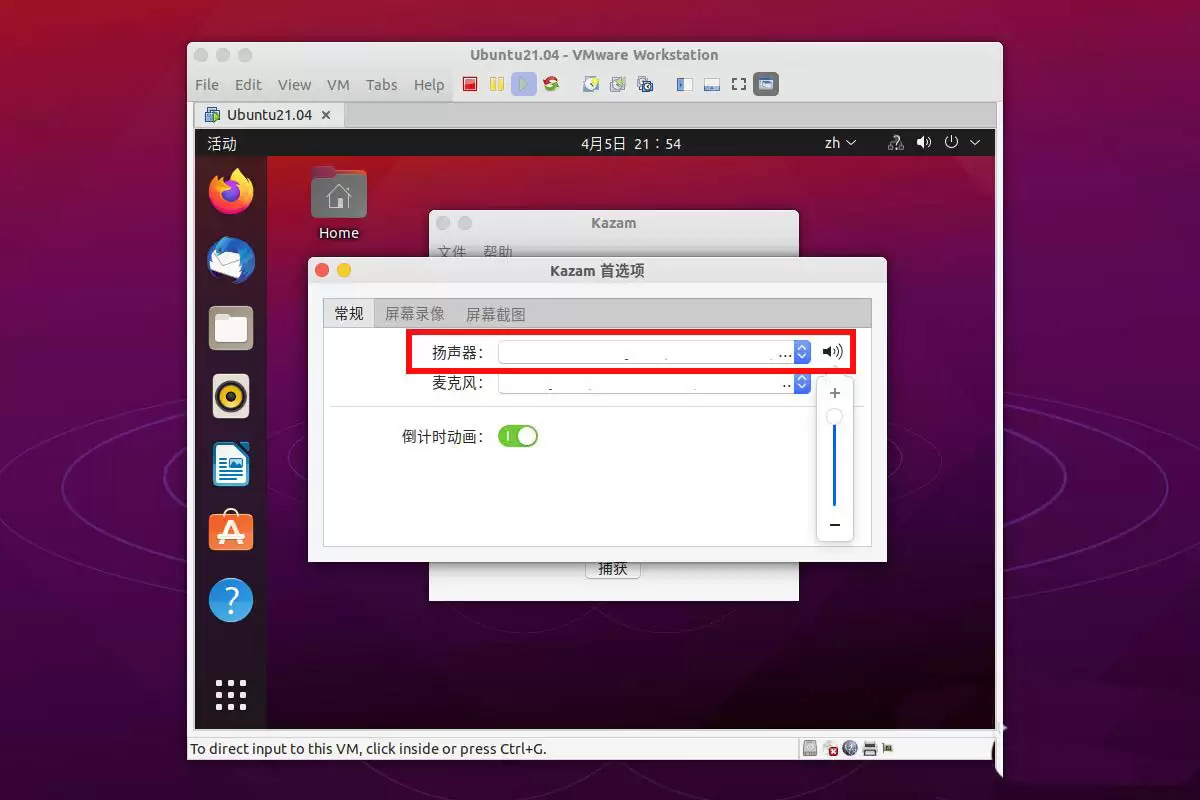
在声音选项卡中,将扬声器音量调高(这是录制系统音频的通道),麦克风则根据实际需求调节。若仅需录制系统声音而不需要麦克风,可直接将麦克风音量拉到最低。
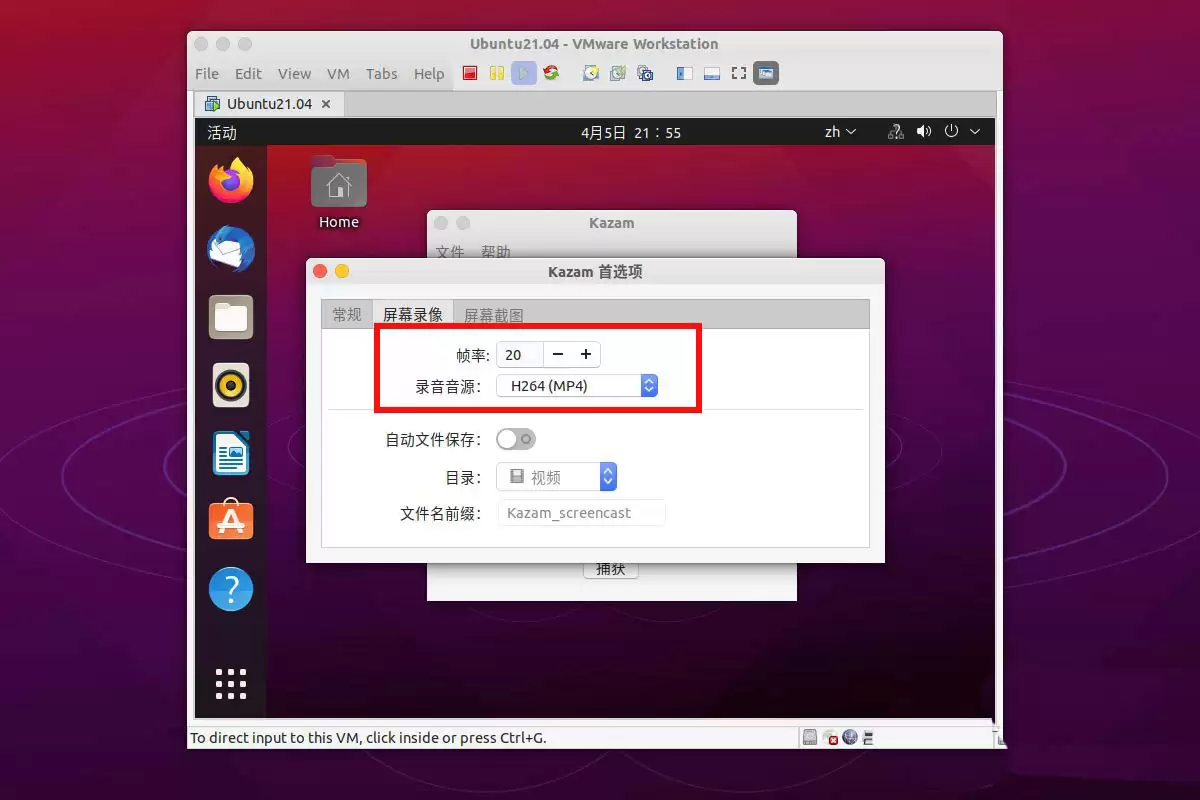
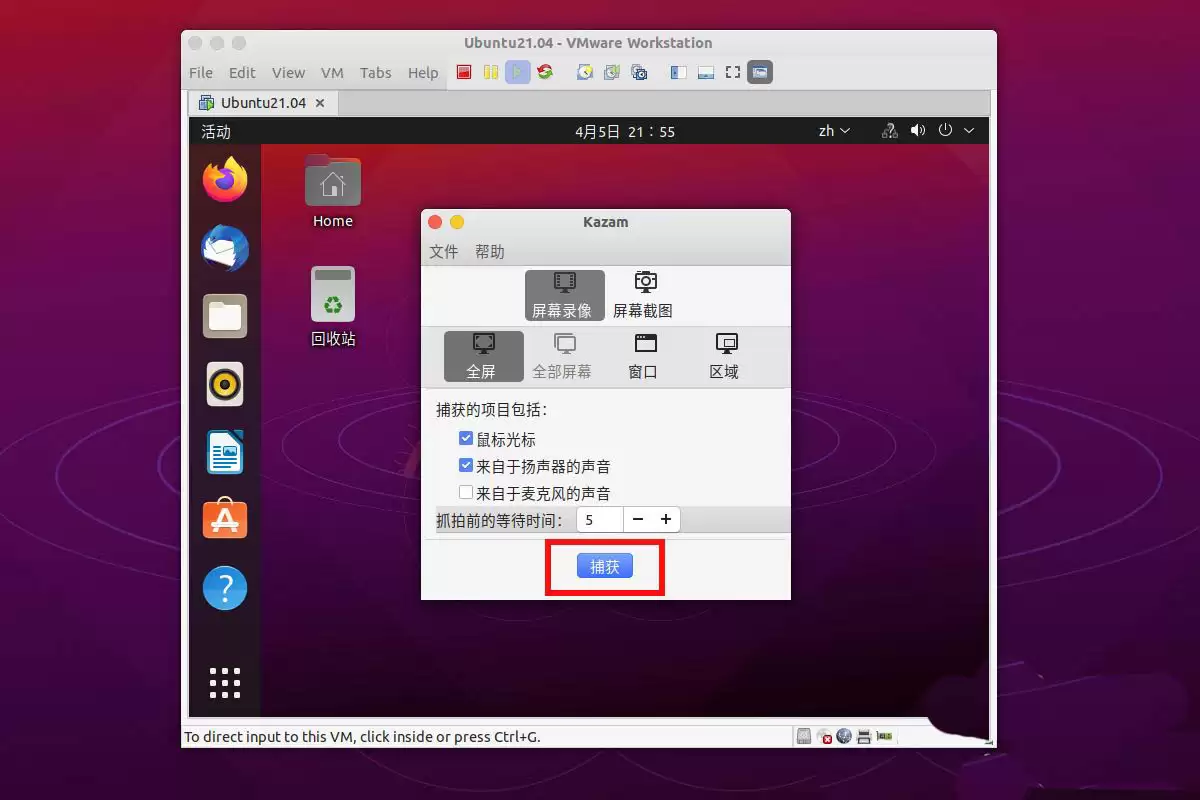
接着切换到视频选项卡,设置帧率与音频格式。通常选择25或30fps即可满足需求,音频格式保持默认。返回主界面后,点击底部的捕捉按钮,即可开始录屏。
以上即为在Ubuntu 21.04中启用录屏工具的核心步骤。总结起来只有两步:登录时选择Xorg显示服务器,安装kazam并调整音频与视频参数。今后遇到录屏工具无法使用的情况,首先检查显示服务器类型,通常即可快速排查并解决问题。


