
对于使用Ubuntu的用户,尤其是刚接触Linux系统的初学者,常常会遇到一个令人困扰的问题:工作中习惯将常用软件或文件直接拖拽到桌面以便快速打开,但在Ubuntu 20.04下,直接拖动文件到桌面毫无反应。打开软件列表后,发现只能收藏到面板,无法复制到桌面上使用。这究竟是怎么回事?其实系统并非故意为难用户,只是操作逻辑与Windows有所不同。下面将详细介绍“把软件放到桌面”的完整方法与操作步骤。
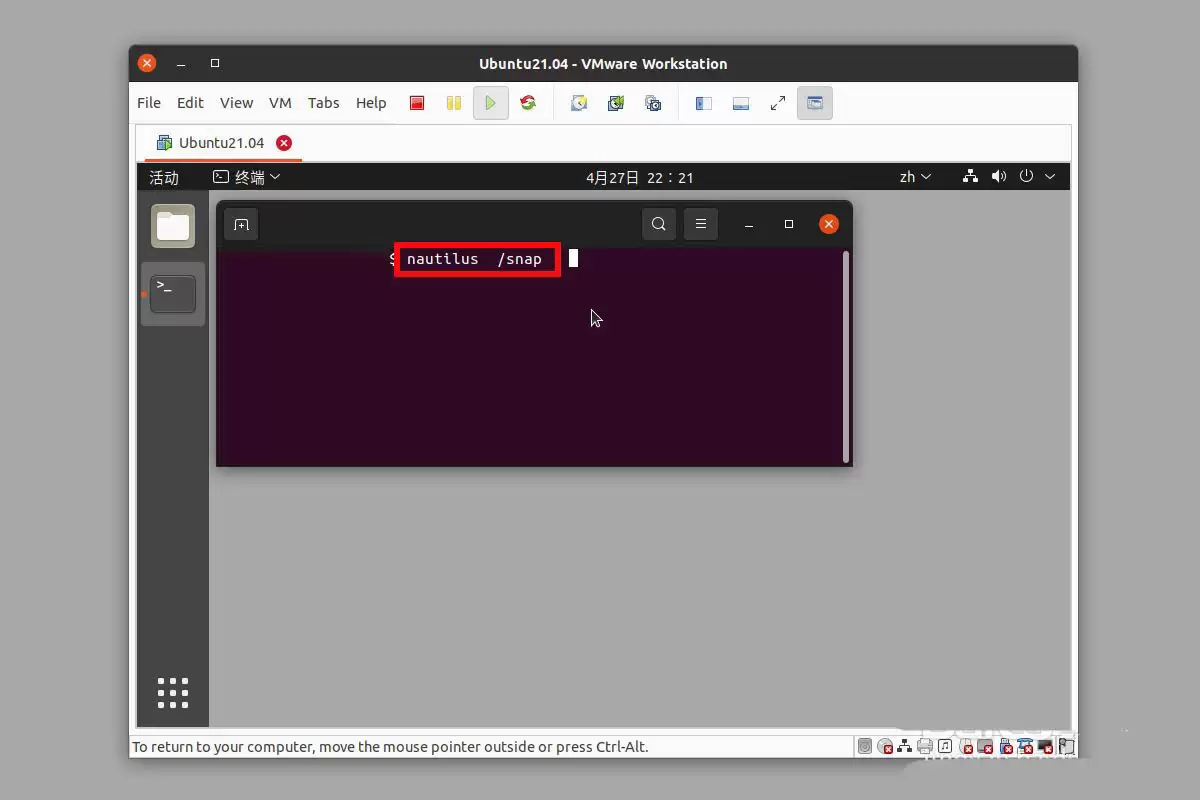
首先,打开终端——使用快捷键Ctrl+Alt+T。在终端中输入nautilus snap并回车,即可打开一个专门存放snap版软件的文件夹。如果你没有安装snap软件,可以跳过这一步,直接查看下一个路径。
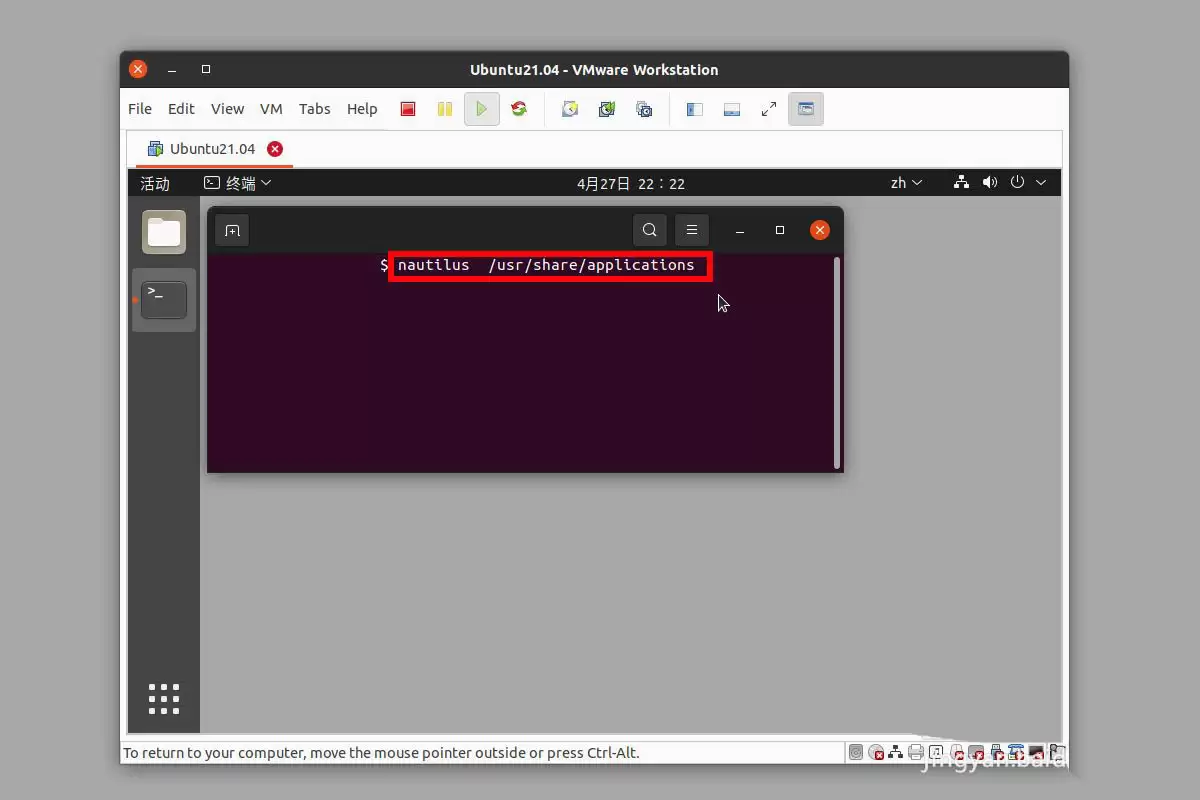
另一个更常用的路径是:nautilus applications://。大部分通过apt安装的系统默认软件以及日常安装的普通软件,它们的快捷方式都存放在这个文件夹中。
文件夹中包含许多后缀为.desktop的文件,这些就是应用程序的启动器。找到你需要的文件,例如以mpv播放器为例进行说明。
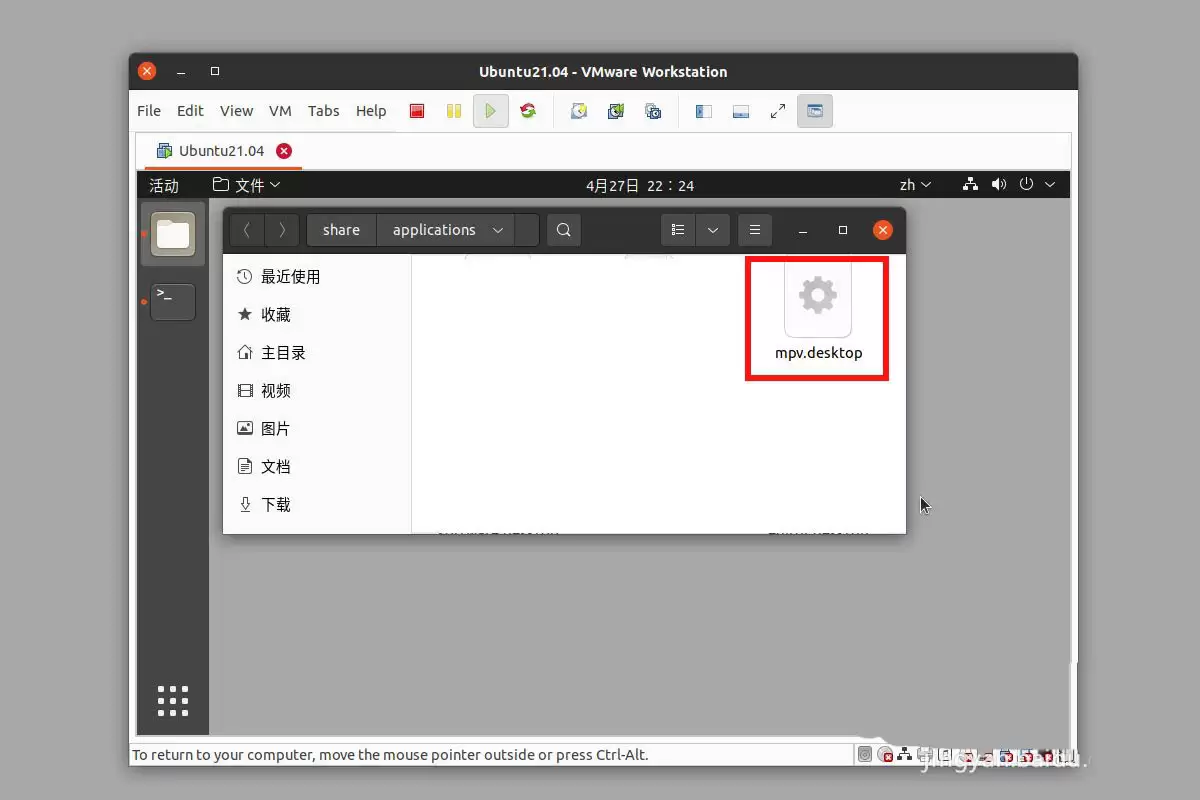
将其复制到桌面。但有一个问题:刚复制过去时,它看起来像一个文本文件,图标也不正确。此时需要右键点击该文件,选择允许运行(或称为“允许作为程序执行”)。
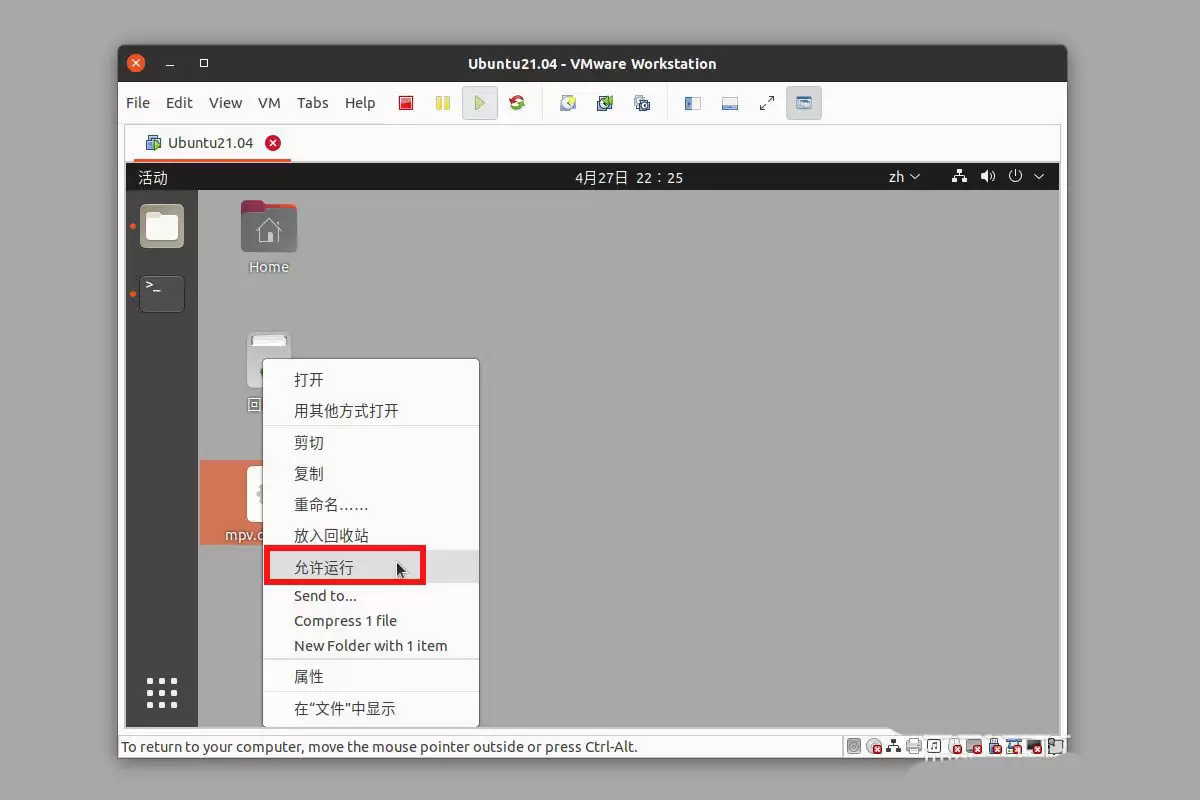
此时图标可能仍未改变。不必担心,在桌面空白处右键→在终端中打开,终端会自动定位到当前桌面目录。
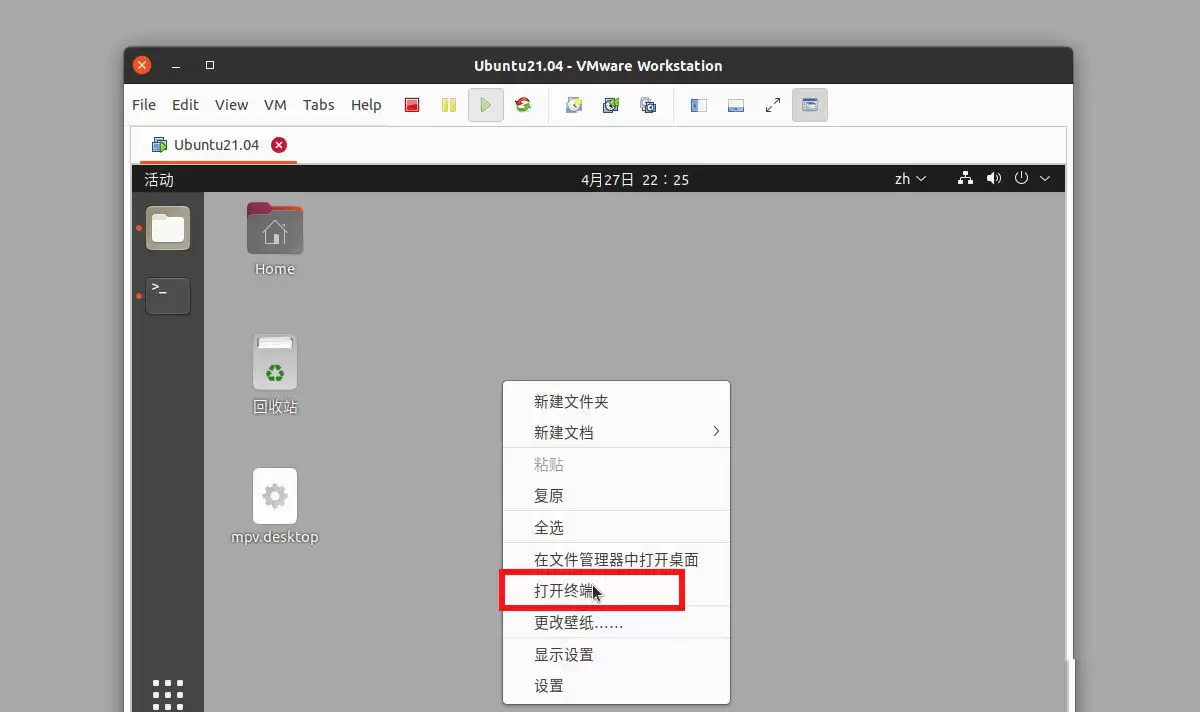
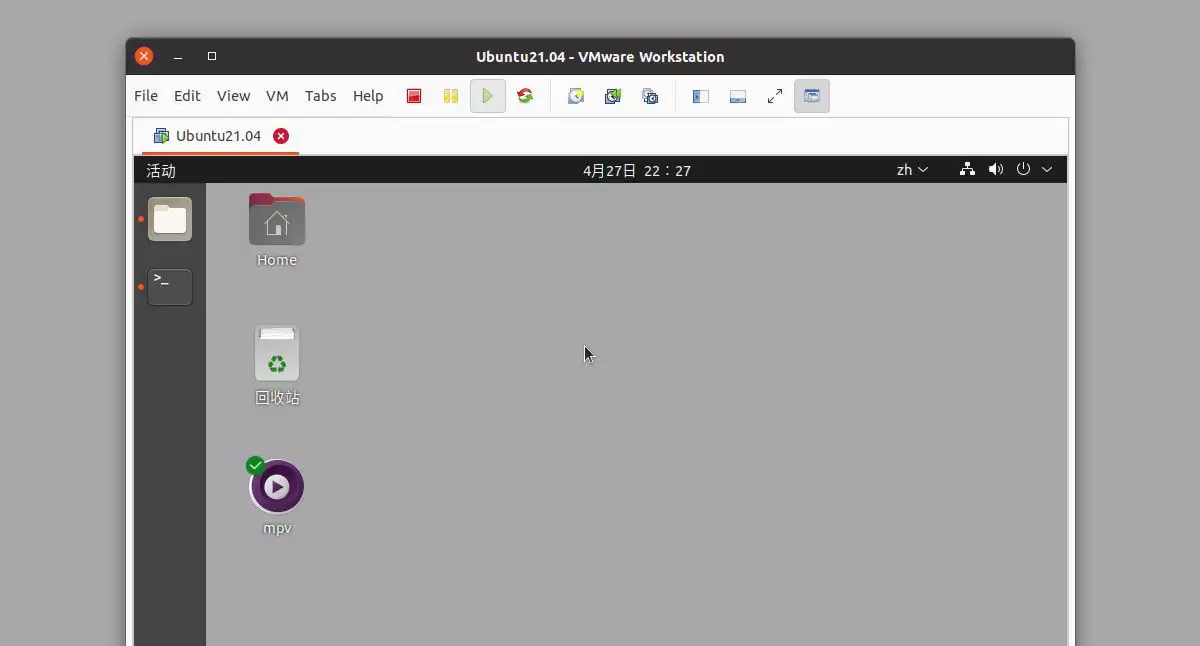
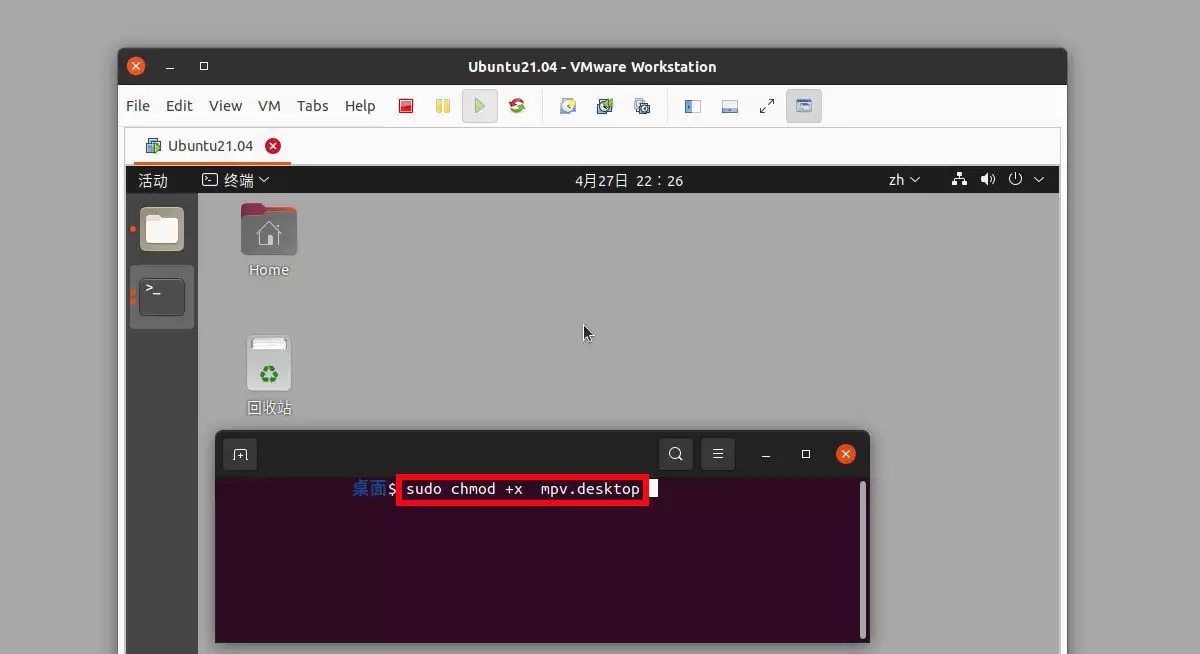
然后在终端中执行命令:chmod +x mpv.desktop(如果你的文件名不同,请将“mpv”替换为实际文件名)。按下回车后,再看桌面——图标已经变为软件的正式图标,双击即可正常启动。
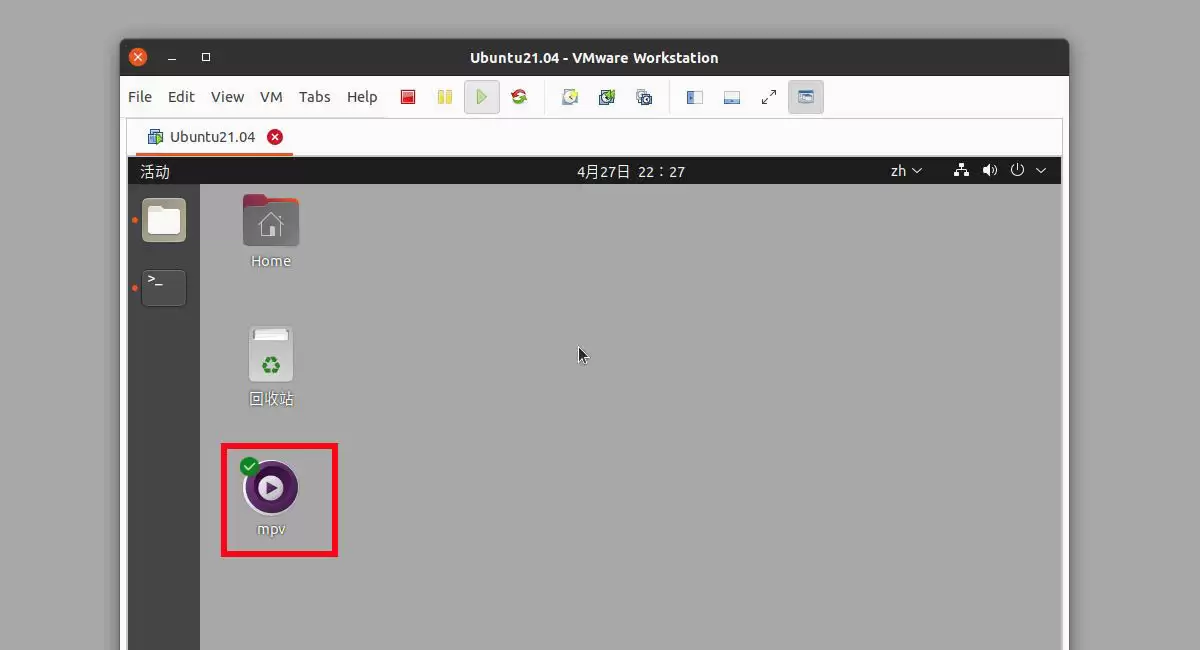
以上就是Ubuntu系统下将软件快捷方式放置到桌面的完整流程。其核心思路是在两个关键位置找到.desktop文件,复制到桌面后赋予执行权限。理解这一逻辑后,无论后续安装何种软件,都可以采用相同的方法在桌面上创建快捷启动图标。


