
优麒麟(Ubuntu Kylin)最新20.10版本现已正式引入触摸手势支持,旨在显著提升UKUI桌面环境在触摸屏设备上的用户体验。作为该发行版发布的第16个版本,优麒麟20.10提供为期9个月的技术支持,默认搭载Linux 5.8内核与UKUI 3.0桌面环境。尽管整体属于常规更新,但新增的触摸手势功能无疑是此次版本的一大亮点。
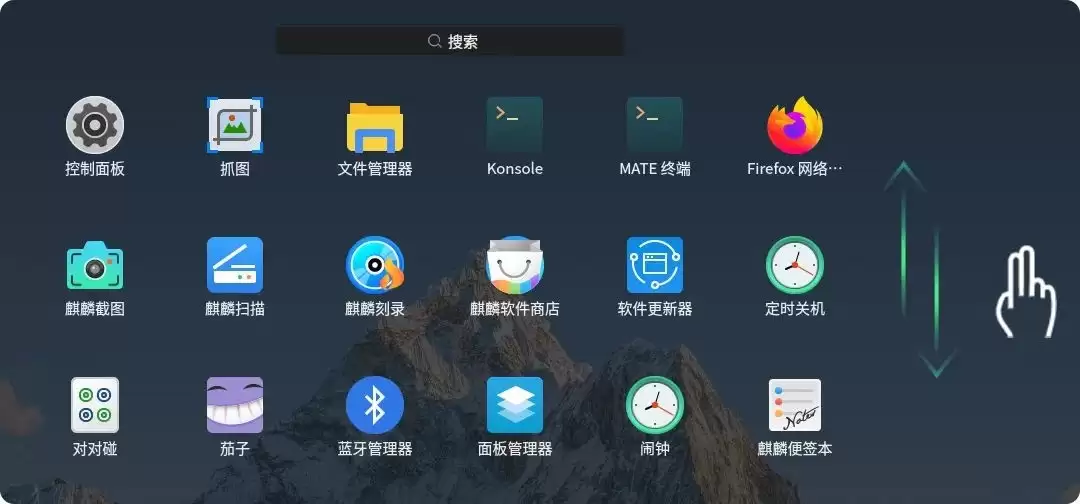
▲ 图片来源:优麒麟开源操作系统
官方还专门对这批全新触摸手势进行了详细解读,涵盖触摸屏默认手势、触摸板默认手势以及默认手势配置等多个方面。
实现这些手势背后的核心组件名为 libinput-touch-translator。简单而言,它能够识别触摸事件并将其转化为手势指令,进而模拟出对应的PC键盘快捷键操作。优麒麟系统通过集成这一组件,成功实现了对多指手势的全面支持。
那么,优麒麟20.10具体新增了哪些触摸手势?各自对应什么操作行为?下面为您逐一介绍。
触摸屏默认手势
两指点击 —— 弹出右键菜单
两指缩放 —— 缩放视图
两指滑动 —— 滚动视图
三指缩放 —— 缩放视图
三指横向 —— 前进 / 后退
三指纵向 —— 滚动到顶端 / 底部
四指横向 —— 切换窗口
四指缩放 —— 最大化 / 还原窗口
五指展开 —— 最大化 / 还原窗口
五指捏合 —— 最小化窗口
屏幕下边缘向上滑动 —— 进入多任务视图
屏幕上边缘向下滑动 —— 显示桌面
触摸板默认手势
两指点击 —— 弹出右键菜单
两指缩放 —— 缩放视图
三指缩放 —— 缩放视图
三指横向 —— 前进 / 后退
三指纵向 —— 滚动到顶端 / 底部
四指展开 —— 最大化 / 还原
四指捏合 —— 最小化
四指横向 —— 切换窗口
四指缩放 —— 最大化 / 还原窗口
默认手势配置
如果用户对默认手势设置不满意,可以手动编辑配置文件 /etc/xdg/ukui/gestures.conf。更便捷的方式是使用 libinput-touch-translator 提供的图形化配置工具 ukui-touch-translator-config。
特别提醒:无论是手动修改配置文件,还是使用图形化配置工具,都需要 sudo 权限。
以上便是优麒麟系统新增触摸手势的完整汇总。总体而言,这批手势的加入使UKUI在触摸设备上的操作逻辑更加完善,特别是在多指手势的覆盖范围上十分全面,从基础的缩放、滚动到高级的窗口管理均有涵盖。如果您正在使用触屏笔记本或平板设备体验优麒麟,不妨亲自尝试这些新功能。


