
Microsoft Edge 是一款专为现代 Web 环境打造的浏览器,兼具出色的速度、友好的易用性和强大的安全性。其稳定版已全面支持 Windows、macOS、iOS 与 Android 平台,同时开发者预览版也提供了 Linux 支持。更值得一提的是,Edge 支持跨设备同步书签、浏览历史记录和密码,对于拥有多台设备的用户而言非常便捷。
Edge 基于 Chromium 构建,与 Google Chrome 采用相同的开源内核,因此天然兼容 Chrome 扩展程序。这意味着你在 Chrome 上熟悉的各类工具,大部分在 Edge 上也能直接使用。
接下来将详细介绍如何在 Ubuntu 20.04 上安装 Microsoft Edge 浏览器。需要特别说明的是,此次安装的是开发者预览版,功能可能尚未完善,稳定性也不及稳定版,不建议将其作为主力浏览器日常使用。
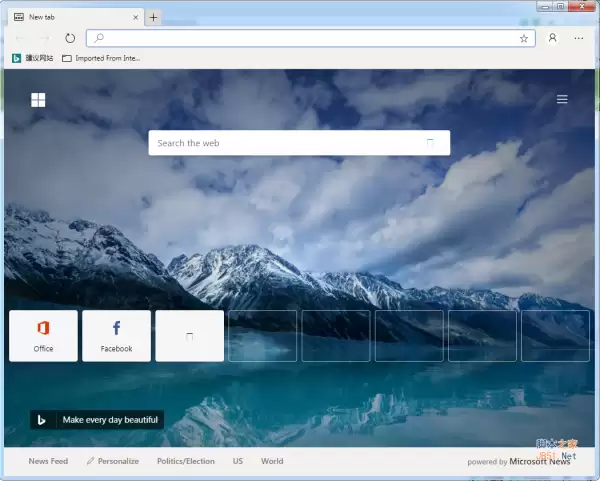
在 Ubuntu 上安装 Edge 浏览器
整个安装流程比想象中更简单,核心步骤包括添加 Microsoft 软件源,然后使用 apt 命令安装软件包。打开终端,按照以下步骤操作即可。
首先更新系统包索引,并安装必要的依赖工具(如果你的系统已经安装过这些工具,可以跳过此步):
sudo apt update
sudo apt install software-properties-common apt-transport-https wget
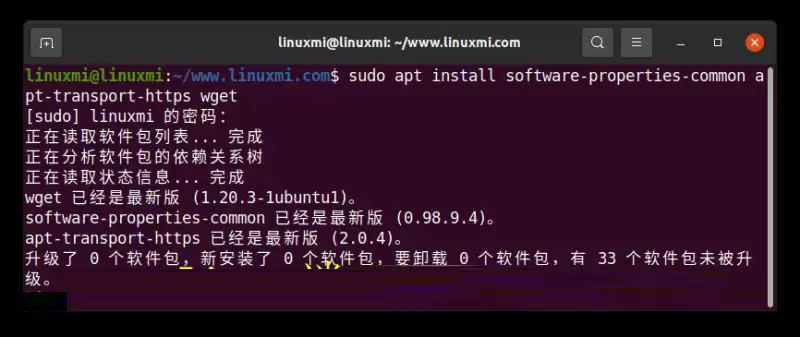
接着导入 Microsoft 的 GPG 密钥,用于验证软件包的来源可靠性:
wget -q https://packages.microsoft.com/keys/microsoft.asc -O- | sudo apt-key add -
然后添加 Edge 浏览器的官方软件源:
sudo add-apt-repository "deb [arch=amd64] https://packages.microsoft.com/repos/edge stable main"
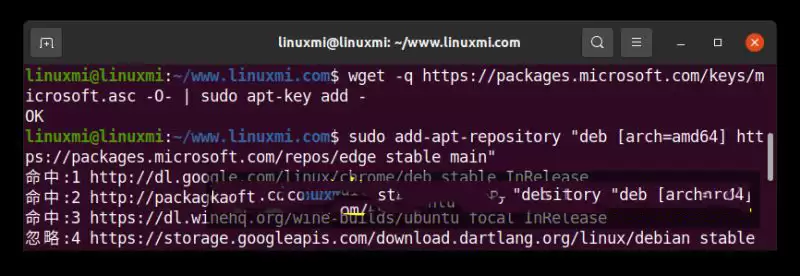
软件源配置完成后,直接安装 Edge 开发版:
sudo apt install microsoft-edge-dev
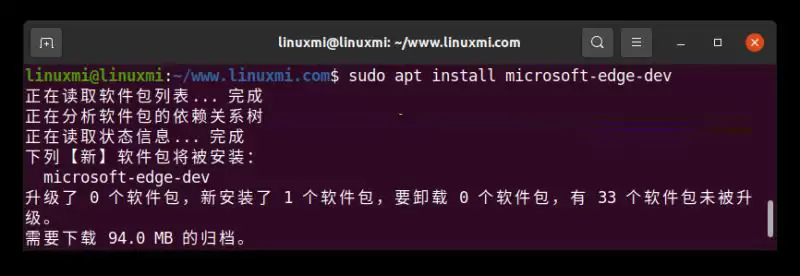
至此,Edge 已经成功安装到你的 Ubuntu 系统。后续有新版本发布时,可以使用桌面软件更新工具进行升级,也可以在终端中运行以下命令:
sudo apt update && sudo apt upgrade
启动 Edge 浏览器
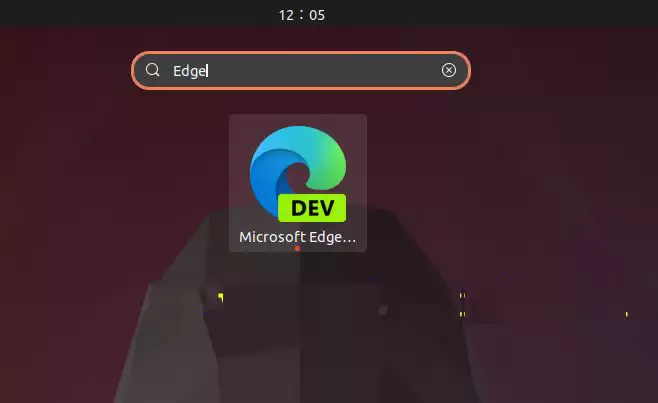
安装完成后,在「活动」搜索栏中输入“Edge”,点击图标即可启动。你也可以直接在终端输入 microsoft-edge 命令打开浏览器。
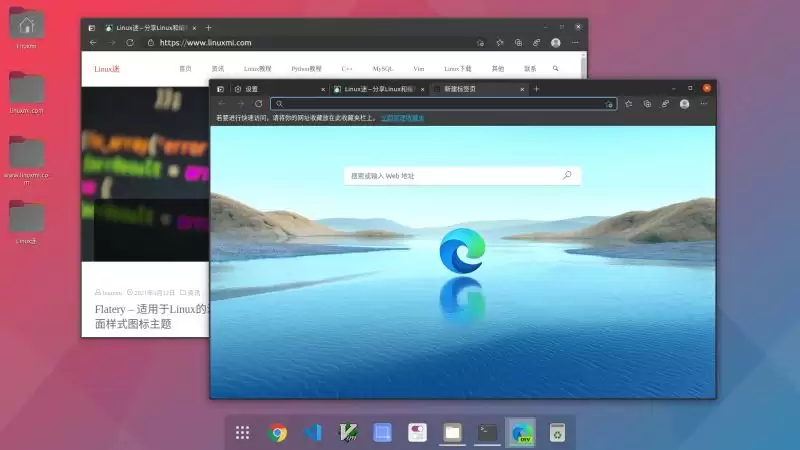
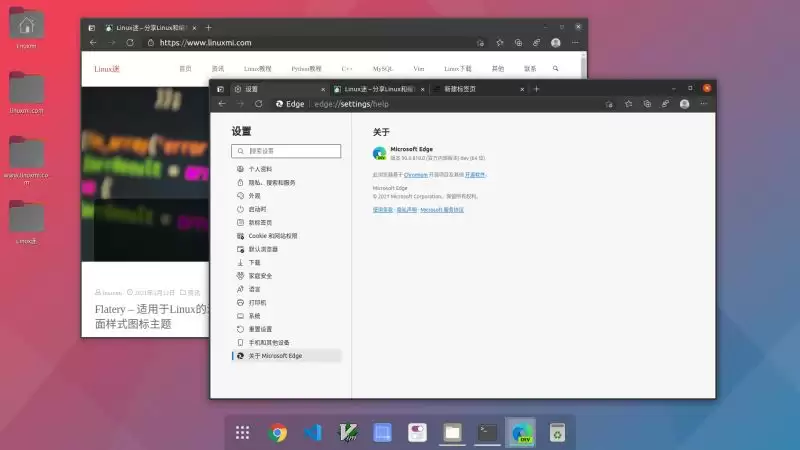
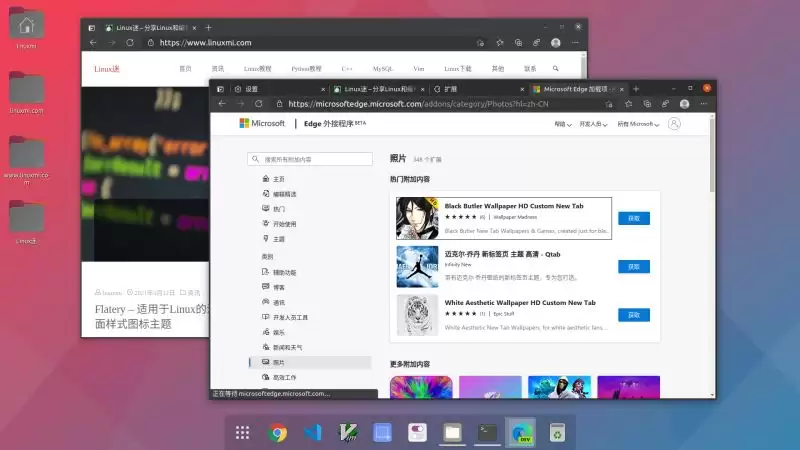
首次启动时会显示设置向导,你可以在此配置新标签页、调整浏览器偏好设置、安装扩展加载项等。
总结
整个安装流程非常顺畅,只需几步命令即可完成。如果你之前使用过 Chrome、Firefox、Chromium 或 Opera,还可以将书签和设置直接导入到 Edge 中,实现无缝切换。
如果在安装过程中遇到任何问题,欢迎在下方留言交流。


