
在Ubuntu系统上,想要快速了解硬盘还剩多少空间、磁盘使用率是否已经达到上限?其实操作很简单。下面详细介绍两种方法,无论是图形界面还是命令行,都能帮你轻松掌握磁盘占用情况。
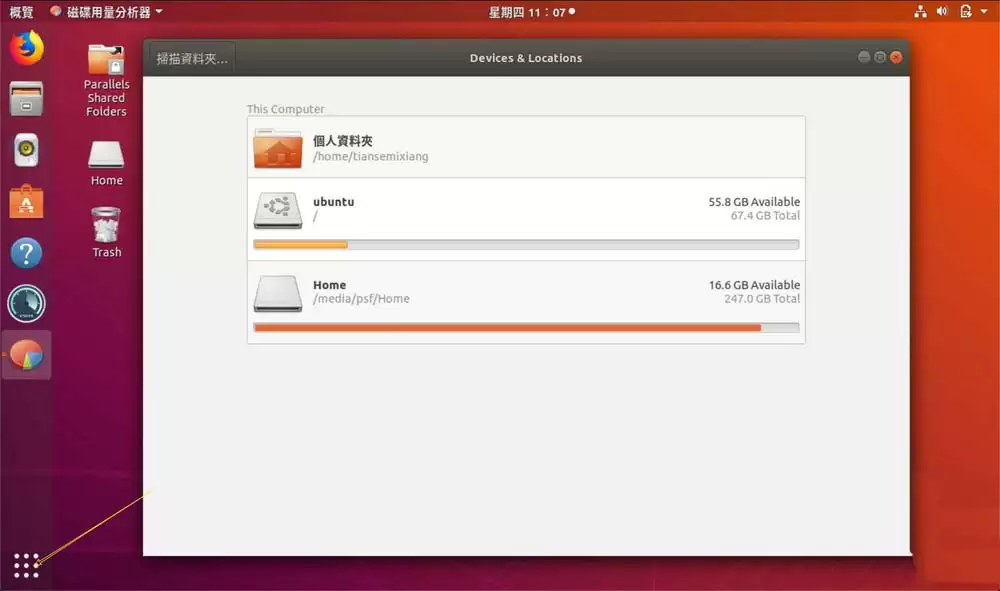
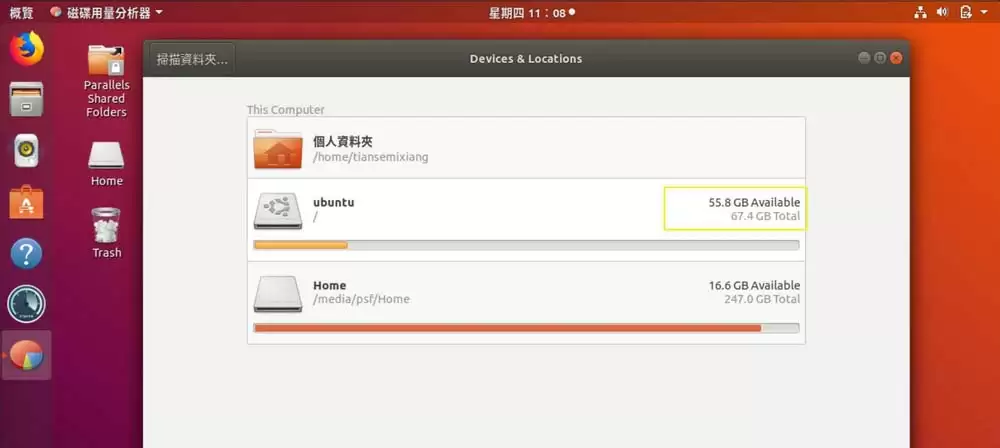
首先介绍图形界面方式,对新手非常友好。在桌面上找到左下角的图标并点击,进入“应用程序”,然后选择“磁盘使用分析器”——此时屏幕上会显示一个磁盘简图,中央区域代表硬盘,下方一行小字则清晰标注了当前的使用情况,一眼就能看出剩余空间和占用比例。
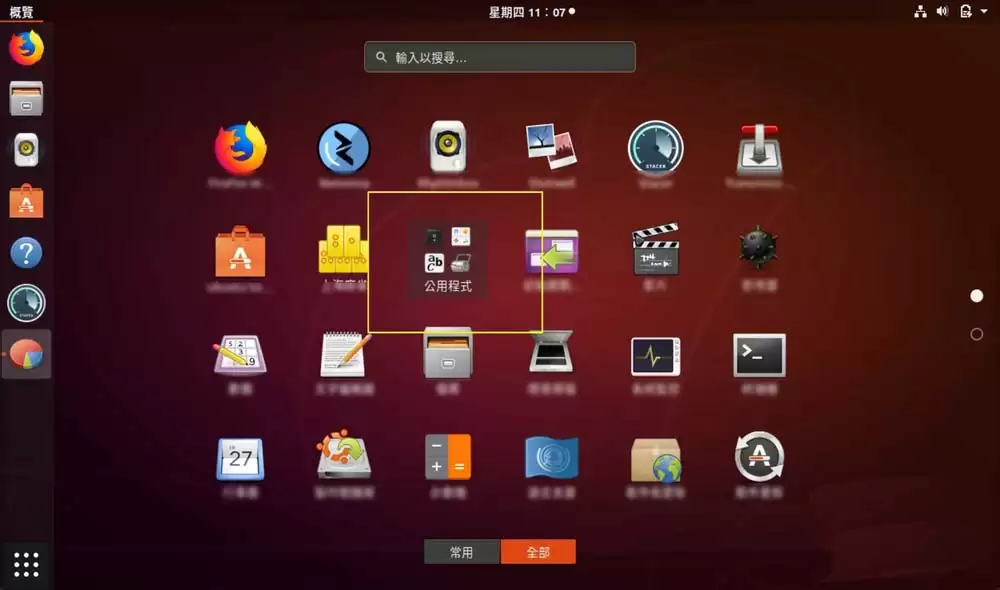
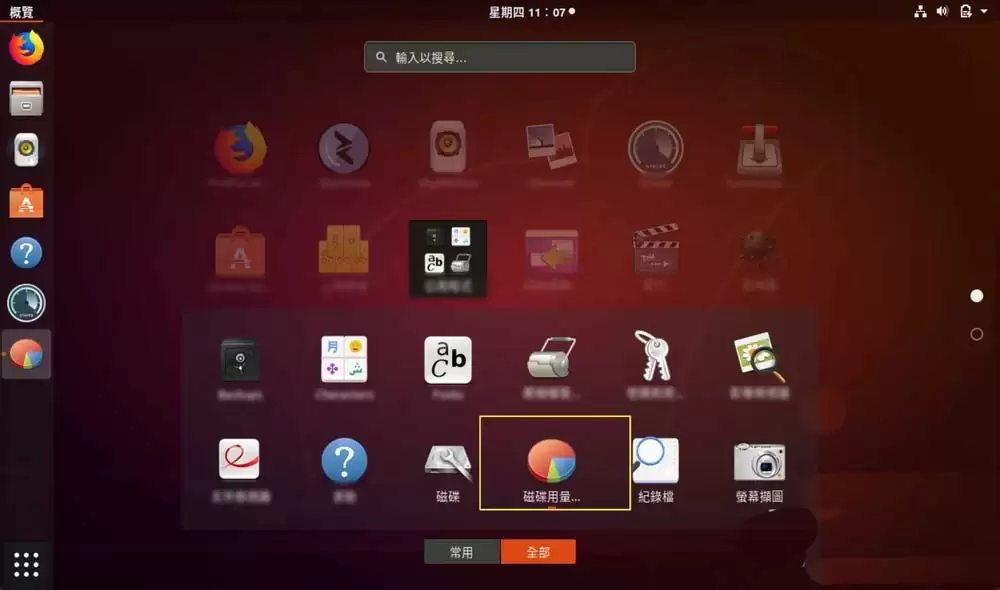
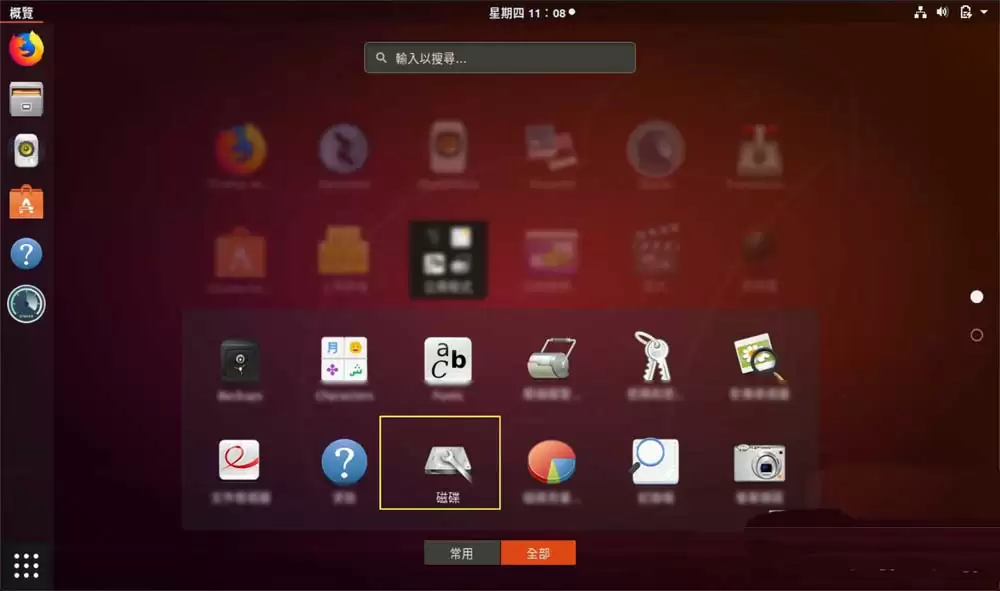
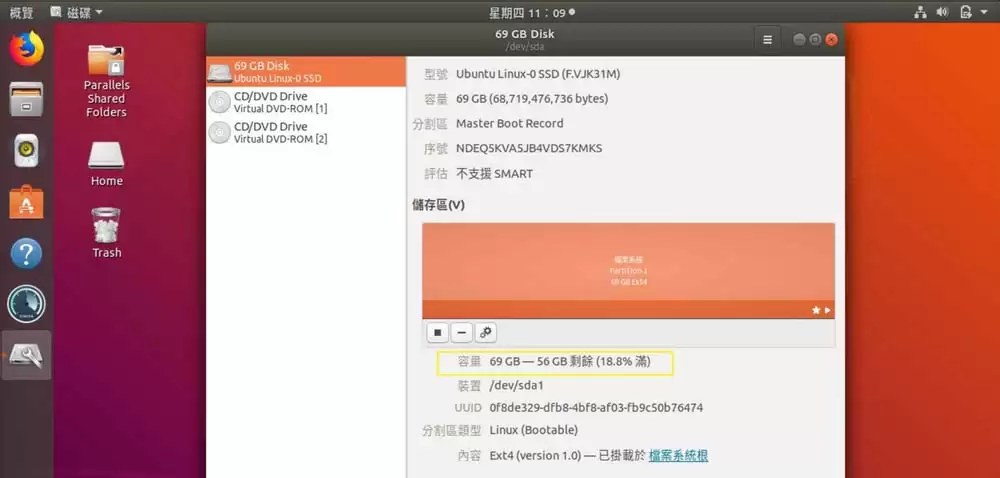
另外,你也可以在“应用程序”中直接点击“磁盘”,然后查看“容量”一栏,硬盘的使用量同样一目了然,非常直观。
当然,如果你使用命令行习惯,效率会更高。最常用的命令是 df -h,可以直接查看各个挂载点的磁盘使用情况。例如,输出结果中显示 /dev/vdb1 的使用率达到 100% —— 此前就遇到过这种情况,MongoDB 直接罢工,无法写入文件。
df -h
Filesystem Size Used A vail Use% Mounted on
udev 3.9G 0 3.9G 0% /dev
tmpfs 799M 4.0M 795M 1% /run
/dev/vda1 50G 35G 12G 75% /
tmpfs 3.9G 480K 3.9G 1% /dev/shm
tmpfs 5.0M 4.0K 5.0M 1% /run/lock
tmpfs 3.9G 0 3.9G 0% /sys/fs/cgroup
/dev/vdb1 50G 29G 19G 62% /mnt
tmpfs 799M 0 799M 0% /run/user/0
none 50G 29G 19G 62% /mnt/docker/aufs/mnt/...
...(其他容器挂载点略)
查看完整体概况后,下一步是定位占用空间较大的文件。从根目录开始,逐层检查:先执行 cd / 进入根目录,然后运行 du -sh *,即可列出每个文件夹的大小。比如看到 bin 占用 13M、boot 占用 96M,哪个占用高就优先排查。找到不需要的文件或文件夹后,直接删除——使用 rm -rf {文件名} 命令即可,注意检查路径避免误删。
cd /
du -sh *
28K a.txt
28K a.txt.sa ve
13M bin
96M boot
4.0K deploy.py
12K dev
12K docker
...(其他输出略)
整个流程下来,无论你偏好图形界面点点点,还是习惯在终端里敲几条命令,都能轻松掌握 Ubuntu 系统的磁盘占用状况。希望这些操作能帮你快速找出占用空间的大户,及时腾出可用容量。


