
许多使用 Ubuntu 系统的用户都希望让自己的终端窗口更具个性化,例如通过设置一张心仪的背景图片,让操作界面更加赏心悦目。今天就来详细介绍如何在 Ubuntu 系统里为终端换上背景图片,整个过程其实并不复杂。
准备工作:安装 xfce4-terminal 终端模拟器
Ubuntu 自带的默认终端工具(gnome-terminal)对背景图片的支持不够直接,一个便捷的解决方案是换成 xfce4 的终端。首先打开终端,更新系统软件源:
sudo apt-get update
更新完成后,安装 xfce4 终端:
sudo apt-get install xfce4-terminal
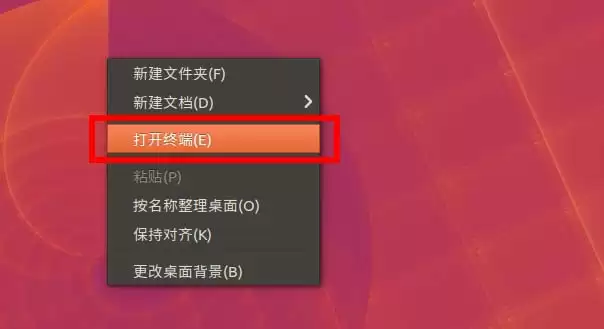
等待安装程序执行完毕,就可以开始进行配置了。
打开 xfce4 终端并进入首选项设置
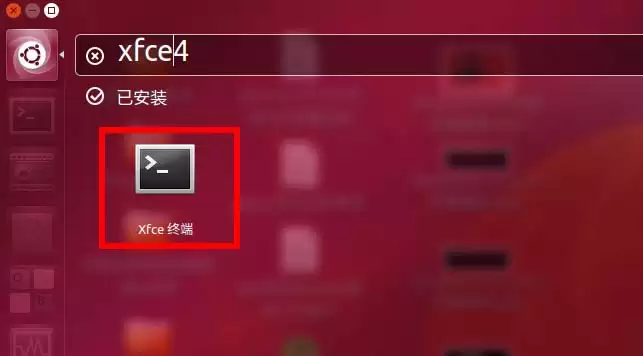
在左上角的 Dash 菜单中搜索并点击打开 xfce4 终端。这个终端的界面与 Ubuntu 默认终端略有区别,但整体布局非常清晰易用。
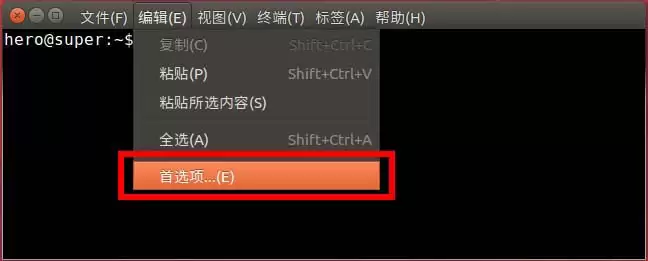
接着点击菜单栏中的 编辑 → 首选项,进入终端的配置界面。
配置终端背景图片
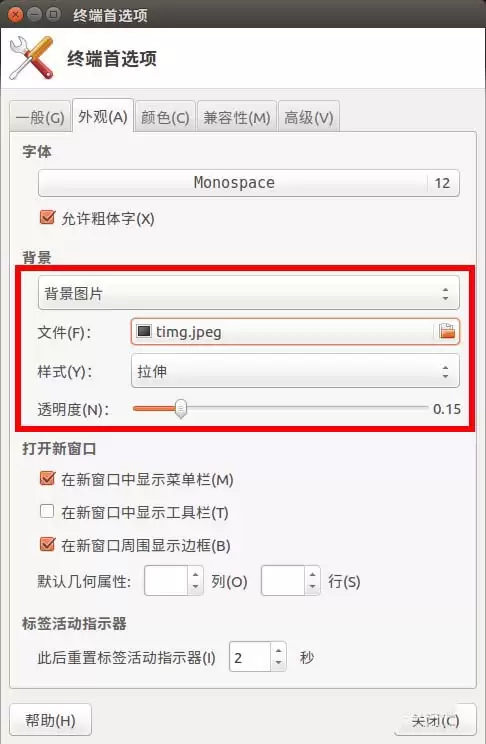
在首选项窗口中,切换到 外观 选项卡。这里可以调整字体、颜色方案等内容,不过我们重点要使用的是底部的 背景 区域。
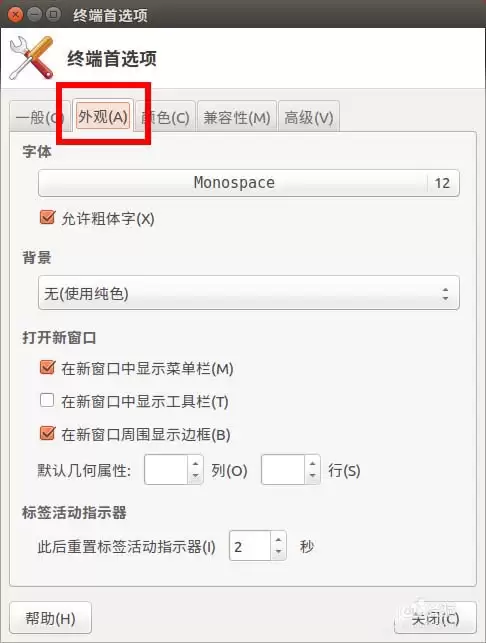
勾选「背景图片」选项,然后点击浏览按钮选择你喜爱的图片文件。接着你可以设置图片的显示样式(例如拉伸、居中或平铺),并调整透明度以确保终端文字清晰可读。根据个人偏好调整到满意为止。
设置完成后,返回终端主窗口,背景已经成功更换为你选定的图片。

整个操作流程就是这样。如果将来想换回纯色背景,只需再次进入外观设置,取消背景图片的勾选即可。xfce4-terminal 本身功能丰富,非常适合长期作为 Ubuntu 系统的主力终端工具使用。


