
Ubuntu系统安装完成后,主机名通常是一个默认的随机字符串。虽然不影响使用,但如果你想给机器起一个更直观、更便于区分的名称,完全可以自行更改。下面以Ubuntu 16.04为例,详细介绍修改主机名的具体操作方法——实际上比想象中要简单得多。
第一步:找到系统设置入口
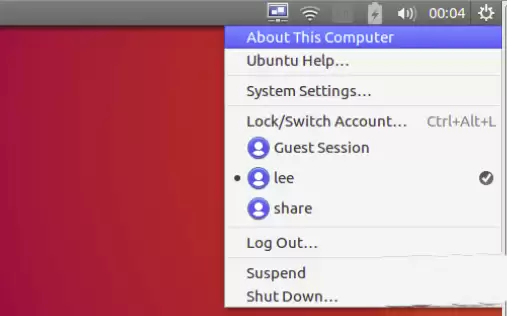
点击屏幕右上角的系统图标(通常是电源、网络或音量图标),在弹出的菜单中选择并进入“System Settings”(系统设置)。
第二步:进入“关于本机”页面
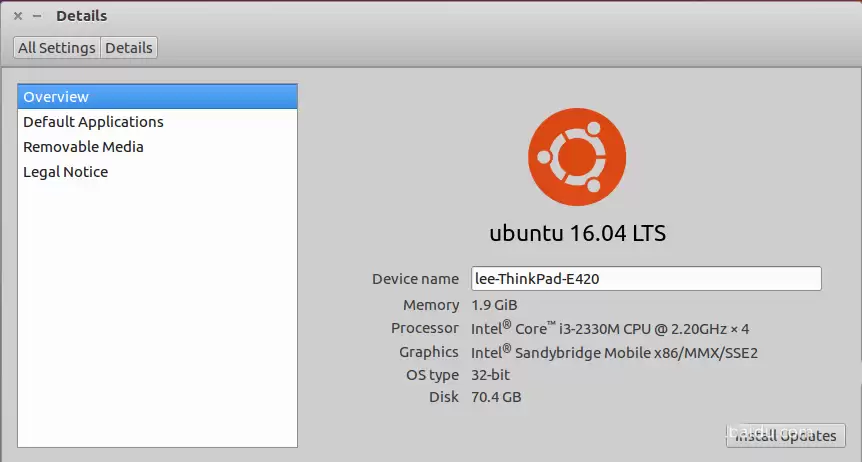
在系统设置窗口中,找到并点击“About This Computer”(关于本机)。随后会弹出一个详细信息界面,默认显示的是“Overview”(概览)选项卡。在这里,你会看到“Device name”(设备名称)这一项,后面显示的就是当前的主机名——请注意,这个位置是可直接编辑的。
第三步:直接修改并保存
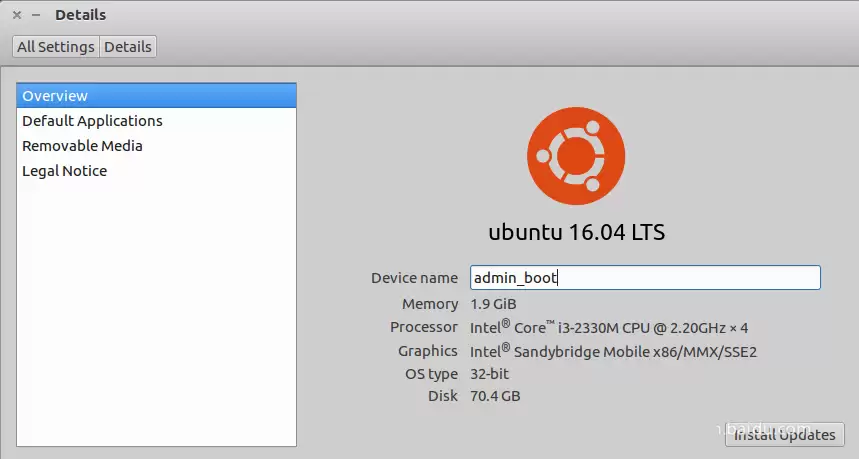
在“Device name”输入框中删掉旧名称,输入你喜欢的名字——例如“my-pc”、“dev-machine”之类的英文名(建议不要使用中文,以避免兼容性问题)。输入完成后直接关闭窗口,整个过程即告完成,完全不需要重启电脑。
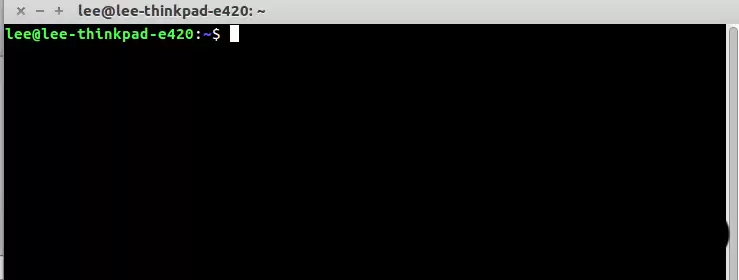
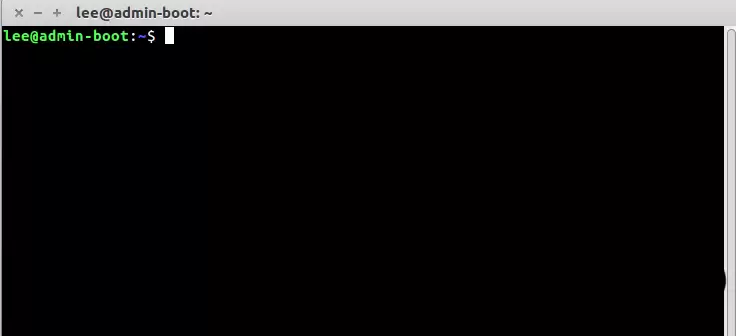
验证一下:重新打开一个终端(Terminal),你会发现命令行提示符中的主机名已经变成了你刚设置的名字。
附:传统修改文件的方式
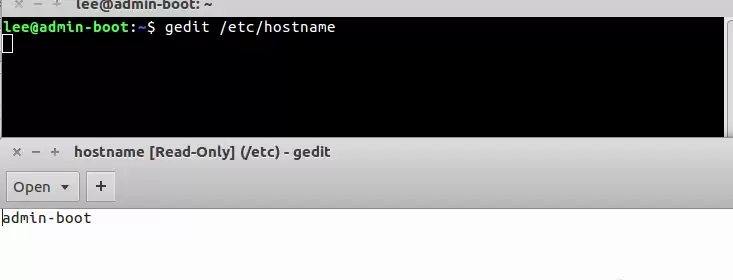
如果你更习惯使用命令行操作,或者需要直接修改系统底层配置文件,也可以直接编辑主机名配置文件。在终端中输入:
gedit /etc/hostname
然后保存修改即可。最终效果与图形界面方法完全一致。
特别注意:网络主机名的区别
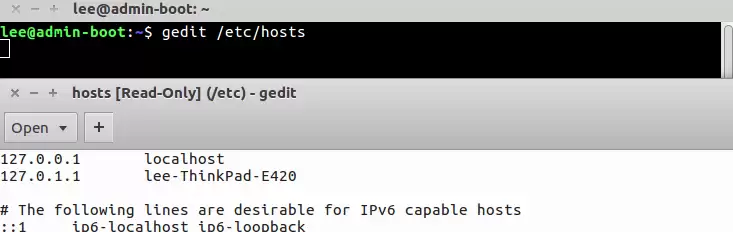
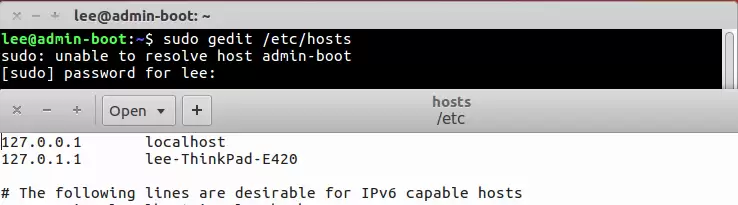
以上两种方法仅适用于修改“本地主机名”。如果你需要更改的是网络中其他设备或DNS解析时使用的主机名(例如在局域网内互相访问),仅仅修改 /etc/hostname 是不够的,还需要修改 /etc/hosts 文件:
sudo gedit /etc/hosts
将文件中对应的旧主机名替换为新名称并保存,这样网络中的其他设备才能正确识别新的主机名。这一点很容易被忽略,不少用户在修改本地主机名后发现网络访问依然显示旧名称,问题通常就出在这里。
以上就是Ubuntu 16.04修改主机名的完整教程。图形化操作与命令行修改各有特点,你可以根据自己的使用习惯选择合适的方式。


