
从Ubuntu 11.04版本起,系统默认引入了“全局菜单”功能——所有应用程序共享一个菜单栏,统一放置在Unity桌面顶部的面板上。对于早已习惯每个窗口自带菜单栏的用户来说,这种设计初看难免让人不太适应:当窗口拖拽至右下角缩成一小块时,菜单栏却依旧孤零零地挂在屏幕最上方,仿佛窗口的“灵魂”出了窍。如果你也对这种布局感到别扭,希望将菜单栏重新请回各个应用程序窗口里,下面我们就一步步演示具体的操作方法。
第一步,按下 Ctrl + Alt + T 组合键打开终端。然后在提示符下输入以下命令,按回车键执行:
sudo apt-get autoremove appmenu-gtk appmenu-gtk3 appmenu-qt
小技巧:如果需要在终端中粘贴命令,可直接右键选择“粘贴”进行复制。
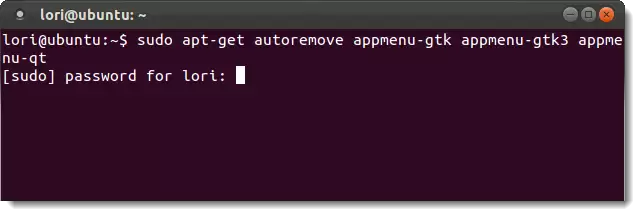
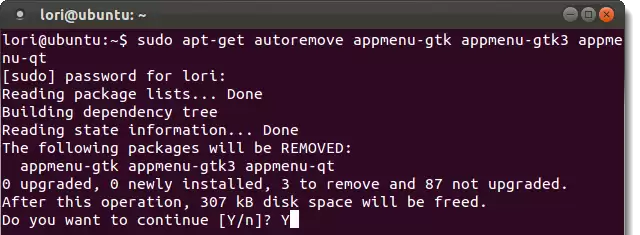
第二步,系统会先读取当前软件包状态,并列出即将删除的软件包以及可释放的磁盘空间。当提示是否继续操作时,请键入 “Y”(不带引号),然后按回车键确认。
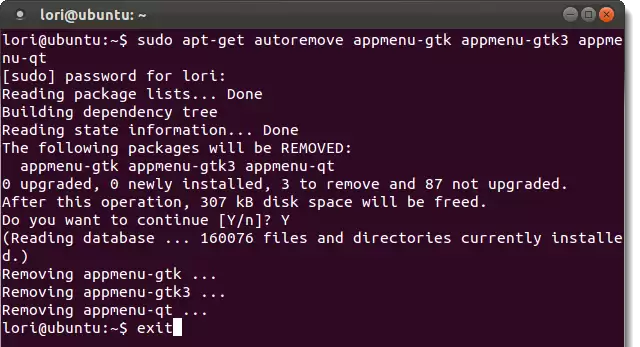
第三步,删除完成后会返回提示符。此时输入 “exit”(不带引号)并回车,即可关闭终端窗口。
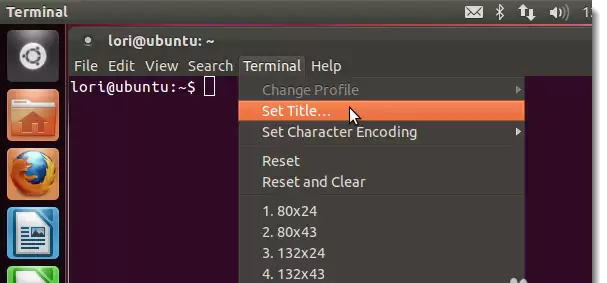
第四步,此步骤无需重启计算机。只需关闭所有已打开的应用程序,然后重新打开它们——你会发现每个应用的菜单栏已经回到了自己的窗口里。如果没有立即生效,可以尝试注销或重启系统。
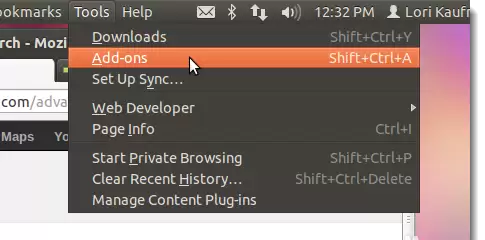
第五步,注意:上述操作不会影响Firefox浏览器的全局菜单。若想从Firefox中也移除全局菜单,需要单独处理。打开Firefox,从菜单栏的“工具”中选择 “加载项”。
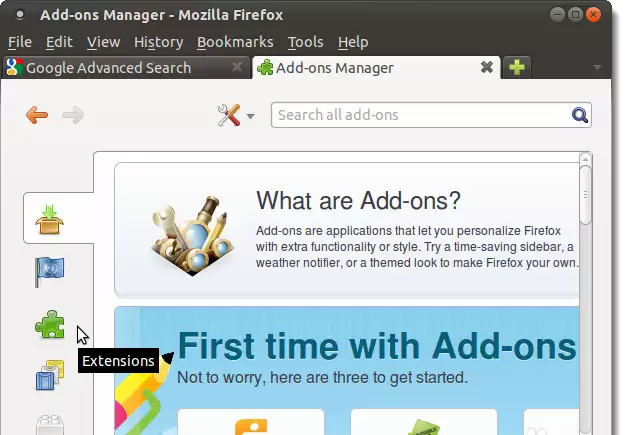
第六步,加载项管理器会在新标签页中打开。点击 “扩展” 选项卡(图标类似一块拼图),查看当前已安装的扩展列表。
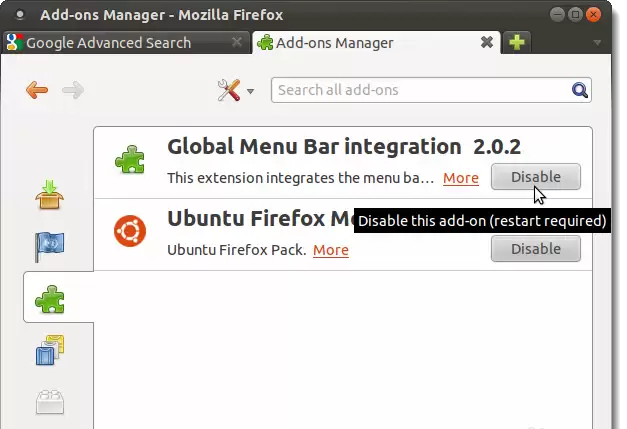
第七步,找到名为“全局菜单栏集成”的扩展,点击其右侧的 “禁用” 按钮。
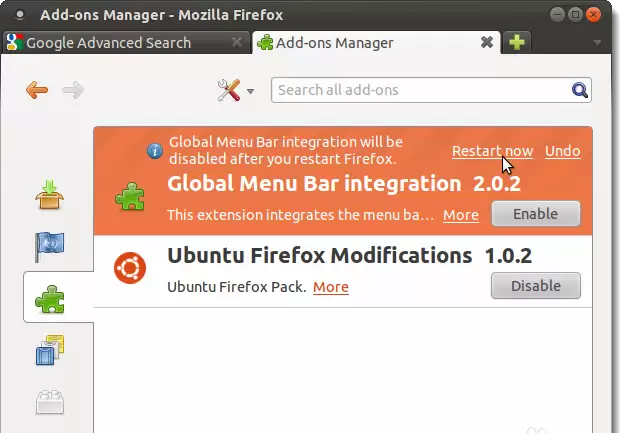
第八步,禁用后需要重启Firefox才能生效。点击提示框中的 “立即重新启动” 链接即可完成重启。
第九步,Firefox重新启动后,菜单栏就会出现在标题栏下方,像往常一样老老实实地待在窗口里了。
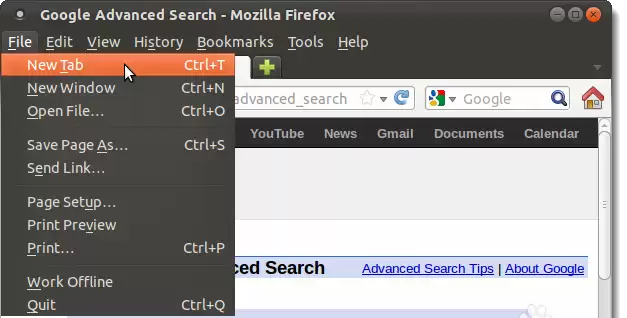
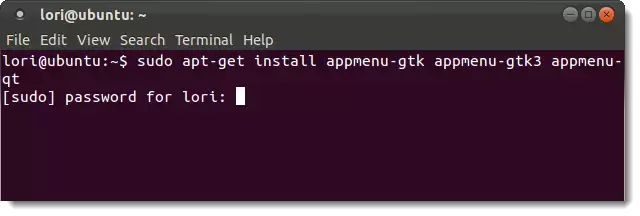
第十步,如果日后你又怀念全局菜单了,恢复操作也很简单。在终端中运行以下命令即可:
sudo apt-get install appmenu-gtk appmenu-gtk3 appmenu-qt
以上操作参考自《Linux就该这么学》中的相关内容。此外,如果你对其他Ubuntu常见操作感兴趣,下面几篇相关文章也值得一读。
相关推荐:
Ubuntu 15.04桌面操作系统安装教程
Ubuntu终端路径名称过长如何修改显示
Ubuntu 15.04系统新增用户无法登录的解决方法


