
Fedora 22 Workstation 提供了 live ISO 光盘镜像文件。如果手边有空闲的光盘或 U 盘,可以直接刻录一张启动盘,或者用 U 盘制作启动介质,然后通过引导完成安装,这是最常见的安装方式。
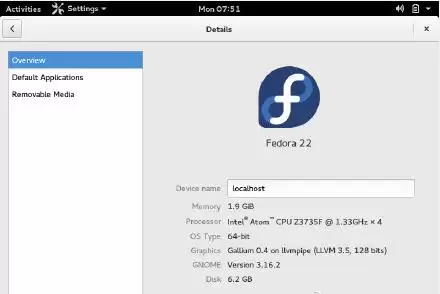
但如果没有光盘也没有 U 盘,是否可以直接从硬盘启动 Fedora live 系统?答案是肯定的。下面将详细记录这一过程,供有需要的读者参考。
具体步骤如下:
1. 准备工作
从 live ISO 文件中提取 LiveOS 和 isolinux 这两个文件夹,并将其放置到一个 FAT32 分区的根目录下。例如,放在 D 盘根目录(D:\)。
2. 启动 grub4dos 并输入命令
启动 grub4dos 后,按 C 键进入命令行模式。依次输入以下命令即可:
############### 以下是 grub 命令 #############
root (hd0,1)
kernel /isolinux/vmlinuz0 root=live:/dev/sda2 rootfstype=auto ro rd.live.image quiet
initrd /isolinux/initrd0.img
boot
############### grub 命令结束 ###############
有几个关键点需要特别注意:
(hd0,1)是 grub 描述分区的方式。hd0 表示第一块硬盘,(hd0,1) 即第二个分区,对应 Windows 下的 D 盘。/dev/sda2是 Linux 描述分区的方式。sda2 同样代表第一块硬盘的第二个分区。- 以上两个参数需要根据实际分区情况灵活调整,不能直接照搬。
3. 启动后安装
Fedora 22 live 正常启动后,就可以像从光盘启动一样,将系统安装到硬盘上。后续操作与光盘安装完全一致。
4. 一个常见问题
实际操作中可能会遇到一个棘手的情况:安装程序无法检测到硬盘。经过尝试,将 LiveOS 和 isolinux 复制到 U 盘根目录,然后用 grub 从 U 盘加载 liveOS,此时能够正常启动 live 系统,并且顺利安装到硬盘。从 U 盘加载时,对应参数需改为 (hd1,0) 和 /dev/sdb1。
这个插曲说明,虽然硬盘直接启动 live 可行,但有时因分区识别或驱动问题可能导致安装过程受阻,而使用 U 盘方案反而更加稳定可靠。


