
习惯了 Windows 操作系统的用户一定对任务栏右下角的“显示桌面”按钮不陌生——轻点一下,所有窗口瞬间隐藏,桌面壁纸一览无余。Fedora 的 GNOME 桌面默认并没有这个按钮,但别急着失望,实际上它不仅能实现同样的功能,设置方式甚至比 Windows 更加灵活:你可以自定义快捷键,让操作更加顺手。

具体怎么操作?跟着下面的步骤一步步来,全程简单无坑。
首先,点击屏幕右上角的菜单区域——就是包含电源、音量、网络图标的位置。

接着,在弹出的菜单中找到“系统设置”图标,并点击进入。
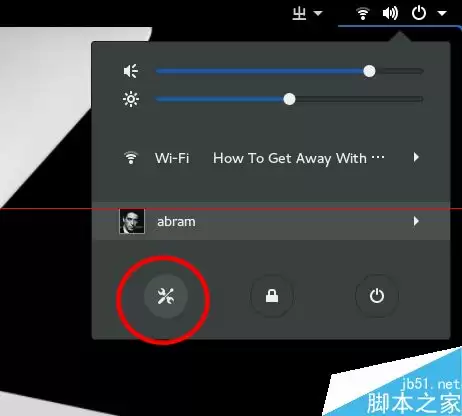
进入设置界面后,向下滚动或直接搜索,找到“键盘”选项,打开它。

在键盘设置页面,切换到“快捷键”标签页。
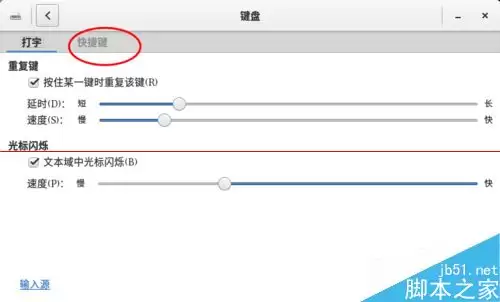
然后点击左侧的“导航”分类,在右侧列表里往下翻,你会看到一项名为“隐藏所有正常窗口”——正是我们需要的。
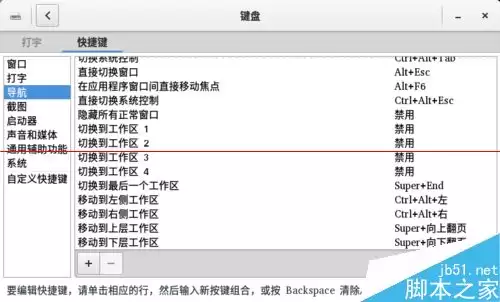
此时这一项右侧显示的是“禁用”状态。直接点击它,然后在键盘上按下你喜欢的组合键。通常大家习惯使用 Super + D(Super 键就是 Windows 键,D 代表 Desktop),当然你也可以根据个人偏好来设定。设置完成之后,按下这个快捷键试试效果:第一次按下,所有正常窗口消失,桌面干净整洁;第二次按下,所有窗口恢复原样。逻辑与 Windows 一致,但操作更加快捷——连鼠标都不需要移动。
进阶技巧
其实这个思路完全可以延伸开来。既然快捷键如此方便,何不为各种常用操作都绑定热键呢?比如打开终端、启动浏览器、截屏……设置方法几乎相同。更进阶一些,你还可以在“自定义快捷键”里直接输入终端命令。举个例子,将 mplayer test.mp3 这条命令绑定到一个快捷键上,以后按一下就能播放音乐,比在文件管理器里反复点击快得多。总之,花几分钟配置好快捷键,日常办公效率能提升不少。


