
在长期使用Linux系统的过程中,最容易遇到的麻烦之一就是:突然需要root权限时,却发现密码早已忘得一干二净。这种情况在Fedora上尤为常见——毕竟默认安装时设定的root密码往往设定后就再也没用过。别担心,单用户模式正是解决这一问题的利器。接下来以Fedora为例,手把手带你重新夺回root密码的控制权。
第一步:进入GRUB引导菜单
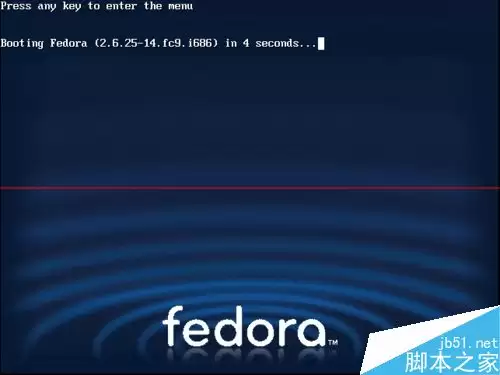
首先,你需要让系统在启动阶段显示GRUB菜单。Fedora默认通常会跳过菜单,几秒后直接进入系统。因此开机时,一旦看到屏幕出现任何提示(例如“Press any key to enter the menu”),请立即按下任意键,即可进入启动项选择界面,如下图所示。
第二步:选中目标系统,按e进入编辑模式
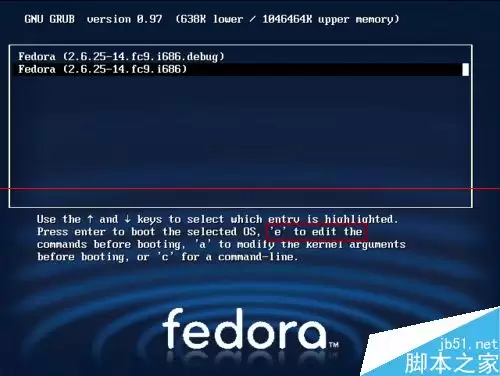
进入菜单后,使用上下方向键选中你想要重置密码的那个Fedora系统(如果安装了多个版本,请选择对应的那个)。接着按下键盘上的e键,进入启动项编辑界面。
第三步:定位内核启动行,再次按e编辑
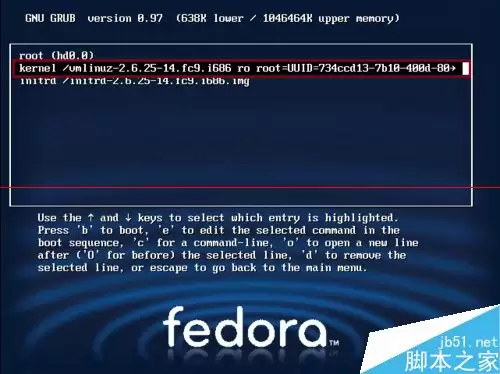
在编辑界面中,你会看到一系列启动参数。请找到以kernel /vmlinuz开头的那一行——注意,这一行决定了内核的启动方式。选中该行后,再按一次e键,进入更精细的参数编辑状态。
第四步:在启动参数中添加单用户模式指令
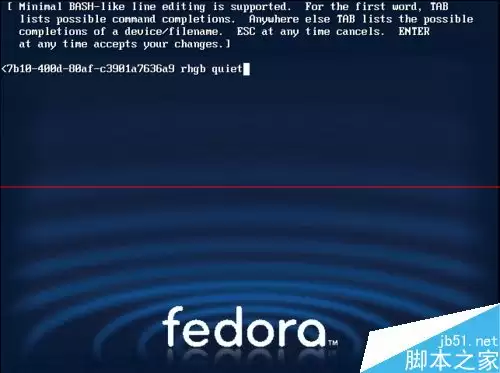
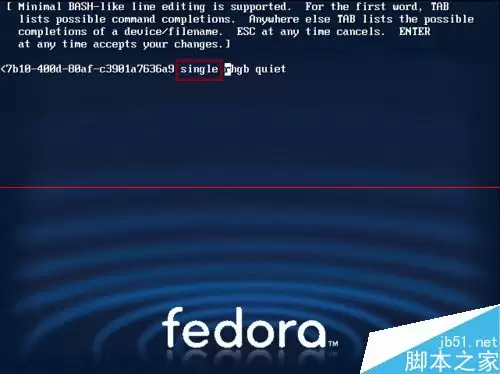
现在你看到的是内核参数的完整内容。使用左右方向键将光标移动到rhgb quiet等字符的前方,然后输入single加一个空格,或者输入1加一个空格。两种方式效果完全一致,都是指示系统以单用户模式启动。输入完毕后按回车,你会返回上一个启动参数列表界面。
第五步:启动单用户模式,重置root密码
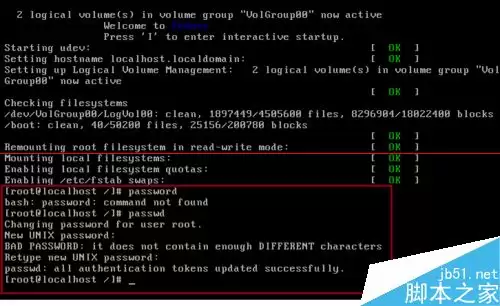
返回内核参数列表后,直接按下b键,系统便会以单用户模式启动。此时你会发现——它直接进入了root shell,没有任何登录界面,更不需要输入任何密码。在这个环境下,执行passwd命令,然后根据提示输入新密码并确认,root密码就成功修改了。
第六步:重启系统,验证新密码
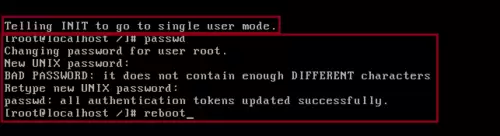
密码设置完成后,输入reboot命令重启系统。现在你就可以使用新设置的root密码正常登录了。作为参考,下图展示了在第四步中使用1代替single时的启动界面效果,两者完全等价。
注意事项:建议在日常使用Linux时,定期调用root权限执行操作(例如系统更新),这样root密码就不会轻易被遗忘。本文示例基于Fedora 9,但该方法同样适用于Fedora的其他发行版本。


