
深度开发者的日常,往往是浏览器、编辑器和终端之间的高频切换。查一个 API,从编辑器切到浏览器,搜到代码示例,复制,再切回来——表面上看一切流畅,但背后其实藏着一个不太起眼的问题:你的操作环境是分裂的。VSCode 1.124 版为内置浏览器加入了历史记录功能。乍一看,不过是让它长了点记性。但往深了说,这标志着编辑器中的内嵌工具,正在从“勉强能用”走向“确实好用”的阶段,为开发者带来更连贯的工作流体验。
一句话核心:内置浏览器“长记性”了
简单来说,从 VSCode 1.124 版本开始,你在编辑器里打开的那个内置网页浏览器,会和 Chrome 或 Edge 一样,自动记住你访问过的所有网址,形成完整的浏览记录。
之前的情况是,这个内置浏览器更像一个“无情展示窗口”——网页能正常显示,但一旦关掉标签页或重启编辑器,之前的浏览足迹就彻底清空。想找回半小时前看过的一篇技术博客?要么重新搜索,要么去系统浏览器的历史记录里翻找。现在,VSCode 专门建立了一套历史记录系统,把这个短板彻底补齐了,让开发者在编辑器内就能实现高效的知识回溯。
具体怎么用:两个最直接的场景
这个功能体现在日常操作的两个细节里,非常直观:
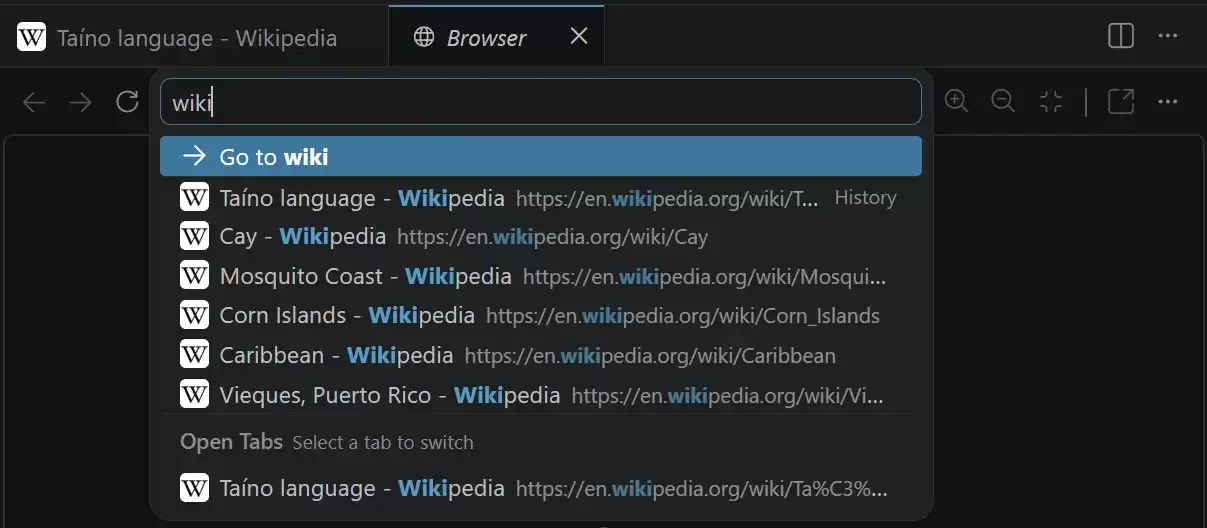
智能地址栏建议: 你点击内置浏览器的地址栏开始输入时,VSCode 会自动弹出下拉列表,列出你曾经访问过且匹配当前输入内容的网址。这和你在普通浏览器里的体验完全一致,基本告别了重复输入和靠记忆硬找的麻烦,显著提升了查找效率。可视化的历史管理面板: 在任意一个激活的内置浏览器标签页里,按
Ctrl + H(Windows/Linux)或 Cmd + H(macOS),就会立刻打开一个专门的历史记录侧边栏或面板。在这里,所有访问过的页面按时间顺序排列,支持搜索关键词和直接重新打开,方便快速定位之前查阅的开发资料。
技术细节与可定制性
对于喜欢掌控一切的用户,VSCode 也提供了一个灵活的配置选项:
设置键:workbench.browser.maxHistoryEntries作用: 定义内置浏览器最多能记住多少个不同的网址,也就是历史记录的上限。
这个设计其实非常务实。如果不做限制,历史记录无限膨胀,迟早会占用不必要的系统资源并降低检索效率。开发者可以根据自己的使用强度,设定一个合理的上限,在便利性与性能之间找到最佳平衡点。普通用户保持默认值就足够用了,重度用户可以适当调高,但没必要设成“无限”。
为什么这次更新值得关注?
1. 从“临时应急”到“本地工作区”的质变
内置浏览器过去给人的印象是“临时看一下”。但有了持久化的历史记录,它开始具备工作区的属性了。也就是说,你完全可以把一些与项目强相关的技术文档、API 参考、内部系统页面,稳定地在编辑器内进行访问和回溯。不需要再在多个独立应用之间频繁切换上下文,编辑器正在成为一个更完整的开发“界面”和知识中枢。
2. 数据主权:本地历史记录的安全优势
与云浏览器不同,VSCode 的这个历史记录完全存储在本地。对于需要查阅内部系统、涉密文档或本地开发页面的场景,这无疑是一个显著优势——历史记录不会被发送到任何第三方浏览器厂商的服务器。对于数据流转有严格限制的企业开发环境,这一点尤其实用,能有效保护敏感信息。
3. 补齐体验拼图,但非挑战独立浏览器
有人可能会问:“这和用 Chrome 有什么区别?” 目的不同,无法替代,但能协同增强。 独立浏览器始终是复杂 Web 应用、多标签管理和扩展生态的主场。而 VSCode 内置浏览器的定位,永远是为开发做辅助的,专注于让开发者在编码过程中无需离开编辑器就能快速查阅必要信息。
总结
总的来说,VSCode 1.124 为内置浏览器加入的历史记录功能,是一次典型的高频、低门槛、高感知度的体验优化。不复杂,但天天能用上,切实提升了编码时的信息获取效率。
想想这个场景:你正在调试一个 React 组件的样式问题。在编辑器里,你用内置浏览器打开了 Stack Overflow 上关于 flexbox 的讨论帖,又查了一下 Mozilla 的 CSS 文档。调试完成后,标签页被关掉。第二天,当你再次需要参考那份 CSS 文档时,只需在内置浏览器的地址栏输入“mdn css”,历史记录立刻就把准确的页面地址推荐给你。整个过程中,双手从未离开键盘和编辑器,专注力得到最大程度的保留。
这就是所谓“刚好需要的便利”。VSCode 用这种细腻的更新,反复印证了一个理念:最好的开发工具,不是功能最多的,而是那些在你需要时,恰好就在那里的。 历史记录,就是那个“在那里”的小小一步,却带来开发体验的显著提升。


