
Ubuntu 17.10 内置的日程管理功能非常实用,尽管默认隐藏在系统深处,但熟练使用后能为日常工作节省不少时间。下面逐步拆解操作流程,教你如何添加事项、设置提醒,并处理提醒弹出的情况。
一、在日历程序中添加提醒事项
1. 进入 Ubuntu 17.10 桌面后,顶部面板正中间的区域即为日历控件。默认只显示日期与时间,点击即可展开——左侧是通知列表,右侧则是日历面板。
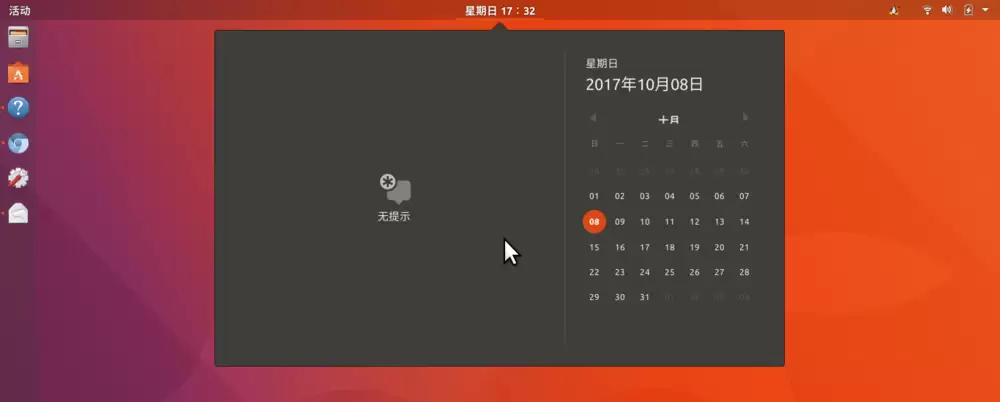
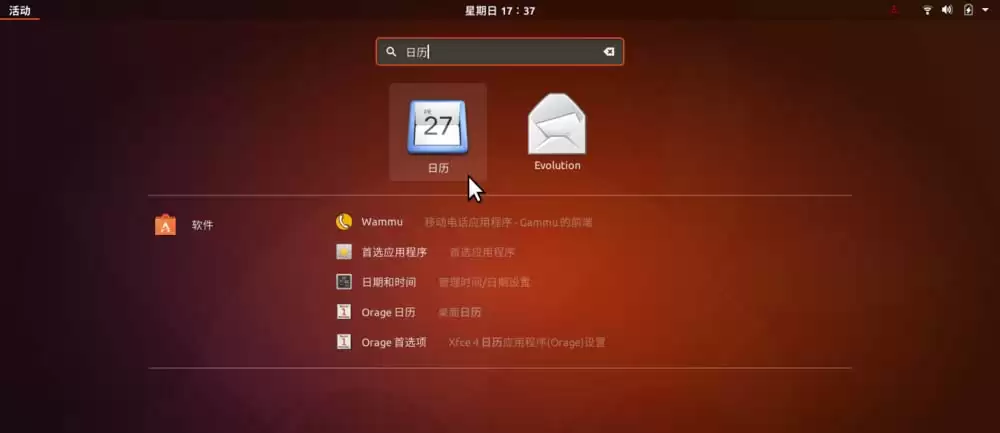
2. 需要注意的是:右侧日历面板本身不支持直接添加事项,必须借助系统自带的“日历”应用程序。按下 Win 键进入概览视图,在搜索框中输入 Calendar 或“日历”,下方会显示日历程序图标,点击即可启动。
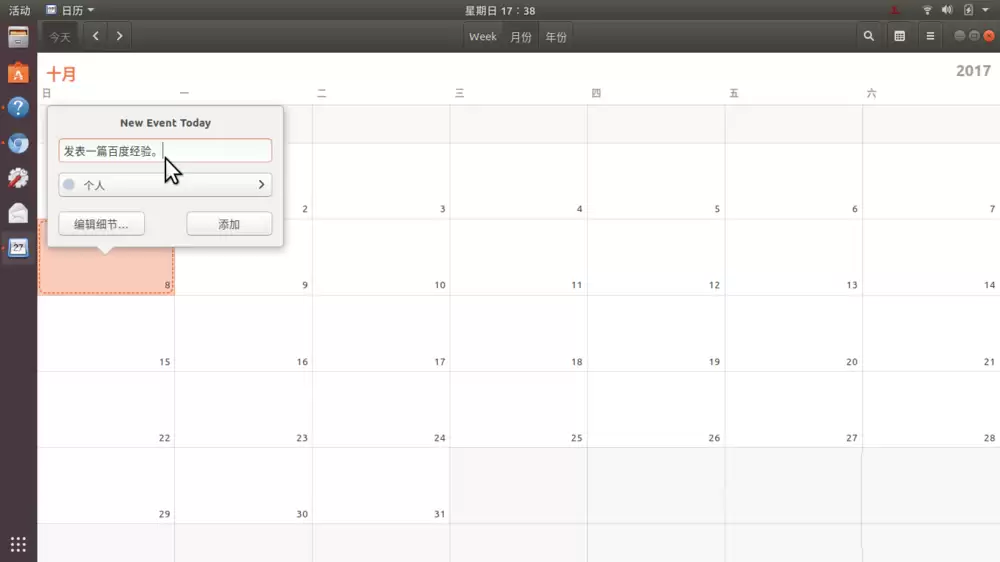
3. 在打开的日历窗口中,单击任意一个日期数字,将弹出“New Event”对话框。在第一个输入框中填写事件标题,例如“下午三点开会”。
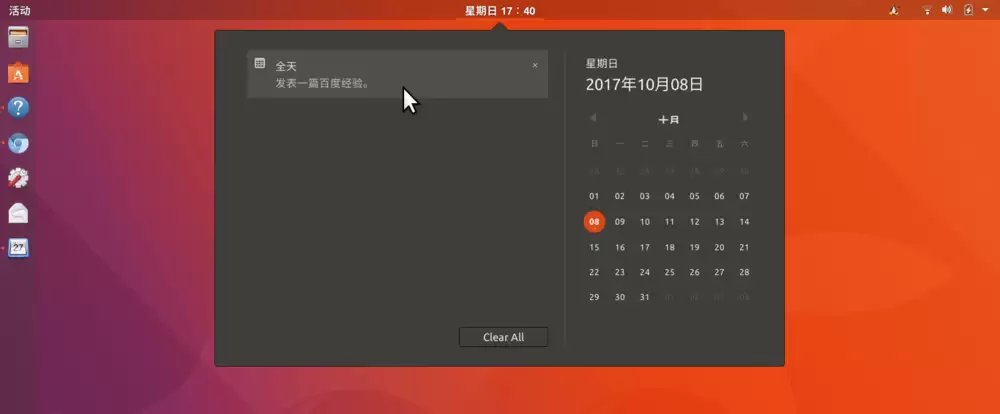
4. 点击“添加”按钮后,再次单击顶部面板的日历控件,展开左侧通知区域即可看到刚才创建的新事件。
5. 返回日历程序窗口,单击刚刚创建的事件条目,会显示事件详情对话框。这里需要取消勾选“全天”复选框——除非你的日程确实占满一整天。
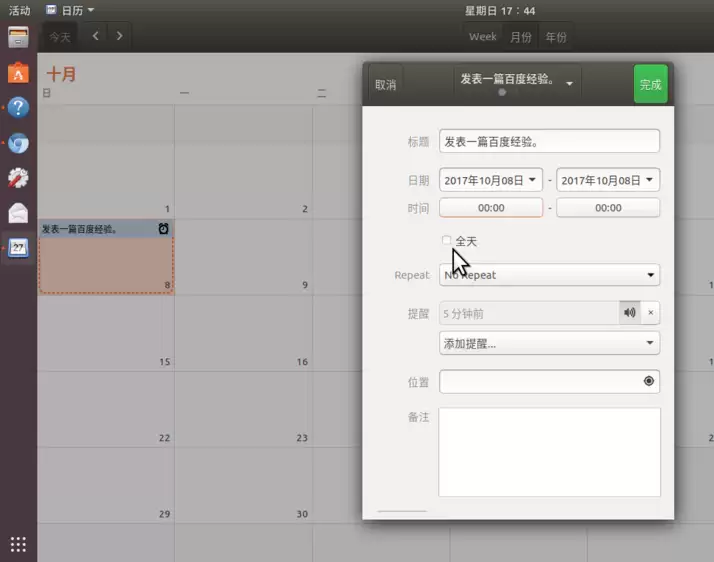
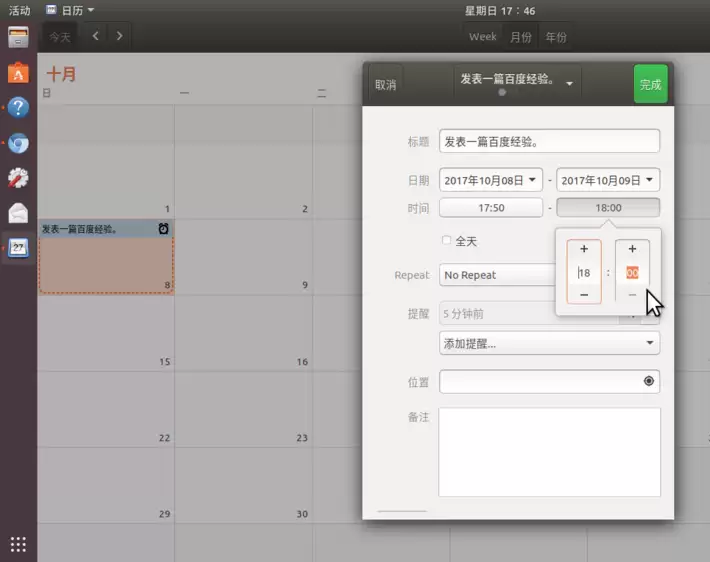
6. 接着设置开始与结束时间:左侧为起始时间,右侧为结束时间,直接点击调整即可。
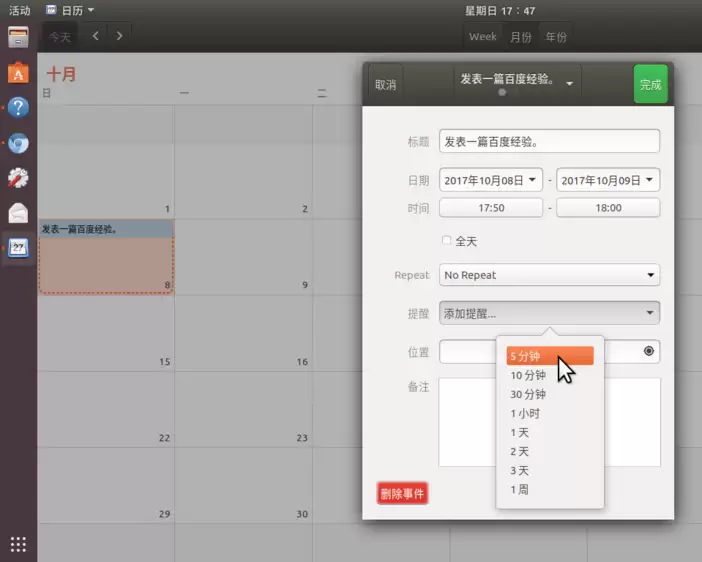
7. 最关键的一步:单击“提醒”右侧的下拉列表,选择提前多久提醒(例如提前5分钟)。然后点击列表右侧的喇叭图标,将提醒声音开启,否则到时间可能不会收到声响。
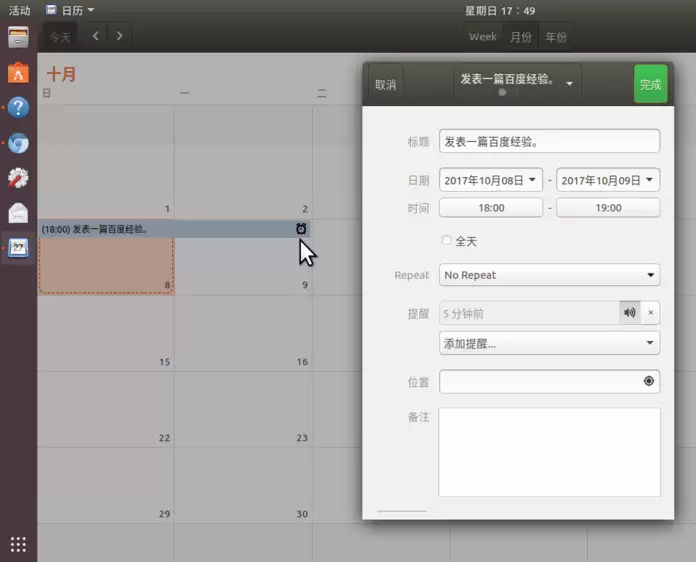
8. 全部设置完成后,日历中的事项会变为可点击的高亮样式。接下来正常进行其他操作,当设定时间到达时,顶部面板会自动弹出通知提醒。
二、弹出和查看事项提醒
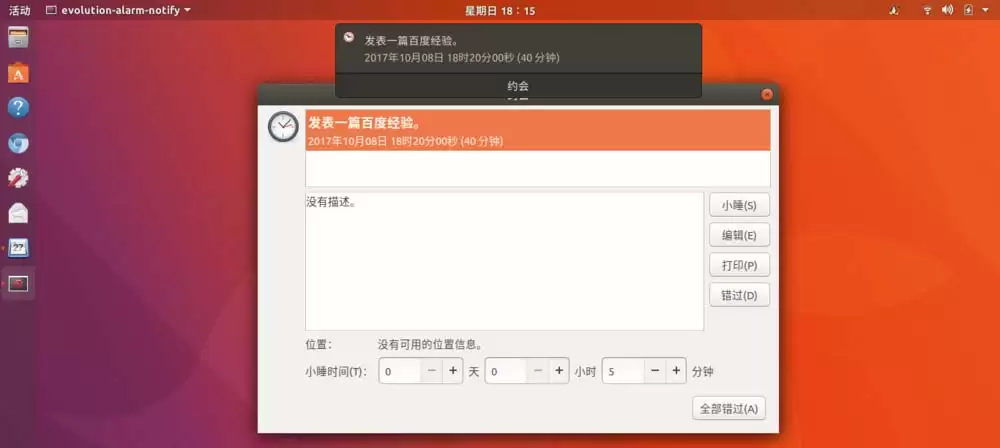
当设定的提醒时间到达时(例如前面设置的提前5分钟),顶部面板会弹出通知消息。窗口提供两个选项:点击“错过”直接关闭提醒;点击“小睡”则让提醒延迟几分钟后再显示。
Ubuntu 17.10 默认搭载 Gnome 桌面环境,这套日程管理逻辑直观且轻量,足以满足日常办公需求。如果在设置过程中遇到任何问题,欢迎在评论区留言交流。


