
Ubuntu 18.04 里碰上了隐藏的无线网络?别急,连接步骤其实很简单,跟着下面几步就能搞定。
1、启动系统后,先瞅一眼桌面右上角,找到那个倒三角图标,点一下。
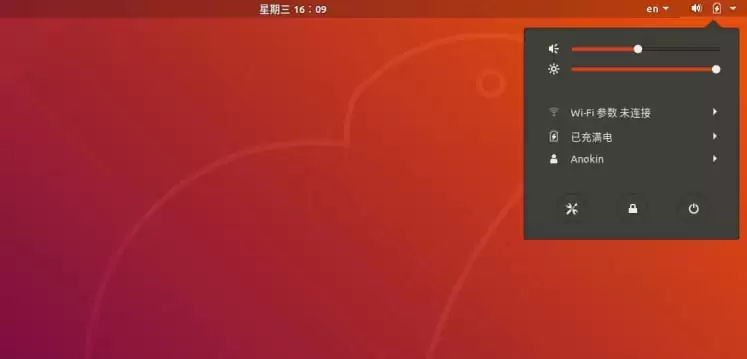
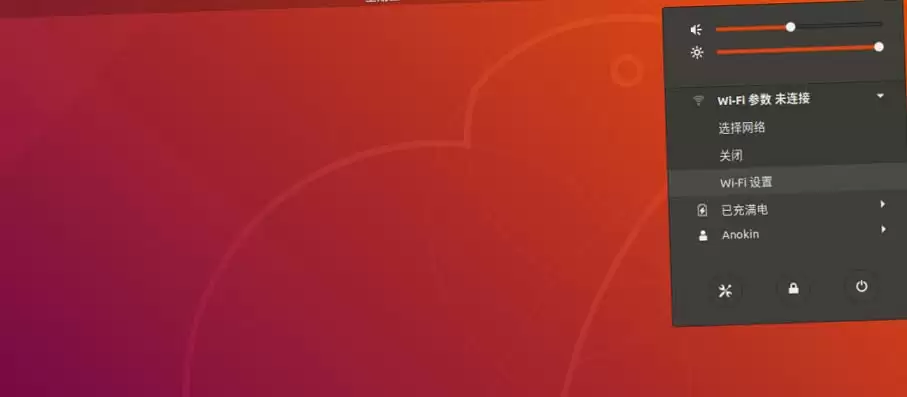
2、弹出的下拉菜单里,选择WiFi 设置(注意选项文字通常带颜色标识,直接点进去就行)。
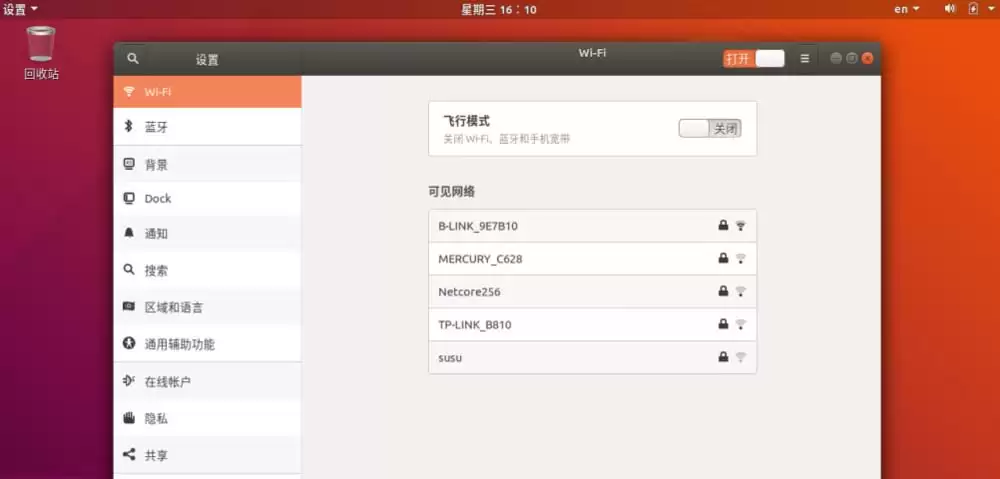
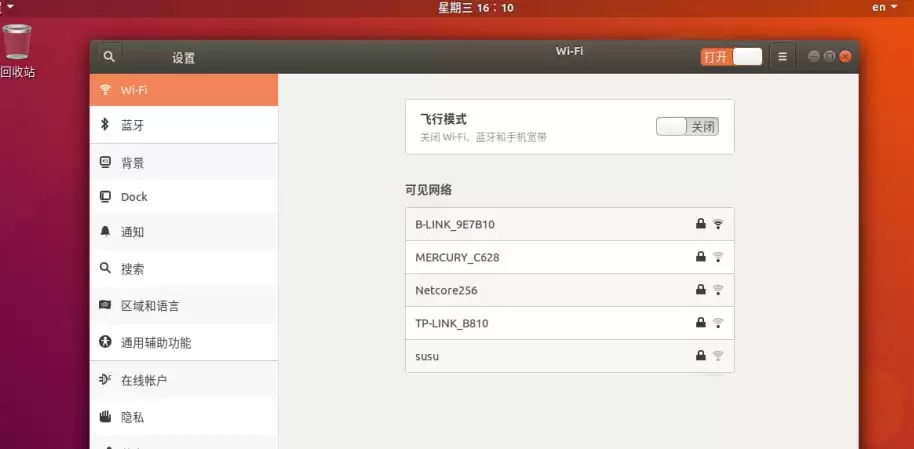
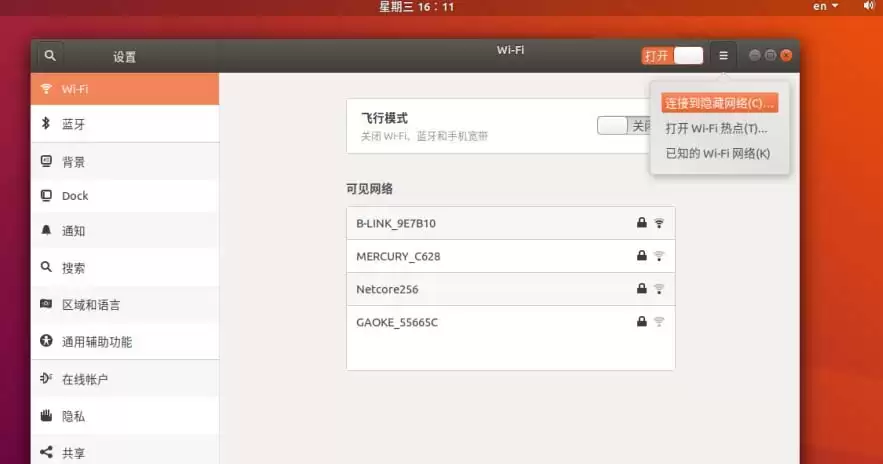
3、进入设置页面后,能看到当前 WiFi 开关的状态。把鼠标移到开关右侧那三道横线的小图标上,点击它。
4、这时候会弹出一个菜单,里面有个关键选项叫连接到隐藏网络,直接点它。
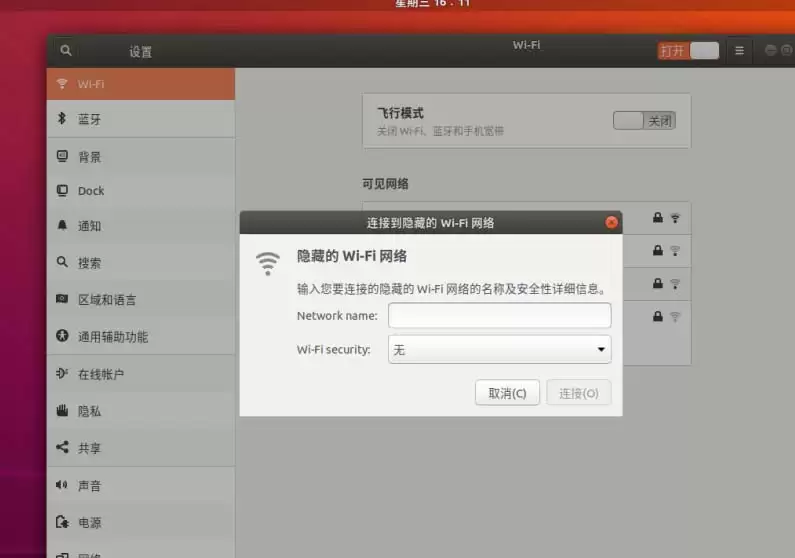
5、接着会跳出连接到隐藏的 WiFi 网络对话框。这里需要手动填写网络信息:SSID(也就是隐藏网络的名称)、安全类型、加密方式以及密码。
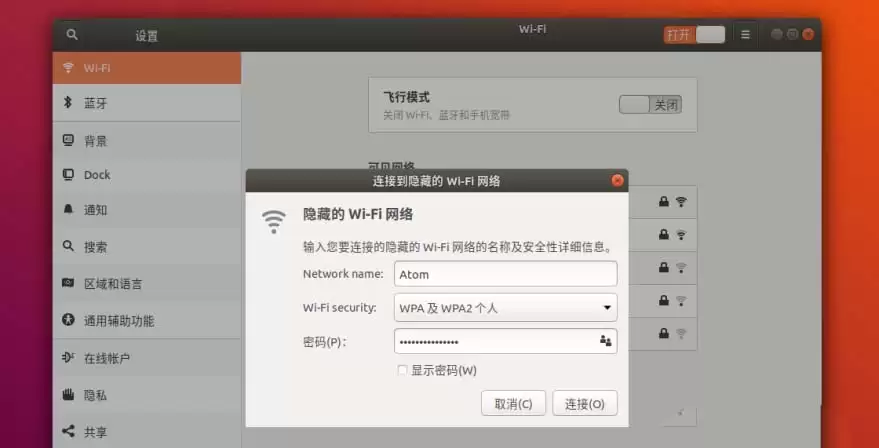
6、以最常见的家庭或办公网络为例:在“网络名称”里输入隐藏 WiFi 的名字,安全类型选择WPA 及 WPA2 个人,然后输入对应的加密密码。填好后点击连接。
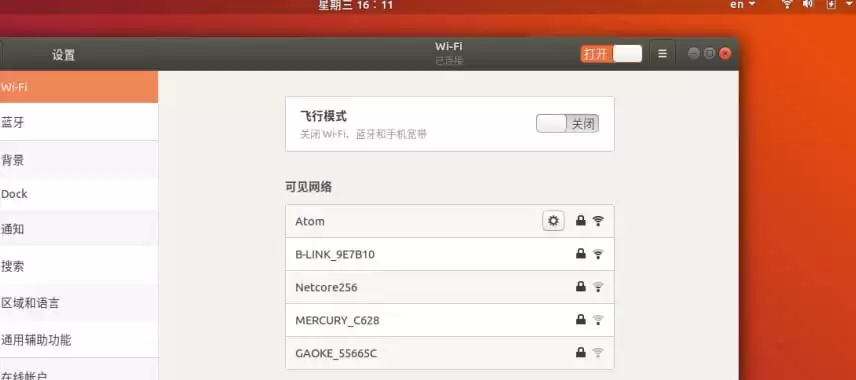
7、返回桌面,看一眼右上角的网络图标——如果显示已连接,那就大功告成了。

整个过程就是点几个菜单、填几个字段,没什么复杂的。下次再遇到隐藏网络,照这个流程操作就能连上。


