
使用 Ubuntu 17.10 的用户会发现,系统默认采用动态工作区机制——开机时仅提供两个工作区,随着你陆续打开应用程序,工作区数量会自动扩容。这一设计看似智能,但若不熟悉其运作逻辑,操作时容易感到混乱。下面我们将详细拆解动态工作区的使用与管理方法,助你轻松上手。
一、工作区的动态增减
1. 系统启动后默认显示两个工作区。如何快速查看?最简便的方式是使用 Ctrl + Alt + 方向键 进行切换,或者点击屏幕左上角的“活动”按钮,再或者直接按下 Win 键,即可进入工作区总览视图。
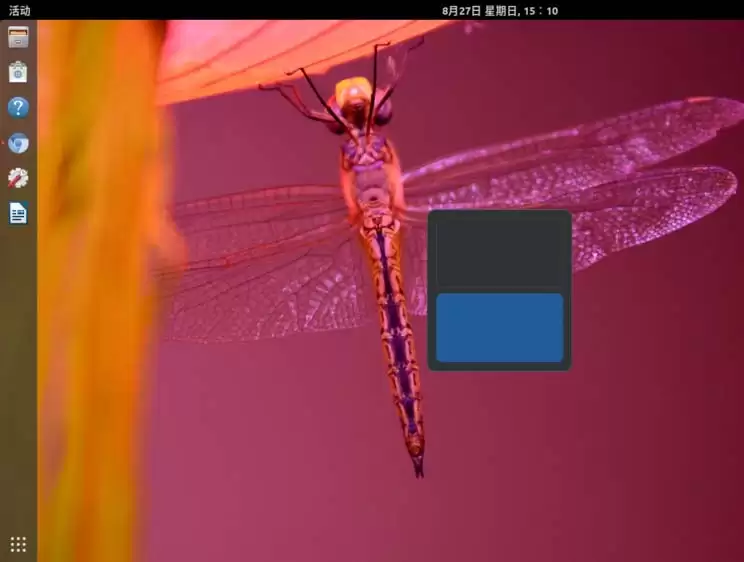
2. 现在,在第一个工作区中打开一个应用,随后切换到第二个工作区再打开另一个应用。按下 Win 键查看总览——你会发现工作区总数已经变为 3 个。动态扩展就是如此简单。
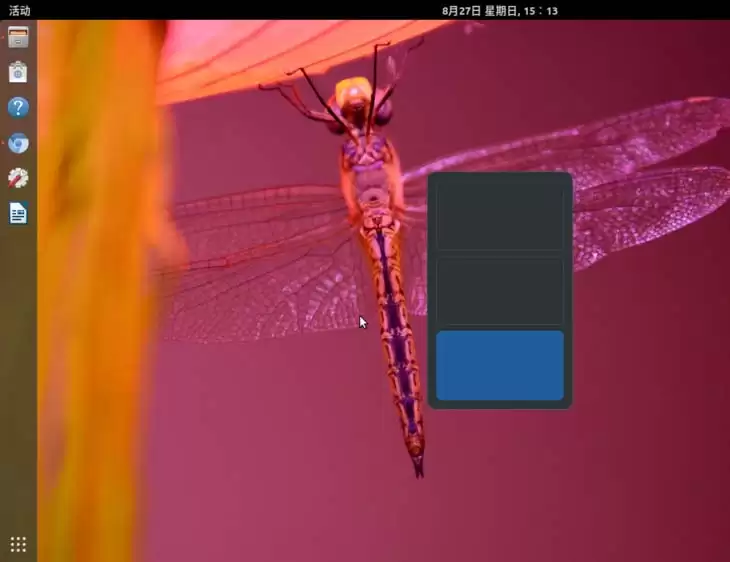
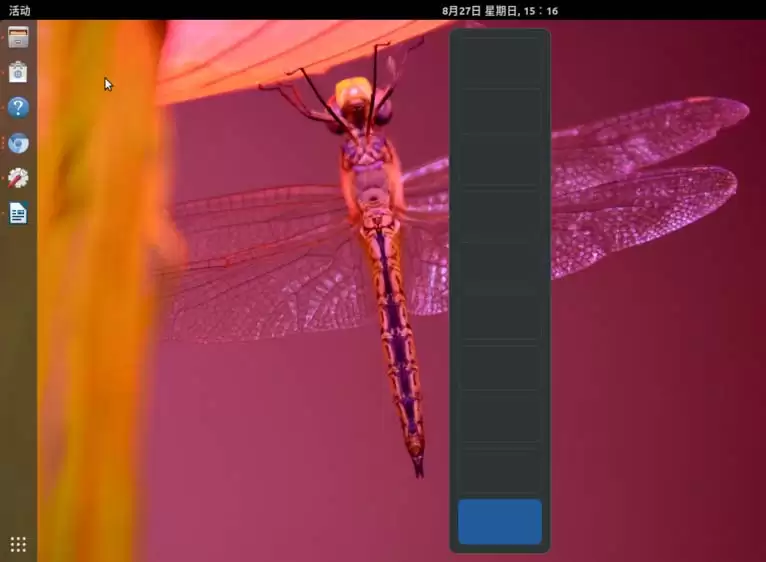
3. 重复相同操作:每在一个新的空白工作区中启动程序,系统便会自动增加一个工作区。反之,当某个工作区上的所有应用程序被关闭后,多余的工作区也会随之消失,最终恢复至默认的 2 个 工作区。
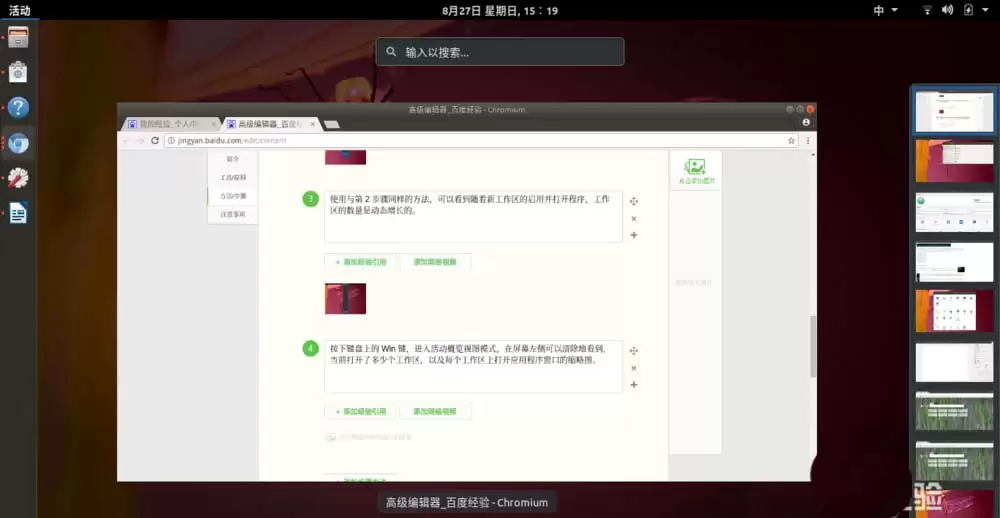
4. 按下 Win 键进入活动概览后,右侧面板会清晰列出当前所有工作区,并显示每个工作区中应用窗口的缩略图。你能够一目了然地看到当前打开了几个工作区,以及每个工作区下运行着哪些程序。
二、使用 Gnome Tweak 切换动态/静态工作区
1. 如果动态模式不符合你的使用习惯,希望回归传统的固定工作区模式?那么你需要借助一个小工具——Gnome Tweak。直接在“软件”商店中搜索并安装即可。
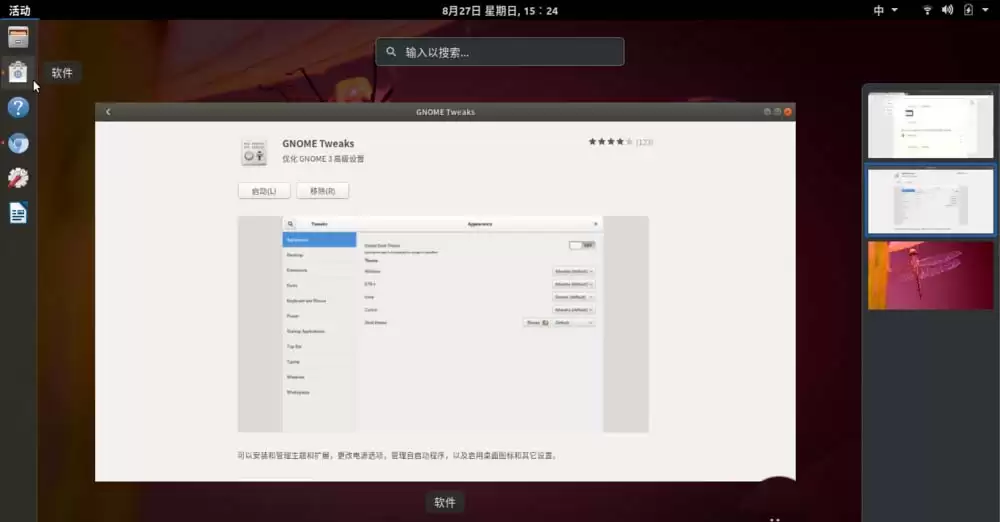
2. 启动 Gnome Tweak,在左侧导航栏中找到“工作区”选项。右侧设置中默认勾选了 Dynamic Workspaces(动态工作区)。点击下方的 Static Workspaces(静态工作区),此时“工作区数量”选项便会变为可用,默认值为 4 个。你可以根据需求调整这个数值,例如设为 6 个或 2 个,修改后立即生效。
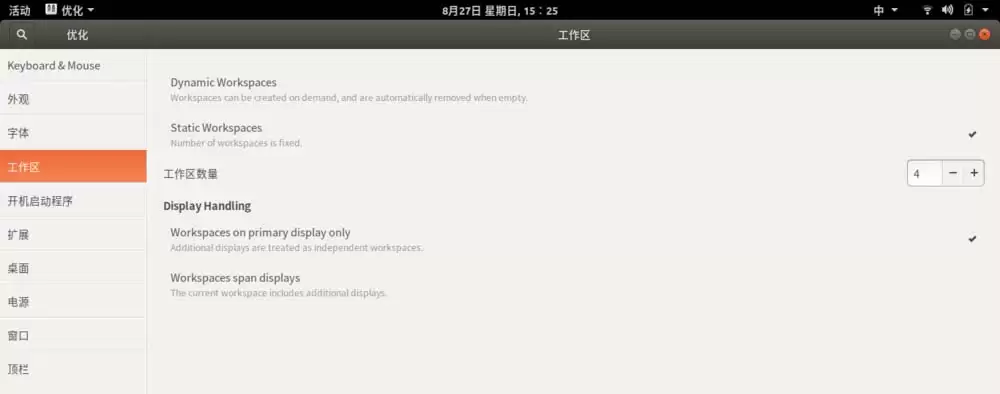
总的来说,动态工作区适合喜欢灵活调整任务布局的用户,而静态工作区则更适合偏爱固定桌面数量的使用者。两种模式各有适用场景,根据个人习惯按需切换即可。


