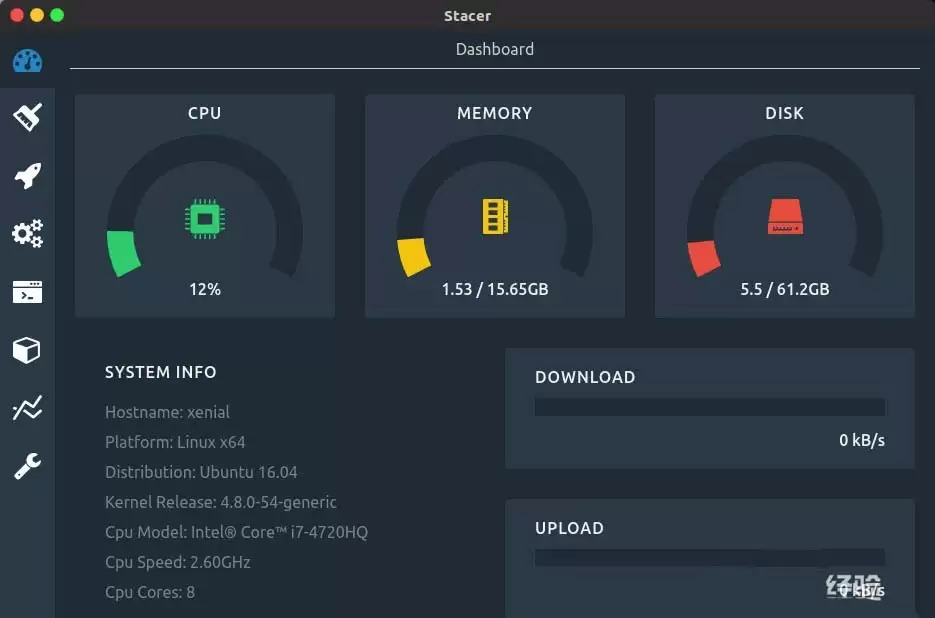
当您的 Ubuntu 或 Linux Mint 系统磁盘空间告急时,不必急于重装系统。本文整理了一系列实用技巧,能引导您逐步找回可用空间。以下七种方法从基础操作到进阶清理,几乎覆盖了日常使用中的常见场景,适合不同水平的用户参考。
一、移除不再需要的软件包
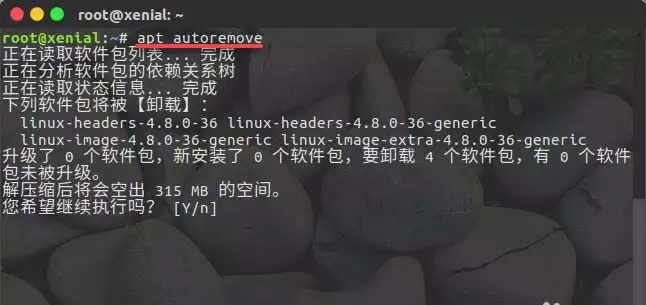
如果您熟悉 apt-get 或 apt 命令的详细用法,应该对 autoremove 选项不陌生。该选项专门用于删除“安装某个软件包时”自动安装的依赖库和包——这些依赖包在系统中往往已经不再被使用,纯粹占用磁盘空间。此外,autoremove 也能自动清理系统升级过程中被替换掉的旧版 Linux 内核。可以说,这是一条傻瓜式的自动化命令,每隔一段时间运行一次,就能为 Ubuntu 系统腾出不少空间:
sudo apt autoremove
执行完这条命令,通常可以释放出数百兆空间。下图展示的就是实际效果——该操作为系统释放了 315MB 磁盘空间。
二、最快捷的方法就是使用终端命令:
系统中积累的缩略图缓存有时会占用大量存储,而最直接的清理方式是一条终端命令:
rm -rf ~/.cache/thumbnails/*
运行该命令后,同样能够释放出相当可观的空间。如下图所示,执行此命令也为系统释放了 315MB 磁盘空间。
三、清理Ubuntu中的APT缓存
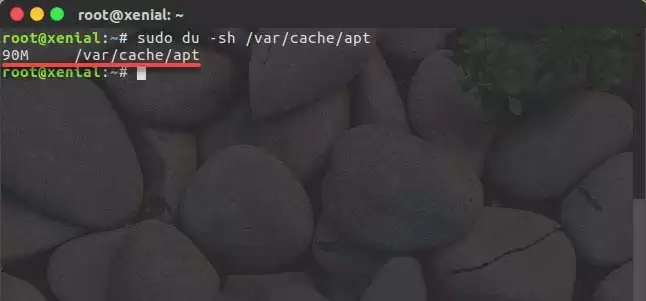
Ubuntu 使用 APT(高级软件包工具)来安装、删除和管理软件。一个容易被忽视的细节是:软件卸载后,APT 并不会自动清理之前下载的安装包缓存。这些 DEB 包缓存在 /var/cache/apt/archives 目录下,日积月累,体积可能非常可观。先用这条命令查看缓存已占用了多少:
sudo du -sh /var/cache/apt
从实测来看,超过 90MB 的缓存十分常见。当磁盘空间所剩无几时,这 90MB 就能派上大用场。针对 APT 缓存,有两种清理方式可选:
- 只删除过时的软件包:
sudo apt autoclean - 清理整个缓存(释放更多空间):
sudo apt clean
四、清理缩略图
为了便于预览图片,Ubuntu 会自动为图片生成缩略图,并以文件形式存储在 ~/.cache/thumbnails 目录下。如果您是摄影爱好者或收藏了大量图片,这些缩略图的数量会指数级增长。更关键的是,即使原始图片已被删除,缩略图缓存也不会自动消失。先用这条命令查看缩略图缓存的大小:
du -sh ~/.cache/thumbnails
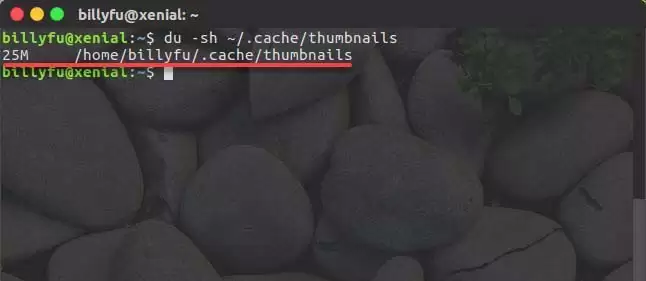
因此,每隔几个月清理一次缩略图缓存是一个好习惯。最快捷的方式仍然是终端命令:
rm -rf ~/.cache/thumbnails/*
五、手动删除老旧Linux内核(专业)
前面第一种方法提到,apt autoremove 能自动清理老旧内核。但如果您曾经手动安装过内核,autoremove 就无能为力了。手动卸载旧内核可以释放出大量空间——毕竟内核文件动不动就几百兆。首先列出当前系统中所有已安装的 Linux 内核:
sudo dpkg --list 'linux-image*'*
删除旧版内核的方法与删除其他软件包一致:
sudo apt remove linux-image-VERSION
记得将 VERSION 替换为要清除的内核版本。建议至少保留两个或三个最新版本的内核,这样万一最新内核启动失败,还有备选方案可供应急。
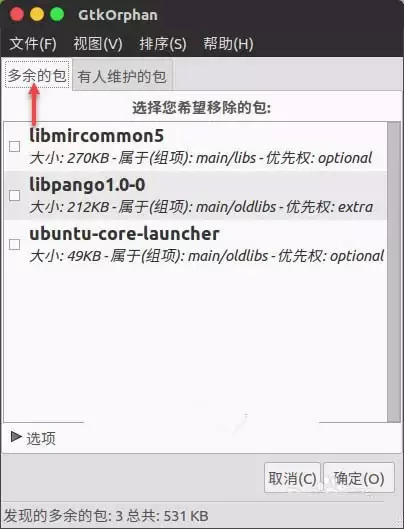
六、卸载不必要的应用程序
说实话,每个人系统里总有一两款几乎用不到的软件或游戏。不信?去您的 Ubuntu 软件列表里翻翻看就知道了。这条其实无需多言——如果您需要更多磁盘空间,删除那些从未使用或极少使用的应用永远是最直接的办法。卸载软件可以通过「Ubuntu 软件」图形界面,或者直接使用终端命令:sudo apt remove 软件包名
七、使用GUI工具释放Ubuntu空间
如果您觉得以上命令行操作太麻烦,或者更偏爱图形化界面,这里推荐一款集中清理 Ubuntu 系统的小工具——Stacer。您可以通过前文了解如何在 Ubuntu 中使用 Stacer 清理工具,一键完成常见清理任务。