
使用iPhone拍摄照片时,是否曾遇到这样的状况:明明是大晴天,但照片的高亮区域白成一片,暗部却黑成一团?这很可能是因为HDR模式没有正确设置。HDR(高动态范围)技术的原理是让相机同时拍摄多张不同曝光度的照片,然后合成为一张,从而将高光和阴影中的细节都完整保留下来。下面直接上操作步骤,三分钟即可搞定。
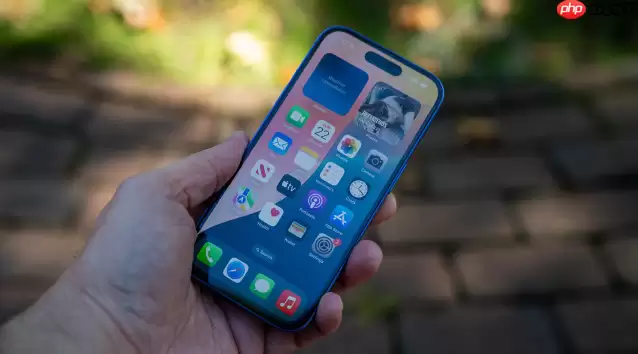
本文运行环境:iPhone 15 Pro,iOS 18
一、开启智能HDR功能
当前大部分iPhone机型都内置了智能HDR,相机能够自动分析拍摄场景,在逆光或大光比环境下主动启用HDR,帮你省去手动调节的麻烦。开启方法非常简单:
1. 打开手机上的设置应用。
2. 向下滑动,点击相机选项。
3. 在“格式”部分,找到Apple ProRAW 与分辨率控制(不同机型名称可能略有差异)并进入。
4. 确保智能HDR的开关处于开启状态(绿色即为开启)。
二、手动开启或关闭HDR模式
如果你更喜欢完全掌控拍摄效果,也可以在相机应用中直接切换HDR状态。这种方法特别适合某些特定场景——例如拍摄剪影时,你反而希望关闭HDR以保留强烈的明暗对比。
1. 打开相机应用。
2. 在取景界面顶部查看,会看到一个HDR按钮。
3. 点击该按钮,即可在自动、开启、关闭之间进行切换。
4. 选择开启后,每次拍照都会强制使用HDR流程,无论当前场景是否合适。
三、调整HDR相关辅助设置
想让HDR效果更上一层楼?建议将下面几个辅助功能也一并开启,它们能与现有的设置协同工作,提升成片率和构图效率。
1. 进入设置 > 相机,打开网格,辅助构图。
2. 在同一菜单下,开启镜头校正,减少广角端可能出现的畸变。
3. 再进入设置 > 相机 > 保留设置,打开曝光调整,这样你自定义的曝光补偿值就能在不同拍摄会话间保持住,无需每次重新调节。


