
iPhone 16 Pro 运行 iOS 18.6 时,如果想给特定照片添加一层“私密防护”,完全无需安装第三方 App,系统自带的三个原生功能即可实现。这三种方法彼此独立,可以单独使用,也能组合搭配,防护效果更稳固。下面直接进入实操环节。
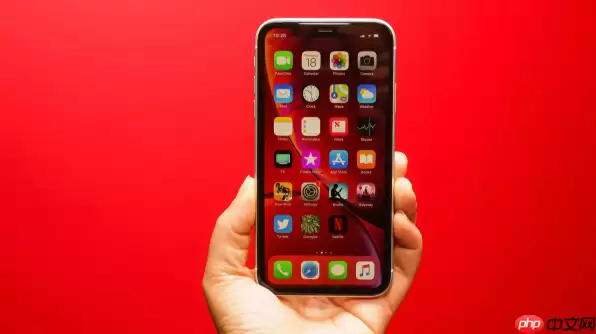
如果你正在使用 iOS 18.6 系统,希望对某些照片进行加密或隐藏处理,系统原生功能就能提供多重保护方案。以下是三条独立、可单独操作的具体路径。
一、启用并彻底隐藏“已隐藏”相簿
这一方法利用了 iOS 18.6 中已经强化的隐藏相册机制——先将目标照片移入受生物识别保护的隔离空间,再进一步把该相簿的入口隐藏起来,让他人根本察觉不到这个位置的存在。
具体操作步骤如下:
1. 打开“照片”App,进入“所有照片”或任一相簿视图。
2. 轻点右上角“选择”,勾选需要加密的照片或视频。
3. 点击左下角分享按钮(向上箭头图标),向下滚动菜单,点击隐藏选项。
4. 确认弹窗中的“隐藏照片”,完成迁移至“已隐藏”相簿。
5. 返回主屏幕,打开“设置”→滑动找到并点击照片→关闭显示‘已隐藏’相簿开关。
6. 此时,“已隐藏”相簿会从相册底部“更多项目”中彻底消失。若想重新查看,必须先打开该开关,并配合面容 ID 验证才能进入。
二、借助备忘录锁定照片并删除原始副本
这一招相当于将照片“寄存”到受密码或面容 ID 保护的备忘录中,使其脱离相册独立存在。而且你可以把相册里的原图彻底删除,不留任何痕迹。
操作流程如下:
1. 在“照片”App 中选择目标图片,点击分享按钮,滑动至底部选择备忘录。
2. 选择已有备忘录文件夹或新建一个,输入简要说明后点击存储。
3. 打开“备忘录”App,进入对应文件夹,长按该条目右侧的更多(⋯)图标。
4. 点击锁定,按提示设置四位数字密码或启用面容 ID 解锁。
5. 返回“照片”App,定位原始图片,长按后选择删除→确认永久移除。
6. 此后想查看这张照片,只能进入备忘录→点开那个锁定条目→通过面容 ID 或输入密码才能解锁查看。
三、通过屏幕使用时间限制相册应用访问
这种方法不直接修改照片本身,而是对整个“照片”App 施加访问时限和密码锁控。很适合临时授权给别人查看、或者防止他人随手翻阅你的整个相册。
如何设置?
1. 打开“设置”→点击屏幕使用时间→如果尚未启用,先点击“打开屏幕使用时间”并设定屏幕使用时间密码。
2. 返回屏幕使用时间主页面,点击App限额→点击“添加限额”。
3. 在搜索栏输入照片,勾选“照片”App,点击右上角“添加”。
4. 设置每日可用时长为1分钟(最小值),点击右上角“添加”完成配置。
5. 返回主屏幕,点击“照片”App 图标,首次启动就会触发倒计时;超时后再想打开,必须输入屏幕使用时间密码才能继续使用。
三种方法各具侧重:第一种隐藏效果最彻底,第二种将照片“迁出”到备忘录,第三种则为整个 App 加设了一道“门禁”。根据你的实际需求选择一种,或叠加使用,防护效果更令人安心。


