
苹果手机突然死机、触控无响应或屏幕卡死——这类故障虽然不常发生,但一旦遇到确实令人困扰。常规的关机操作完全失效时,就需要借助底层的硬件级复位指令来强制重启。好消息是,不同型号的iPhone都有对应的解决方法,并且成功率非常高。下面将几种主流方式一次性讲透。
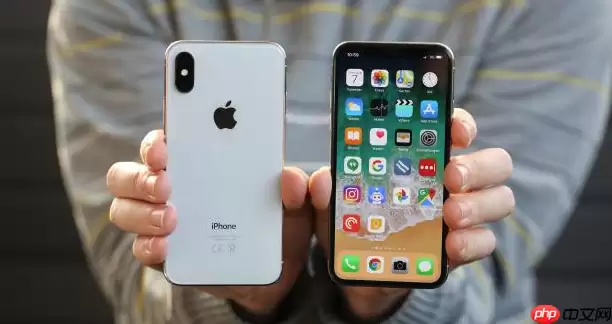
如果你正拿着iPhone,发现怎么按屏幕都没反应,别急着跑去维修店——先试试下面这几招,多半能自己搞定。
一、全面屏机型(iPhone X 至 iPhone 17 系列)强制重启
这套操作通过三级按键序列,向电源管理单元发送底层复位信号。即便系统已经完全卡死,这个信号也能绕过操作系统直接触发复位。
具体步骤:快速按下并松开左侧上方的音量+键,紧接着快速按下并松开左侧下方的音量-键,然后立即长按右侧侧边电源键不放。持续按压大约10到15秒,直到屏幕完全黑掉,再重新亮起,出现白色的苹果Logo。此时松开电源键,等待设备自动启动即可。
二、iPhone 8 / 8 Plus / 7 / 7 Plus 强制重启
这一代机型采用双键同步按压机制。音量减键搭配电源键的组合,激活了固态Home键时代的硬件复位通路。即使触控功能完全失灵,这套组合依然能生效。
操作非常简单:同时按住左侧音量-键和右侧侧边电源键,保持按压状态。期间可能会感受到一次轻微的震动提示,但不要松手。持续按住至少12秒,直到屏幕熄灭并重新出现苹果Logo,再松开两枚按键,等待系统加载完毕即可。
三、经典Home键机型(iPhone 6s、SE 第一代及更早)强制重启
这种方式本质上模拟了物理断电再重新上电的过程。Home键内部的触点与电源键形成闭合回路,强制中止所有CPU指令流——简单粗暴但非常有效。
同时按住正面圆形Home键和顶部(或右侧,依具体机型而定)电源键,保持双手稳定按压,中间不要松开。持续按压15秒以上,直到屏幕显示苹果Logo且背光恢复正常。松开两枚按键,等待设备进入锁屏界面即可。
四、通过辅助触控(小白点)重启
如果物理按键本身出了故障,或者你不方便按实体键,可以用屏幕上的悬浮球来重启。这个方法完全不需要依赖硬件按键响应。
进入“设置”>“辅助功能”>“触控”>“辅助触控”,开启开关。然后点击屏幕右下角出现的半透明悬浮球,依次选择“设备”>“更多”>“重新启动”。确认弹窗提示后,设备会自动执行关机再开机的完整流程。
五、通过Siri语音指令重启
只要设备还能识别语音、麦克风正常工作,就可以用免触碰的方式下达重启命令。驾驶途中或双手被占用时,这个办法尤为实用。
长按侧边电源键2秒,或者直接说“嘿 Siri”唤醒语音助手。然后清晰发出指令:“重启设备”或“关机”。听到语音提示后,在3秒内滑动屏幕上的确认对话框中的重启选项,系统便会自动执行。
以上五种方法覆盖了从全面屏到经典Home键的所有机型,也考虑了按键失灵或不方便操作的场景。下次遇到手机“装死”的情况,按顺序试一遍,基本都能轻松摆脱尴尬局面。


