
通过Siri控制iPhone 14 Plus操作智能家居,实际门槛远低于你的想象——只要设备支持HomeKit、系统保持更新,再完成几步基础设置,就能直接通过语音指令轻松操控家中的灯具与电器。下面将流程详细拆解,从准备工作到进阶玩法一次性讲清。
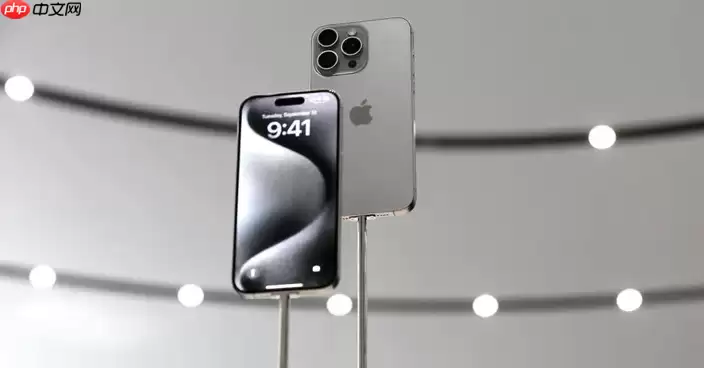
想让iPhone 14 Plus变身家庭智能中枢?核心思路是利用Siri与“家庭”App的深度集成,将语音命令转化为设备的具体动作。具体如何实现,请往下看。
一、确保设备与环境配置正确
在尝试Siri控制之前,需要先打好基础。硬件与软件条件同时满足,功能才能稳定运行。
- iPhone 14 Plus务必升级至最新的iOS版本,以确保获得完整的HomeKit功能支持。
- 家中的智能设备必须是Apple HomeKit兼容产品,并已在“家庭”App中完成添加和配对。不要为了省钱选购不兼容设备,后续调试会非常繁琐。
- 至少需要一台HomePod或Apple TV作为家居中枢——这是实现远程控制和自动化的关键所在。没有中枢,Siri只能在本地网络内控制,离家后便无法使用。
- 确保手机与智能家居配件连接同一个Wi-Fi网络,或能够通过互联网访问家居中枢。大多数家庭环境均满足此条件。
二、启用并设置Siri语音识别
Siri的语音识别能力虽然出色,但需要先完成调校。这一步可提升指令识别准确率,并支持多用户区分操作。
- 打开“设置”App,进入“Siri与搜索”。
- 开启“用‘嘿 Siri’唤醒”和“按下侧边按钮使用Siri”两个开关。同时启用两者,可根据习惯灵活唤醒。
- 按照提示完成语音训练流程,让系统记录你的声纹特征。请勿跳过此步骤,否则识别效果会大打折扣。
- 在“家庭”App中,逐一检查每台设备的名称与房间归属是否明确。建议使用日常口语化的名称,例如“客厅主灯”而非“Light-01”,否则Siri可能无法准确识别。
三、使用语音指令直接控制单个设备
基础配置完成后,即可直接与Siri对话。通过自然语言命令即可操作具体设备,无需记忆复杂指令。
- 唤醒Siri——说出“嘿 Siri”或长按侧边按钮均可。
- 发出具体指令,例如“打开卧室的灯”或“关闭客厅空调”。Siri对“打开”“关闭”等关键词反应灵敏。
- 调节可调参数时使用精确数值,例如“将书房灯光亮度设为70%”或“把空调温度调至22摄氏度”。避免使用“暖一点”等模糊表述,以免理解偏差。
- 查询设备状态?直接询问:“阳台的灯现在是开着的吗?”或“前门锁好了没有?”Siri会告诉你实时信息。
四、通过Siri触发预设场景模式
单个设备控制只是基础功能,真正实用的是场景模式。一次设置后,一句指令即可联动多台设备,效率大幅提升。
- 在“家庭”App中创建新场景,例如命名为“回家模式”,然后设定要执行的动作:开灯、调温、解锁门锁……可自由添加任意数量的操作。
- 为该场景绑定一条Siri快捷指令,例如“我到家了”。名称尽量简短,便于记忆。
- 唤醒Siri后直接说出对应触发语句:“Siri,我到家了”。
- Siri会自动执行场景下所有关联设备的操作,无需逐一下达指令,省时省力。
五、设定定时或条件性自动化任务
若想让家居更智能,自动化规则才是终极解决方案。设定好触发条件与对应动作后,完全无需手动干预——时间和环境条件会替你完成决策。
- 在“家庭”App中选择“自动化”标签页,点击“创建自动化”。
- 选择触发条件,例如“日落时”“当我离开家时”或“温度高于28度时”。条件越精确,自动化效果越理想。
- 添加需要执行的动作,例如“打开风扇”或“关闭所有灯光”。可组合多个动作。
- 保存设置。当指定条件满足时,即使你没有说“嘿 Siri”,设备也会按照规则自动响应。这才是智能家居的真正魅力所在。


