
使用 Fedora 系统的朋友或许都遇到过鼠标指针尺寸不合适的情况——要么太大遮挡视野,要么太小难以辨认,操作起来很不方便。其实调整方法特别简单,完全无需安装第三方软件,系统内置工具就能轻松搞定。下面就来详细拆解每一步,跟着操作就能快速完成。

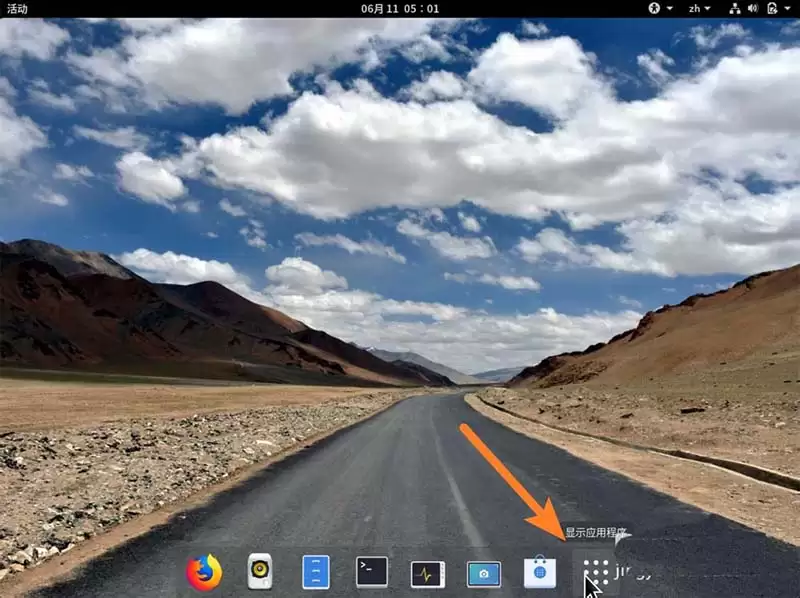
1. 首先在桌面左上角点击“显示所有应用”,打开应用列表。这一步相信大家都很熟悉,与大多数 GNOME 桌面环境操作一致。
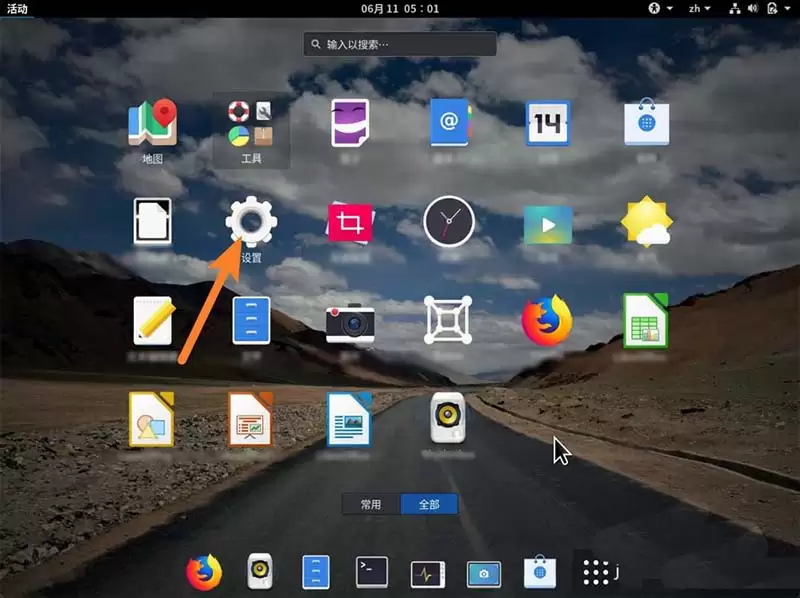
2. 在应用列表中找到并点击“设置”图标(那个齿轮形状的图标就是它)。
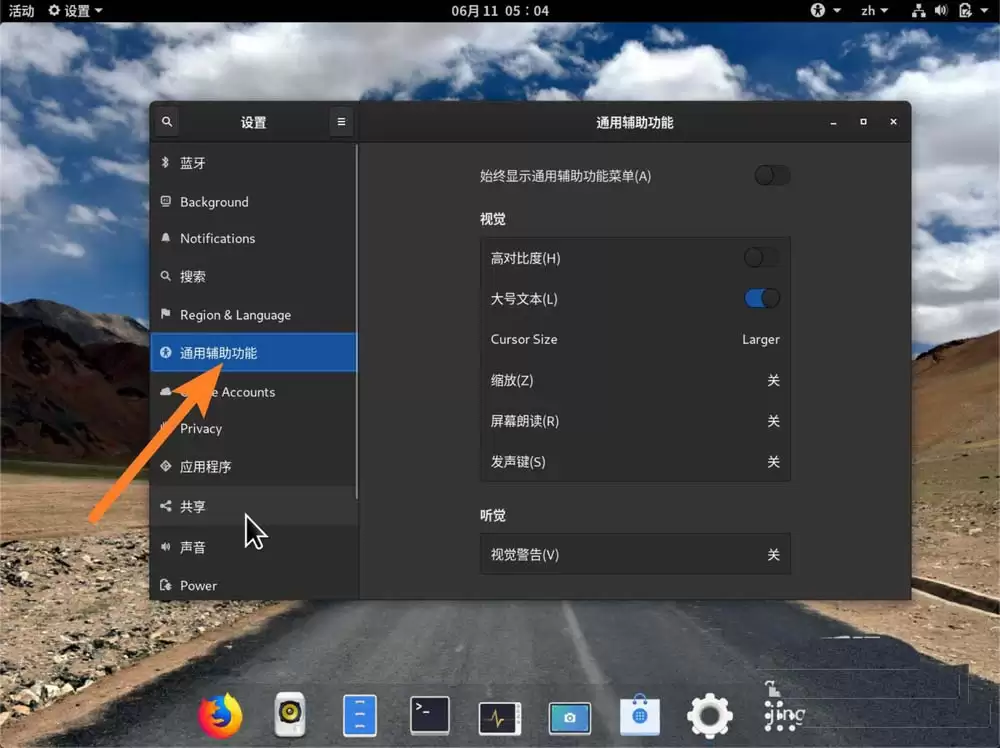
3. 进入设置界面后,将左侧菜单向下滚动,找到“通用辅助功能”这一项并点击进入。请注意,这里不是“鼠标和触摸板”选项,千万别选错。
4. 在辅助功能设置页面中,可以看到一个名为 cursor size 的选项,它的中文意思就是“光标大小”。点击该项右侧的编辑区域。
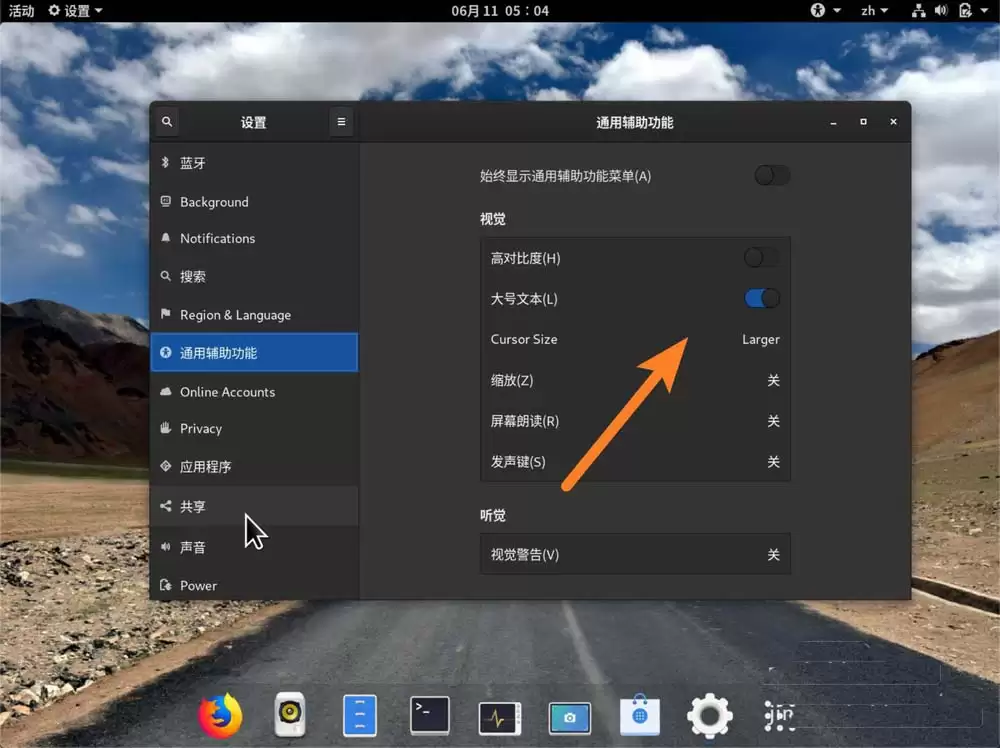
5. 系统会弹出一个滑动条或几个预设档位(不同版本的 Fedora 界面可能略有差别),直接拖动滑块或点击你想要的尺寸即可。建议从中间值开始尝试,找到最适合自己眼睛的舒适大小。
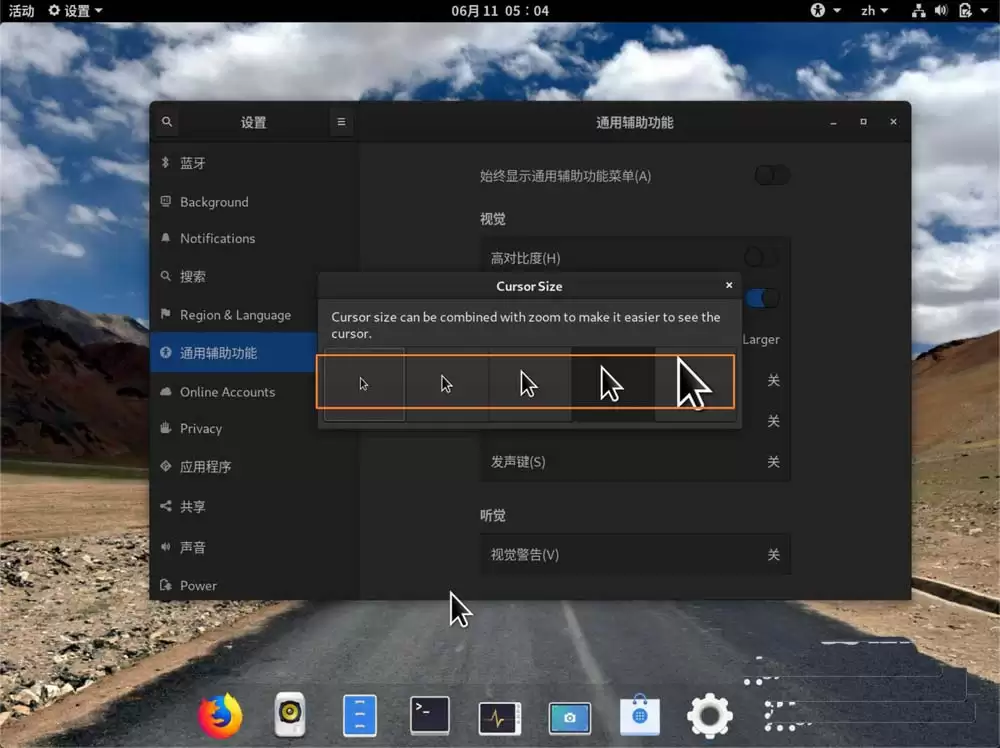
6. 调整完毕后,直接关闭设置窗口,修改会立刻生效。这时你再移动鼠标,指针大小就已经变成你选择的样子了。如果觉得不合适,随时可以回到设置里重新调整。
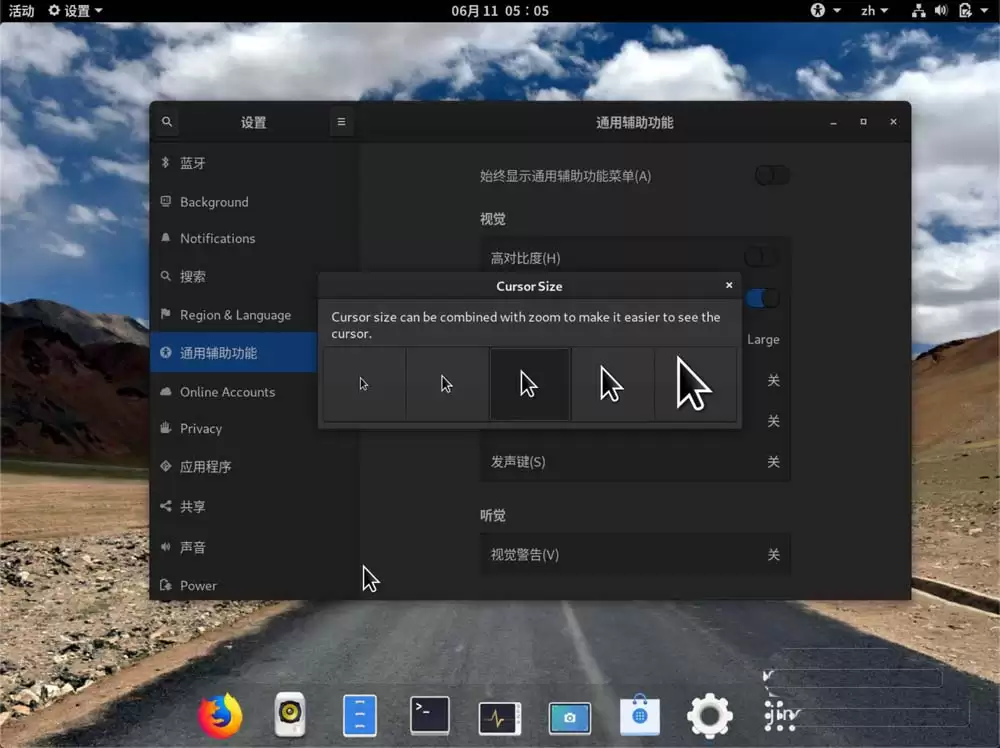
以上就是 Fedora 系统中调整鼠标指针大小的完整操作步骤。整个过程耗时不到一分钟,比安装主题包要省事得多。如果你身边也有朋友觉得指针太小看不清楚,直接把这篇教程分享给他即可。


