
如何更改Mac鼠标的主按钮?一份清晰的操作指南
习惯了左手操作,或者鼠标右键不太灵光?别急,在Mac上切换鼠标的主按钮(也就是我们常说的“左键”和“右键”功能对调)其实非常简单,整个过程通过系统偏好设置就能轻松搞定。
具体该怎么操作呢?我们一步一步来看。
第一步:打开系统偏好设置
首先,在你的Mac桌面上,找到并点击屏幕左上角的苹果菜单,从中选择“系统偏好设置”。这可是调整Mac各种核心设置的“控制中心”。

第二步:进入鼠标设置面板
进入系统偏好设置界面后,你会看到一系列图标。找到并点击那个“鼠标”图标,这样就能进入专为鼠标定制的设置页面了。

第三步:切换主按钮选项
现在,关键的一步来了。在鼠标设置界面,目光聚焦在“主按钮”这个选项上。你会看到两个选择:“左”和“右”。
- 默认情况下,这里勾选的是“左”。这意味着你鼠标左侧的按键是主按钮,负责主要的点击、选择和拖拽操作。
- 如果你需要切换,直接用鼠标点击勾选“右”这个选项即可。完成这一步后,你鼠标右侧的按键立刻就会变身为主按钮。
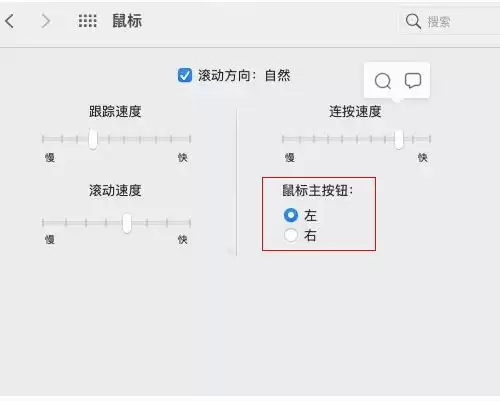
看,操作就是这么直接。无需重启,设置即时生效。无论是为了左手操作的便利,还是临时应对按键小故障,这个功能都相当实用。
希望这份指南能帮到你。若想了解Mac鼠标的其他个性化设置,下面还有一些相关的技巧推荐。
拓展阅读:
mac鼠标滚轮反了怎么设置? macOS鼠标滚轮方向相反的两种解决办法
Mac怎么连接蓝牙鼠标? Mac配对MagicMouse鼠标的教程
Mac系统怎么设置鼠标的灵敏度?


