
尽管Fedora系统已内置大量打印机驱动,但部分老旧或小众机型仍无法自动识别,需要用户手动安装驱动程序。本教程以Fedora 21系统为例,详细演示如何为佳能打印机手动安装驱动,该方法同样适用于其他Linux发行版。
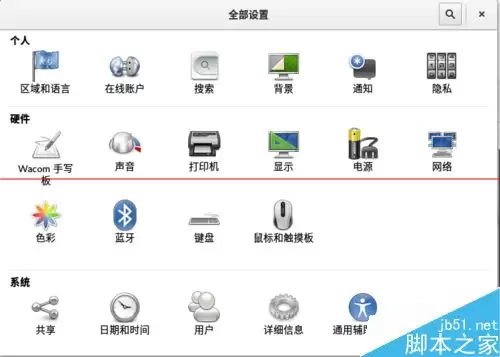
首先,使用USB数据线将佳能打印机连接至电脑。在桌面空白处右键单击,选择“设置”,然后在设置界面中双击“打印机”图标。
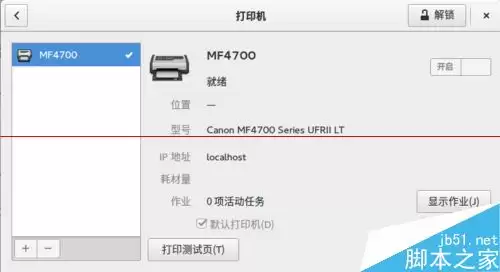
点击“打印机”对话框右下角的“+”号按钮,系统将自动搜索连接的打印机。若能够识别,直接点击“添加”即可;但当前场景中打印机无法被自动识别,因此需要继续手动操作。
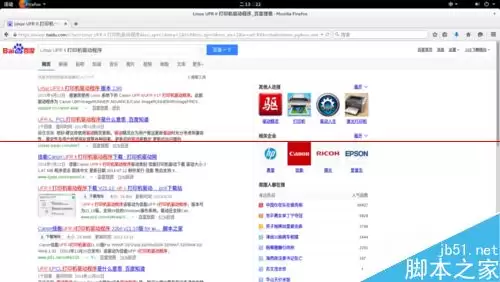
启动浏览器,搜索关键词“Linux UFR II 打印机驱动程序”。这是佳能官方为Linux系统提供的驱动包名称,搜索结果中通常第一个即为官方下载链接。
将页面滚动至底部,找到“点击这里”的下载链接并点击。
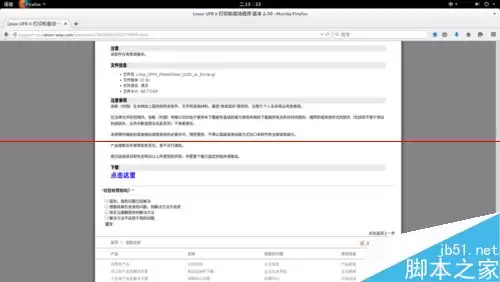
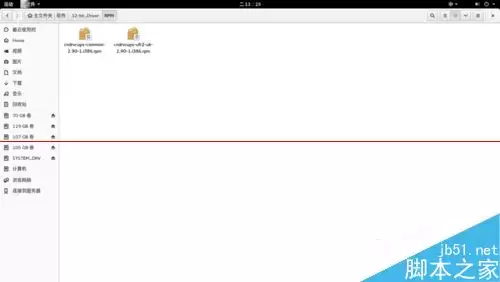
下载完成后,您将获得一个名为 Linux_UFRII_PrinterDriver_V290_uk_EN.tar.gz 的压缩文件。使用命令 tar -zxvf 解压,然后进入 32-bit_Driver/RPM/ 目录,该目录下包含两个RPM安装包,逐一安装它们即可。
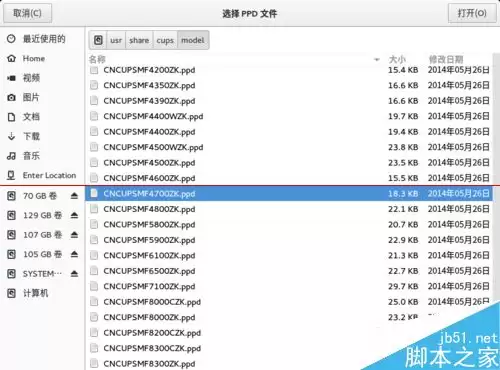
驱动安装完毕,返回打印机设置对话框。点击“型号”字段,在下拉菜单中选择“提供PPD文件”。接着,依次导航至 /usr/share/cups/model 目录,找到与您打印机型号匹配的PPD文件,点击右上角的“打开”按钮。
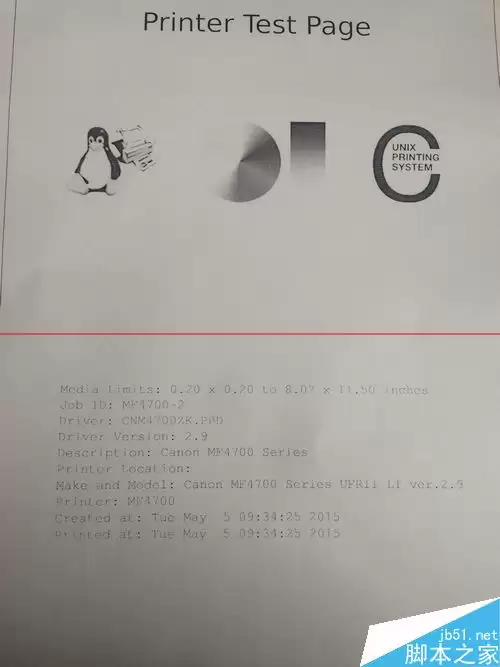
最后,打印测试页以验证驱动安装是否成功,确保打印机能够正常输出。
注意事项:建议优先使用 yum 命令自动处理依赖关系,否则手动安装RPM包时可能遇到缺失库文件的错误。当然,使用 rpm -ivh 强制安装后再逐个补充依赖也是可行的,但使用 yum 更省力高效。


