
国产操作系统大多基于Linux内核,但要论真正好用且易于上手的,统信UOS绝对名列前茅。不少用户安装了UOS与Windows双系统后,遇到的第一个难题就是——打印机怎么连接?别着急,操作其实非常简单,下面一步步为您讲解。
在UOS中配置打印机,最核心的工具就是系统自带的“打印管理器”。打开它,点击右上角的“+”,就能看到三种添加方式:自动查找、手动查找和URI查找。选择哪一种?取决于您的网络环境以及对打印机的熟悉程度。
添加打印机的具体步骤
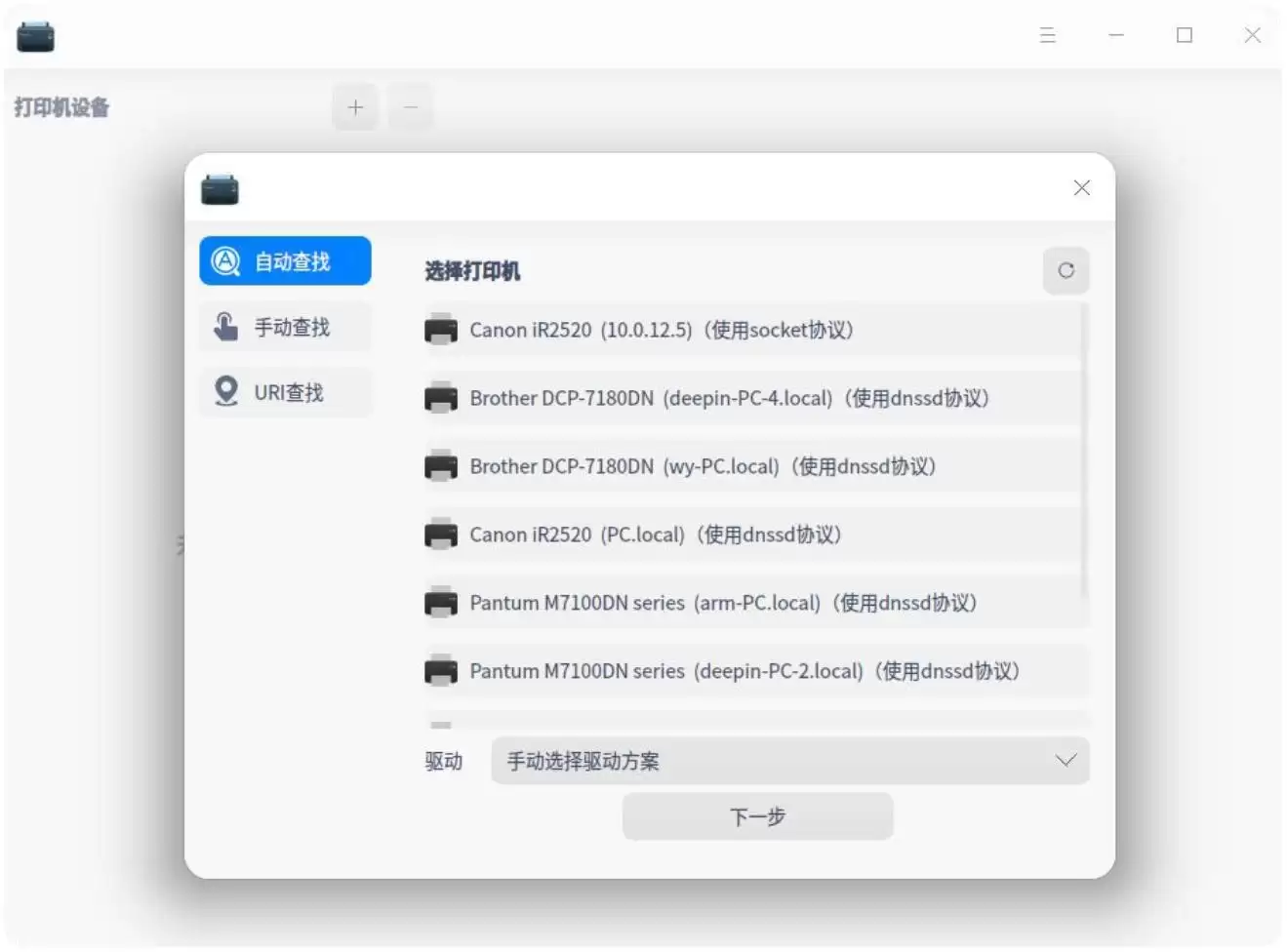
进入打印管理器界面,点击“+”号,会弹出选项:自动查找、手动查找、URI 查找,任选其一即可开始添加。
自动查找打印机
如果打印机和电脑在同一局域网内,并且支持网络发现,选择“自动查找”最为省事。
1. 点击自动查找,系统会扫描局域网内的打印机并列出列表。选择您想要添加的那一台。
2. 选定打印机后,系统会自动加载驱动列表。通常情况下,它会默认推荐一个最合适的驱动。如果您对这个驱动不放心,也可以切换到手动选择——系统会跳转到驱动选择界面,让您自行挑选。
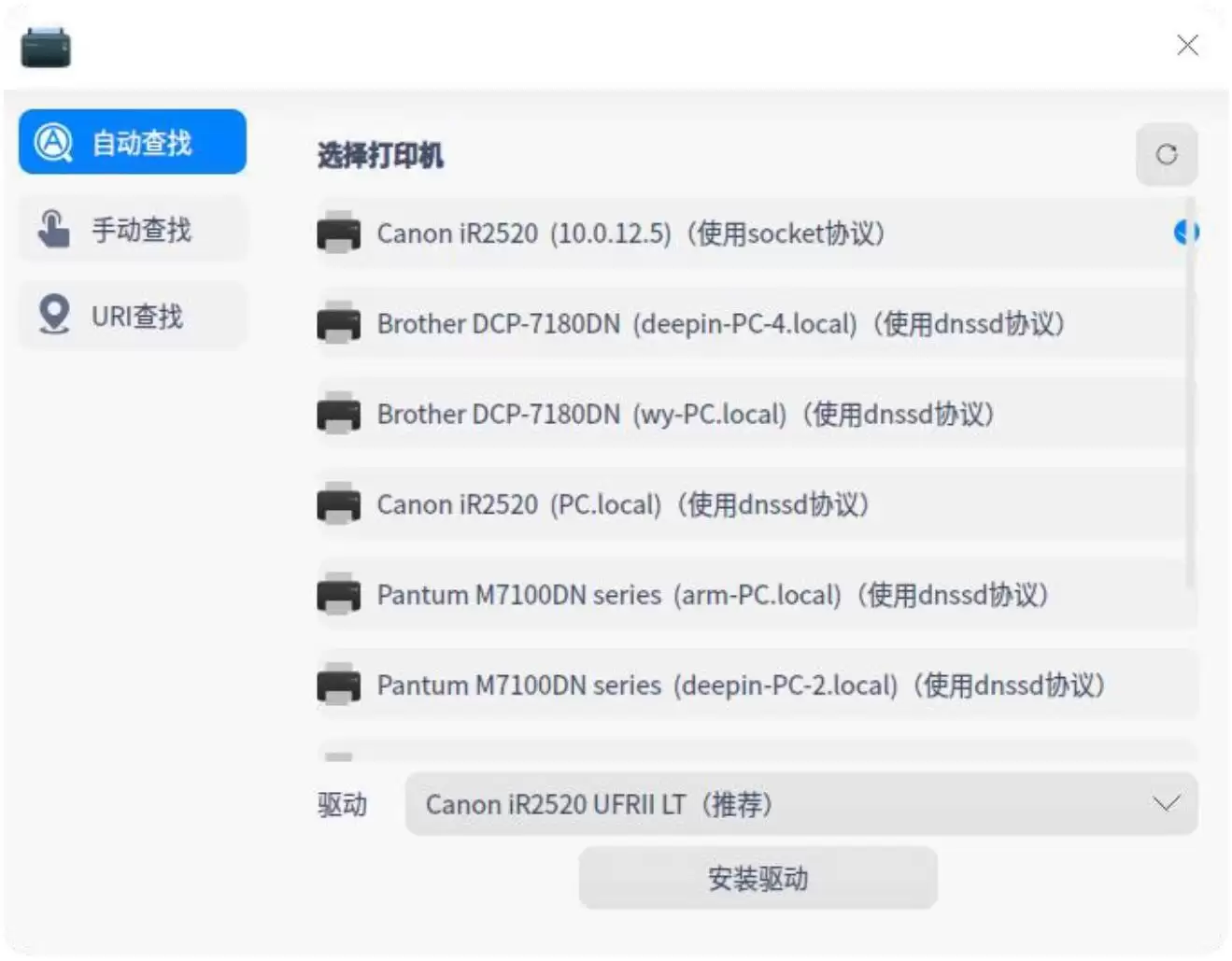
3. 确认驱动后,点击红色字体的安装驱动,系统就会自动下载并安装。等待进度条走完,打印机就配置好了。
手动查找打印机
自动查找没找到打印机?别急,可以试试手动查找。这种方式需要您提前知道打印机的主机名或IP地址。
1. 点击手动查找,在弹出的框中输入主机名或IP,系统会通过多种网络协议(比如IPP、LPD、Samba等)去扫描并定位这台打印机。
需要留意的是:如果使用Samba协议,可能会弹出一个窗口让您输入用户名、密码和群组。群组默认是您当前用户的域,如果没有域,默认就是 workgroup。填完后才能继续扫描。
2. 找到打印机后,同样会加载驱动列表。系统默认推荐一个驱动。如果没加载出来(这种情况不常见,但可能发生),就需要手动选择驱动方案,系统会跳转到手动选择驱动的界面。
3. 点击安装驱动,剩下的就是等待了。
URI 查找连接
自动和手动都失败?别灰心,还有最后一招——URI查找。这适用于打印机协议比较特殊,或者您手里有打印机的确切连接字符串(URI)。
1. 点击URI 查找按钮,然后输入打印机的URI。比如 usb://... 或 ipp://... 之类的格式。
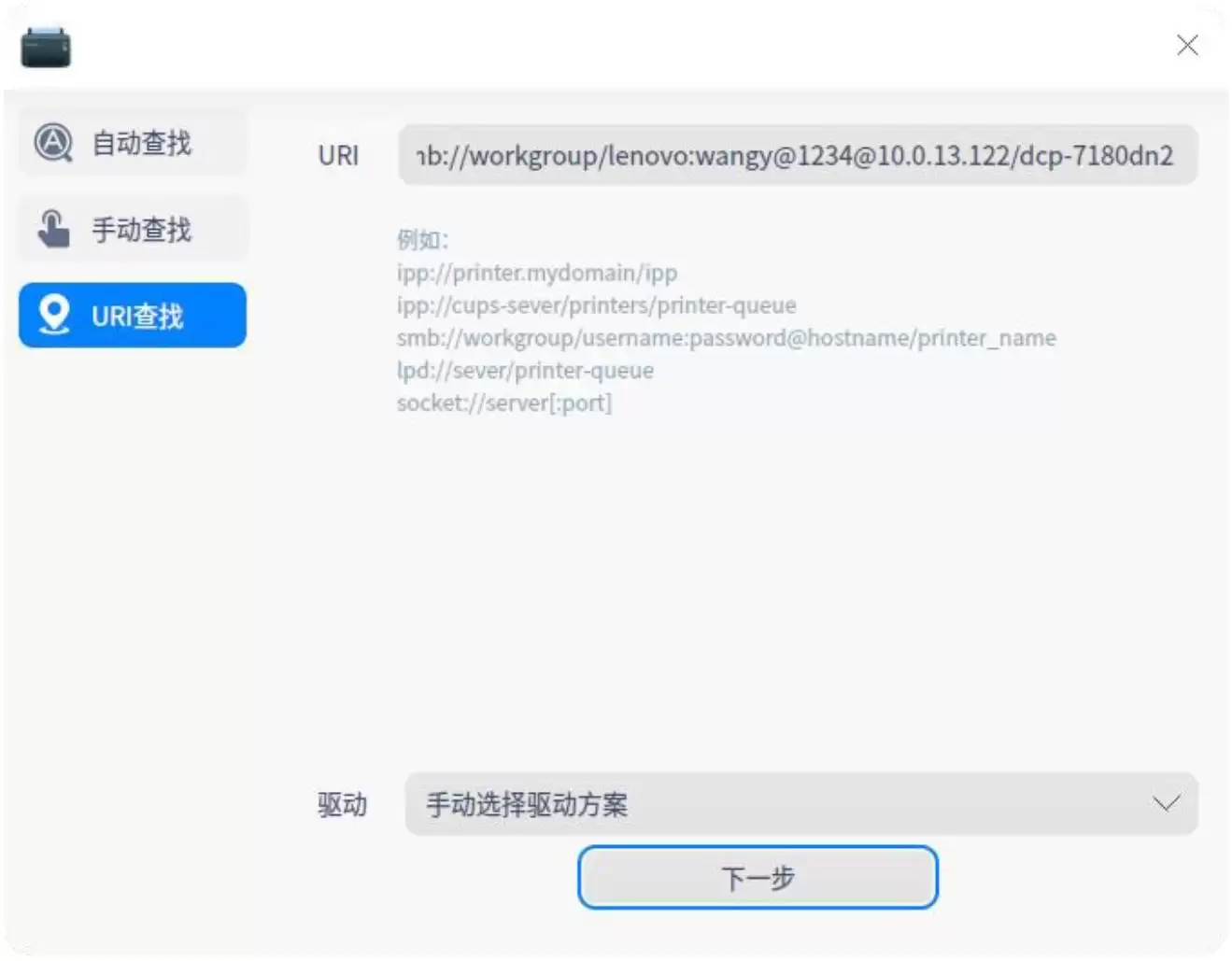
2. 输入后,系统默认走手动驱动方案。点击下一步,进入驱动选择界面。
3. 从列表中找到对应您的打印机型号的驱动,选中它,点击安装驱动,稍等片刻就大功告成了。
说到最后,统信UOS对打印机的支持已经相当完善,市面上大多数型号都能自动识别。如果遇到冷门机型,多试试手动或URI方式,十有八九都能搞定。上面这三种方法,足够应对日常使用场景了。


