
许多用户拿到iPhone 16 Pro Max后,第一印象往往是“视频拍摄理应出色”——但实际拍出的素材总觉得不够理想,要么画面锐度不足,要么色彩偏平淡。问题通常出在出厂设置上。默认状态下,苹果为了兼顾存储空间和兼容性,将视频参数调得比较保守。想真正释放这颗旗舰级摄像头的全部潜力,需要手动调整几个关键选项。
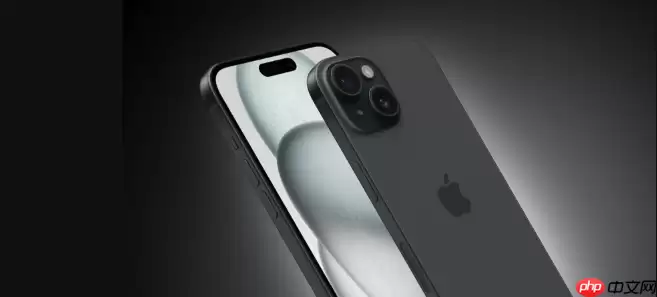
下面这四步操作,能帮你把视频录制质量提升到专业水准。全程以iOS 18系统下的iPhone 16 Pro Max为例进行演示。
一、启用4K高帧率录制模式
视频清晰度最直接的瓶颈就是分辨率和帧率。1080p对比4K,画质差距肉眼可辨。而60fps则让动态画面更加流畅,特别适合运动场景或后期慢动作处理。
具体设置步骤:
1、打开“设置”应用,进入“相机”选项。
2、点击“录制视频”,在列表中选择“4K HDR(杜比视界)”,并勾选60 fps选项。
3、返回相机应用,确认取景框上方显示“4K 60fps”标识,表示已成功开启。
完成这一步后,画面的基础画质就会有质的飞跃。不过需要注意,4K 60fps的码率很高,对存储空间是个考验——建议搭配大容量机型或外接存储设备使用。
二、开启Apple ProRes格式录制
如果说4K是“高清”,那么ProRes就是“无损”级别的细节保留。这种专业编码格式在后期调色时优势显著,色彩断层和压缩噪点都大幅减少。
操作流程:
1、在“设置-相机-格式”页面,找到并打开“Apple ProRes”开关。
2、返回相机应用,切换至“视频”模式,在屏幕底部工具栏可见“ProRes”图标。
3、点击该图标可选择录制质量,外接SSD时支持最高4K 60fps ProRes录制,本地存储建议选择1080p以节省空间。
关于外接SSD:ProRes 4K 60fps的数据量惊人,一分钟就能占用几个GB。如果你不是专业后期用户,日常拍摄使用1080p ProRes已经能获得比普通格式好得多的画质表现。
三、优化录制环境与稳定性
参数再高,手一抖全白费。视频对稳定性的要求远高于照片。此外,光线不足时,传感器为了降噪会损失大量细节。
几点实用建议:
1、使用三脚架或磁吸支架固定iPhone,避免手持晃动带来的画面模糊。
2、开启“网格线”辅助功能(设置-相机-构图),帮助对齐画面水平。
3、在弱光环境下,可手动长按屏幕锁定曝光,并将亮度略微降低,防止夜景过曝进而丢失细节。
需要特别留意的是:HDR模式在强光场景下效果惊艳,但在暗光环境反而容易导致涂抹感。这时可以关闭HDR,降低帧率到30fps来换取更干净的画面质感。
四、使用电影效果模式增强景深
如果你拍摄的是人物访谈、产品评测或者短视频里的特写镜头,电影效果模式能瞬间提升画面层次感——自动识别人物并虚化背景,效果类似专业摄影机的浅景深。
操作方式:
1、打开相机应用,滑动至“电影效果”模式。
2、靠近拍摄对象,确保距离在24厘米以上,系统会自动识别并对焦主体。
3、点击录制按钮开始拍摄,期间可手动轻点屏幕切换焦点,或通过控制条预设虚化强度。
这个模式的算法一直在迭代,到了iPhone 16 Pro Max上,边缘识别已经相当精准。但注意不要离主体太近或背景太杂乱,否则虚化边缘可能会出现“穿帮”现象。


