
想要在iPhone上快速锁定屏幕,其实有多种便捷方式,无需每次都按压侧边的物理按键。无论你是偏好屏幕触控操作、习惯在锁屏界面直接触发,还是钟情于轻敲手机背面的快捷手势,都能找到适合自己的高效锁屏方案。下面将详细拆解几种主流的设置路径与操作方法。
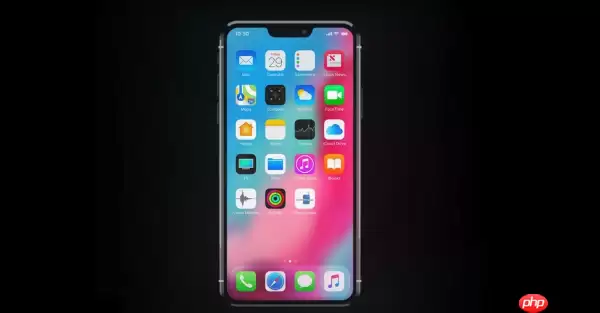
以iPhone 14 Pro Max为例,设置锁屏快捷操作最常用的入口之一,其实是“辅助触控”功能中的悬浮小圆点——它不仅能实现一键锁屏,还能搭配系统自带的锁定屏幕小组件,让日常操作更加流畅高效。
利用辅助触控一键锁定屏幕
这是iPhone用户较为熟悉的快捷锁屏方法:在屏幕上启用一个可自定义的悬浮按钮,轻点即可完成锁屏,完全避免了频繁按压侧边按键。
具体设置步骤很简单:打开“设置”应用 → 进入“辅助功能” → 选择“触控” → 点击“辅助触控”,将其开关开启。此时屏幕上会出现一个半透明小圆点,点击它后选择“自定义顶层菜单”,在功能列表中找一个空位,将其替换为“锁定屏幕”功能。完成设置后,只需点击悬浮球并选择“锁定屏幕”,手机便会立即进入锁屏状态。
在锁屏界面添加快捷指令小组件
如果你更倾向于在锁屏状态下直接操作,iOS系统允许你将“快捷指令”小组件添加到锁屏界面的“今日视图”中。不过需要注意,使用前需提前在“快捷指令”App中创建好对应的自动化或锁屏指令。
操作路径如下:在锁屏界面从右向左滑动,进入小组件浏览页面;若已添加了快捷指令小组件,直接点击相应图标即可运行。为确保在锁屏状态下能正常使用,还需进入“设置” → “面容ID与密码” → 在“锁定时允许访问”选项中开启“快捷指令”权限。这样设置后,无需解锁手机也能在锁屏界面快速调用预设的锁屏指令。
轻点背面,敲击两下快速锁屏
“轻点背面”是iPhone上一项颇具巧思的便捷功能。无需按压任何实体按键,仅需用手指轻敲手机背面两下或三下,即可触发锁屏动作,操作隐蔽且反应迅速。
设置方法也很简单:进入“设置” → “辅助功能” → “触控” → 选择“轻点背面”,然后根据习惯设置“轻点两下”或“轻点三下”对应的操作;在功能列表中找到“快捷指令”,并选取你事先创建好的“锁定屏幕”指令。之后每当轻敲手机背面,系统便会自动执行锁屏。
以上三种快捷锁屏方式各有侧重:辅助触控小圆点适合希望随时单手操作的用户;锁屏小组件便于在不解锁的情况下直接触发;轻点背面功能则更为隐蔽,充满科技感。选择一种最符合你使用习惯的方式,即可有效减少对电源键的依赖,提升日常使用效率。


