
在刚刚创建好的分区基础上,接下来需要进一步规划具体的分区布局。请注意,每个分区的代号范围是a到h,其中b、c、d是系统默认使用的特殊分区,建议不要轻易修改。某些应用程序在特定的特殊分区上运行效果更佳——特别是当这些分区分散在不同的硬盘上时。然而,如果你是第一次安装FreeBSD,不必过度纠结于硬盘的切割方案。首要任务是完成系统安装并学会基本操作。等你对FreeBSD有了一定了解后,随时可以重新安装,并按照自己的需求灵活调整分区方案。
以下示例展示了四个分区的配置——一个交换分区(swap)和三个文件系统分区。
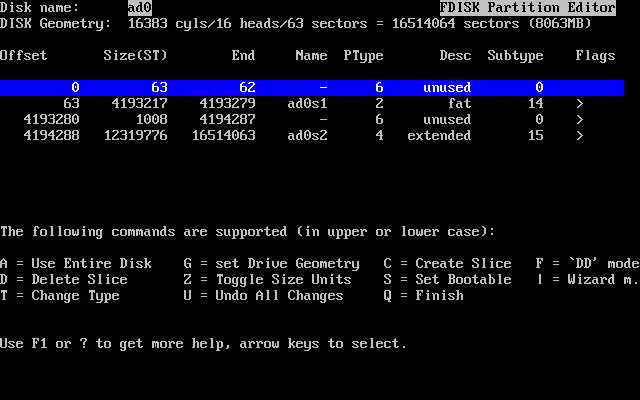
图:使用fdisk自动分区后的磁盘状态
按下 Q 键退出fdisk,随后进入disklabel界面进行磁盘编辑。在Disklabel中,你可以让系统自动配置分区并设置默认大小——只需按 A 键即可启用此功能。随后你会看到下方所示的画面。自动分配的分区大小可能不完全符合你的硬盘情况,但这没关系,你完全不需要被预设值所限制。
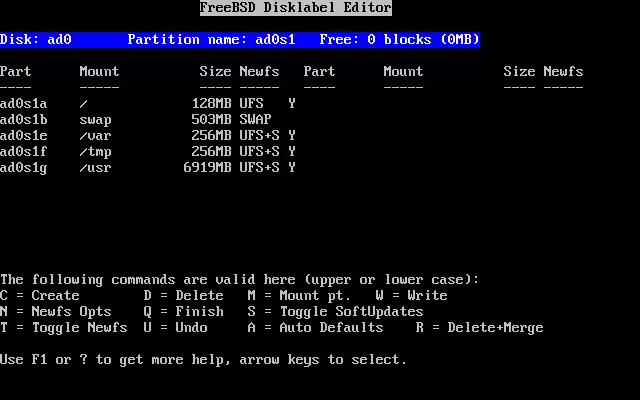
图:自动编辑后的分区结果
特别提醒:自FreeBSD 5.X版本起,用户可以通过Custom Newfs(Z)选项选择UFS2文件系统(在FreeBSD 5.1及更高版本中,UFS2是默认选项)。你可以先使用Auto Defaults自动创建分区,然后通过Custom Newfs选项进行微调,或者在创建文件系统时手动指定 -O 2 参数。如果使用了Custom Newfs选项,务必加上 -U 参数以启用SoftUpdates功能!


