
苹果今日正式向用户推送 iOS 18.1.1 正式版系统,这次版本更新可谓恰到好处。除了常规的功能优化之外,安全层面的修复被提升到了非常重要的位置——从更新日志的篇幅长度就能明显感受到这一点。
说到升级体验,有几个要点必须事先了解清楚。每次大版本迭代之后,无论是通过刷机还是 OTA 方式更新,总会遇到一些潜在“雷区”,尤其是数据安全保障与版本回退的限制问题。如果你计划使用电脑进行刷机操作,下面这些注意事项建议提前牢记。
刷机前,请务必将重要数据完整备份,或者直接勾选“保留用户资料刷机”选项,否则资料一旦丢失将难以找回。另外,设备绝不能处于激活锁状态——简单来说,必须确保你清楚自己的 Apple ID 以及密码,否则刷机完成后设备可能无法激活,变成一块“砖头”。
升级到 iOS 18.1.1 正式版之后,苹果通常会迅速关闭旧版本系统的验证通道。一旦关闭,即便之前保存了 SHSH 备份,也无法降级回到旧版本。这个“单向通道”一直存在,并非新鲜事,但每次更新都需要再次提醒大家注意。
还有一个容易被忽略的细节:如果你升级后想要降级到尚未关闭验证的其他版本,不建议勾选“保留用户资料刷机”。原因在于,跨版本降级时保留用户资料,刷机失败的概率会大幅增加;即使成功,设备也可能会出现各种奇怪的异常状况。更稳妥的做法是先用工具将资料分类备份好,然后执行一次全新刷机,完成后再将资料恢复回设备。
好了,下面进入正题,介绍具体的刷机操作步骤。
升级方法详解
第一步,下载并安装最新版的爱思助手,用数据线将 iPhone 或 iPad 连接到电脑。打开软件后,点击上方的“智能刷机”进入“一键刷机”界面,如果连接正常,软件会自动匹配对应的固件版本。
需要特别说明的是,一定要使用最新版的爱思助手,否则刷机很可能失败,这个细节很容易被忽略。
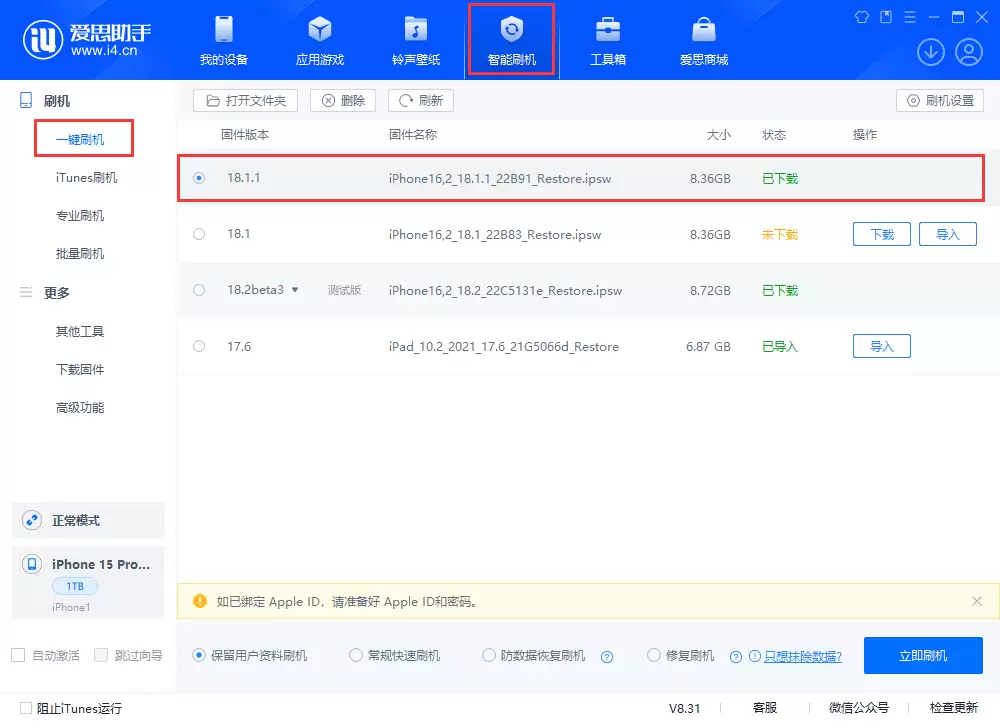
第二步,在可刷版本列表中选中 iOS 18.1.1 正式版,然后点击“立即刷机”。此时软件会自动下载固件并启动刷机流程。如果你已提前下载好固件,也可以直接点击“导入”再点“立即刷机”。如果想保留现有资料,请记得勾选“保留用户资料刷机”选项。
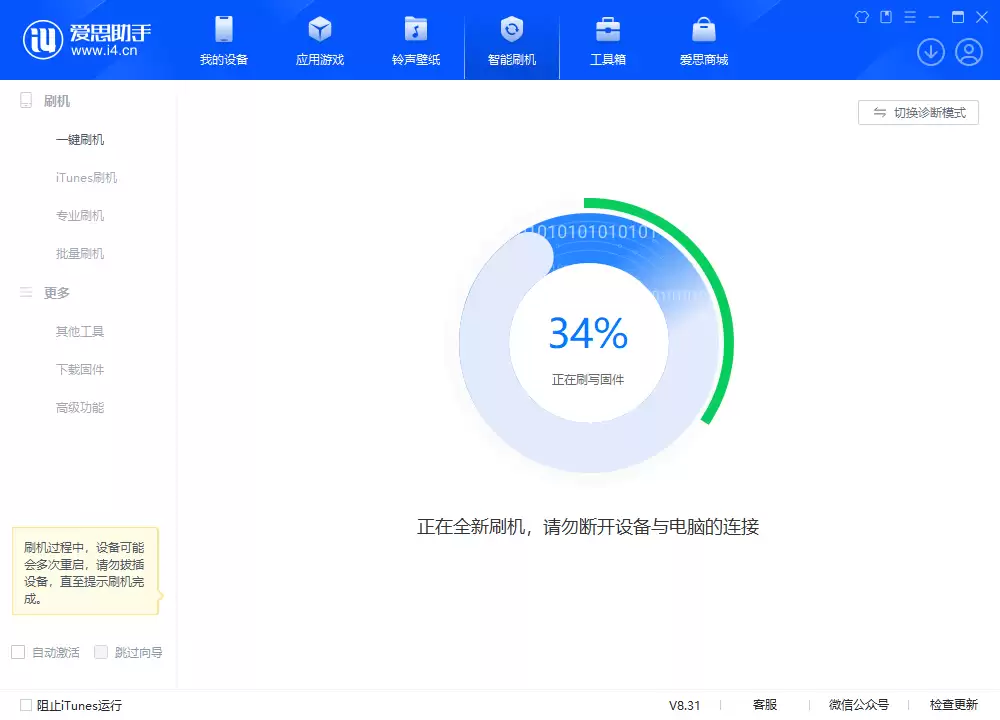
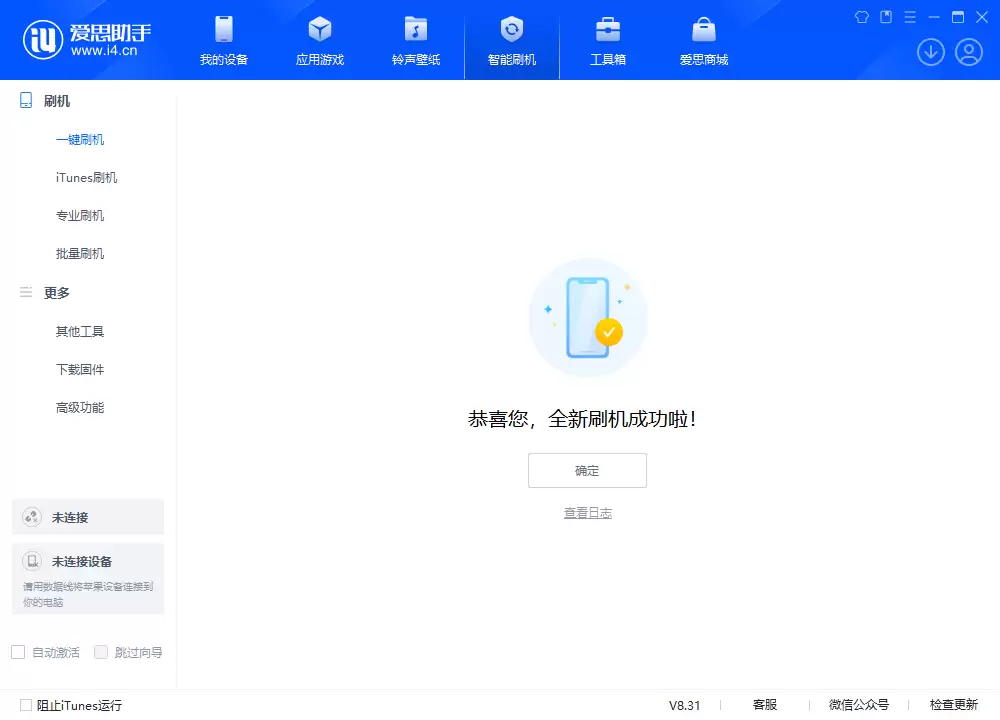
第三步,刷机过程会自动执行,期间千万不要拔掉数据线。耐心等待进度条走完即可,完成后设备会自动重启开机,整个升级流程就算圆满完成了。
话说回来,虽然这次更新的核心是安全修复,但实际使用中,一些小功能的优化也让日常体验变得更加顺滑。按照行业惯例,这种“.1.1”级别的小版本通常不会引入大量新功能,更多是修补漏洞、打磨细节。所以,如果你已经处于 iOS 18 的某个版本上,这次升级基本没什么值得犹豫的——安全方面的问题,越早处理越让人放心。


