
苹果今天凌晨推送了iOS 18公测版,与此同时,iOS 18 Beta 3也一并上线。这两个版本其实指向的是同一个系统迭代,对新功能的好奇和升级前该注意什么,可能是大家最关心的问题。下面把这次更新的核心内容和已知修复情况梳理一下。
iOS 18公测版更新概览
新增功能
原生动态壁纸:这次苹果加入了一套全新的原生动态壁纸,它会根据一天中的不同时间段,自动在浅色和深色之间切换,视觉效果上更有层次感。
深色图标适配:系统对第三方App的深色模式做了更好的兼容,开启深色模式后,那些尚未适配的应用图标也能自动变为深色,保持界面整体的一致性——这一步对提升日常使用体验很关键。
照片应用更新:照片应用做了多项改进,比如新增了固定的“选择”按钮,让照片管理和批量操作更顺滑。
控制中心改进:控制中心里新增了一个展开按钮,可以更直观地访问更多功能模块,操作效率比之前高了不少。
手电筒卡片优化:手电筒功能得到了进一步优化,现在可以直接在灵动岛或锁屏卡片上滑动来调节灯光宽度和亮度,比过去只能开关、调亮度要灵活得多。
修复的BUG
文字粗体显示问题:Beta 3中已经修复了文字粗体显示不正常的状况,现在文本显示一致了。
音量问题:之前外放和蓝牙音量偏小的问题得到了解决,音频输出质量和稳定性都有提升。
第三方APP卡顿:部分第三方App在留言或使用过程中间出现的卡顿现象已被修复,应用体验更流畅。
界面流畅度提升:通过优化系统底层逻辑,这次公测版的整体滑动和响应比之前更跟手了。
部分汉化不完整:修复了一些中文翻译不全或错误的地方,中文用户看起来会更舒服。
iOS 18 Beta 3测试版更新亮点
动态壁纸
Beta 3中推出了一款新的动态壁纸,会在不同时间段自动在浅色和深色之间组合变换,个性化程度更高。
手电筒调整
手电筒功能得到了优化,特别是灵动岛动画的改进,操作更流畅。现在用手指左右滑动可以调整亮度,上下滑动则调整照射范围——相当直观。
控制中心变化
在控制中心设置蓝牙、Wi-Fi等功能时,点击右侧箭头可以快速完成切换。此外还加入了丰富的视觉辅助功能选项,比如缩放、调暗闪烁光线、降低白点值等,以前需要进系统设置才能开启的,现在控制中心里就能直接调用。
第三方App图标深色模式
即便开发者没有主动适配,许多第三方App也能获得视觉效果统一的深色图标。不过对于图标比较复杂的应用(比如游戏),目前不会强制变深色,只会稍微变暗一些——这个处理方式还挺务实的。
表情符号键盘
表情符号键盘里Emoji的尺寸变大了,同时提供了丰富的拟我表情和贴纸选择。在iMessage中长按回应时,现在支持发送任意表情符号或贴纸,交流的趣味性提升了不少。
iOS 18 beta3升级建议
需要明确一点:iOS 18公测版与iOS 18 Beta 3其实是同一个版本。没有申请公测的用户可以直接升级Beta 3。不过值得提醒的是,这个版本依然是测试版,正式版发布后,部分旧机型的硬件配置未必能良好承载新系统的运算和性能需求,可能会出现卡顿或杀后台严重的情况。所以在升级之前,务必做好数据备份,以防数据丢失。
iOS 18 beta3升级方法
已下载安装爱思助手的老用户:请先卸载旧版客户端,重新在官网下载最新版爱思助手电脑版,安装完成后点击“检查更新”升级到最新版本。
未下载安装的新用户:直接官网下载最新版爱思助手电脑版,安装后再点击“检查更新”升级到最新版本。
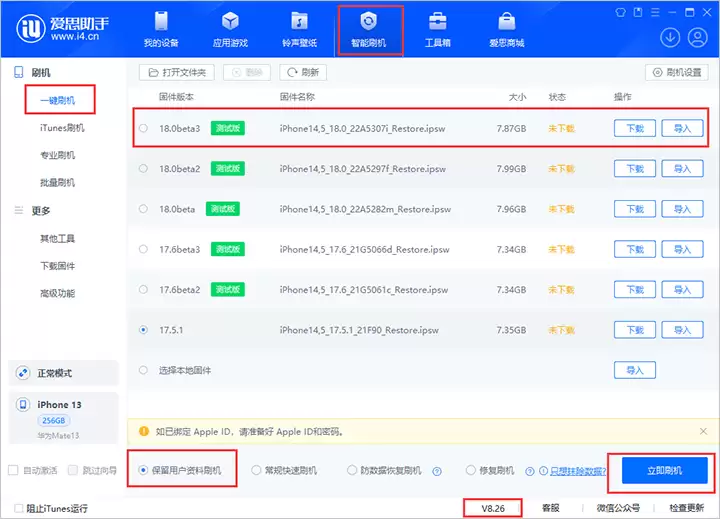
刷机前请注意以下几点:
※1、刷机前请做好重要数据资料的备份,或勾选“保留用户资料刷机”,防止重要资料丢失;
※2、请确保移动设备未开启激活锁,或者知道ID锁帐号、密码,否则刷机后可能无法激活设备;
※3、设备升级到iOS 18 beta后,将无法再降级到“苹果已关闭验证”的固件版本,即使之前使用爱思助手备份了SHSH也不能降级;
※4、设备升级到iOS 18 beta后,想降级到其它“苹果未关闭验证”版本,不建议勾选“保留用户资料刷机”,否则可能出现刷机失败或刷机后设备异常。建议先使用分类备份资料后进行全新刷机,成功后再分类恢复资料。
刷机步骤:
1.下载安装最新版爱思助手,用数据线把移动设备连接到电脑;点击上方“智能刷机”进入到“一键刷机”界面,连接成功会自动匹配固件。如果您已下载固件可以点击“导入”,再点“立即刷机”;如果希望保留设备资料,请勾选“保留用户资料刷机”选项。
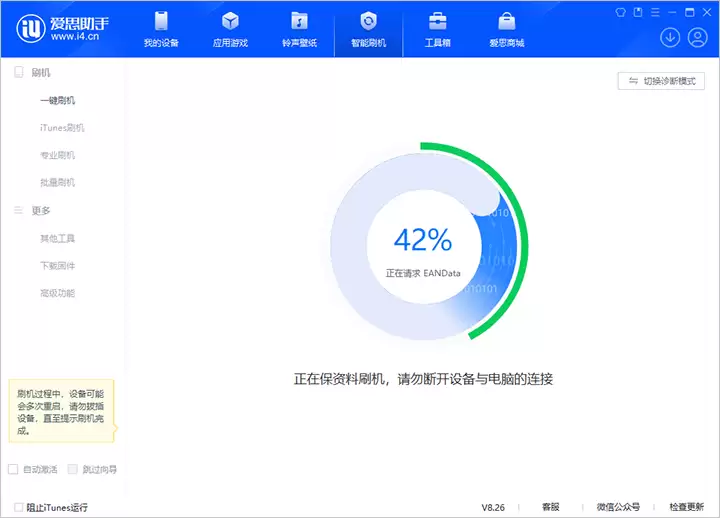
2.接下来刷机将自动进行,过程中保持数据线连接,等待刷机完成。刷机完成之后移动设备将自动开机。
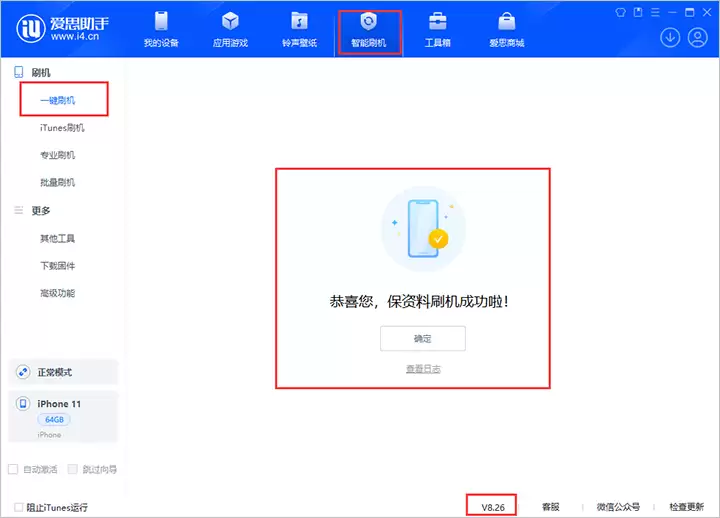
3.移动设备开机后,点“自动激活”、“跳过向导”,也可以在设备上手动激活。如果是保资料刷机则无需激活。


