
苹果今天正式推送了iOS / iPadOS 17.5正式版更新,一同到来的还有iOS 16.7.8、iPadOS 17.5、macOS 14.5、watchOS 10.5等一众正式版。先说几个关键信息:这次iOS 17.5正式版的版本号为21F79,更新的内容覆盖面相当广——从应用程序安装机制、新闻阅读体验,到游戏集成逻辑,再到安全修复,都有涉及。新功能和界面调整也颇为引人注目。
具体来说,本次更新体现了苹果在用户体验和安全性上的持续投入——网络分发、游戏集成、隐私保护增强,以及壁纸和表盘的视觉更新,背后都藏着一个逻辑:苹果对用户实际使用场景的洞察越来越细致。即便你对这些新功能提不起兴趣,也建议尽快完成更新,毕竟安全补丁是实打实的硬道理。
值得注意的关键细节:本次iOS 17.5正式版的版本号,与上周推送的iOS 17.5 RC版完全一致。这意味着什么?很简单:如果你已经升级到了iOS 17.5 RC,那你的设备实际上已经走在正式版前面了,系统不会再向你推送更新——因为版本号相同,系统认为你已经“到位”。换句话说,iOS 17.5 RC版本身就是今天推送的正式版,这部分用户无需再进行任何操作。
升级前需要留意的事项
还没升级到iOS 17.5正式版的用户,可以参考下面的步骤操作。不过在那之前,有几条提醒值得多花几秒钟看一眼:
※1、刷机前务必做好重要数据资料的备份,或者勾选“保留用户资料刷机”——这是防止数据丢失最有效的手段。
※2、确保设备没有开启激活锁,或者你知道Apple ID的账号和密码。否则刷机完成后,设备可能无法正常激活。
※3、升级到iOS 17.5正式版之后,将无法再降级到苹果已经关闭验证的固件版本——即便你之前用爱思助手备份了SHSH,这道门也已经封死了。
※4、如果你升级后想降级到其他苹果尚未关闭验证的版本,不建议勾选“保留用户资料刷机”,这样做很容易导致刷机失败,或者刷完后设备出现异常。更稳妥的做法是:先用爱思助手分类备份资料,然后进行全新刷机,成功后再逐一恢复数据。
刷机步骤
1. 首先下载并安装最新版爱思助手,用数据线将iPhone或iPad连接到电脑。点击顶部“智能刷机”,进入“一键刷机”界面,连接成功后系统会自动匹配固件。
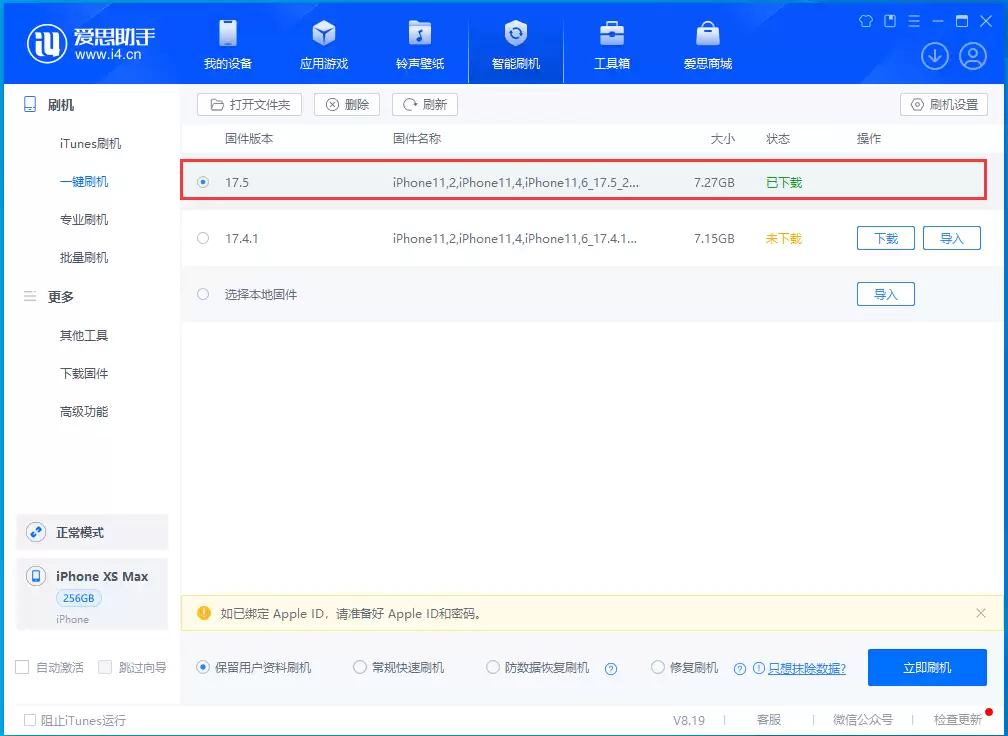
2. 在可刷版本列表中选择iOS 17.5正式版,点击“立即刷机”。爱思助手会自动下载固件并启动刷机流程。如果你已经提前下载好固件,也可以点击“导入”,再点“立即刷机”。如果希望保留设备中的资料,记得勾选“保留用户资料刷机”。
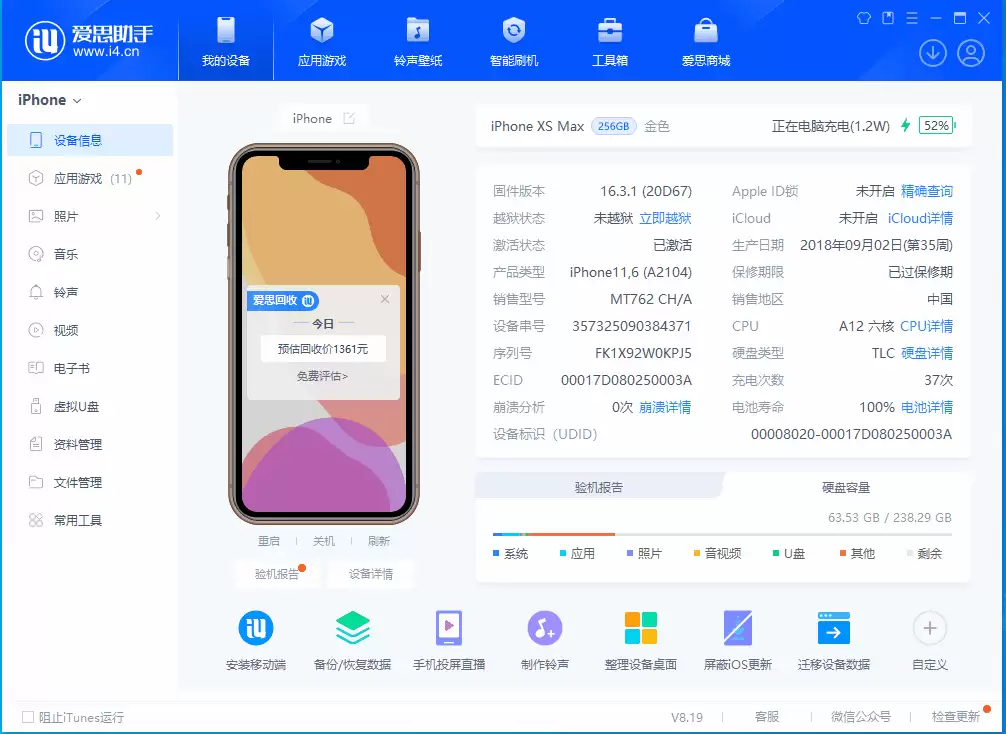
3. 刷机开始后,整个过程会自动进行。保持数据线连接不要断开,耐心等待刷机完成。完成后设备会自动开机。
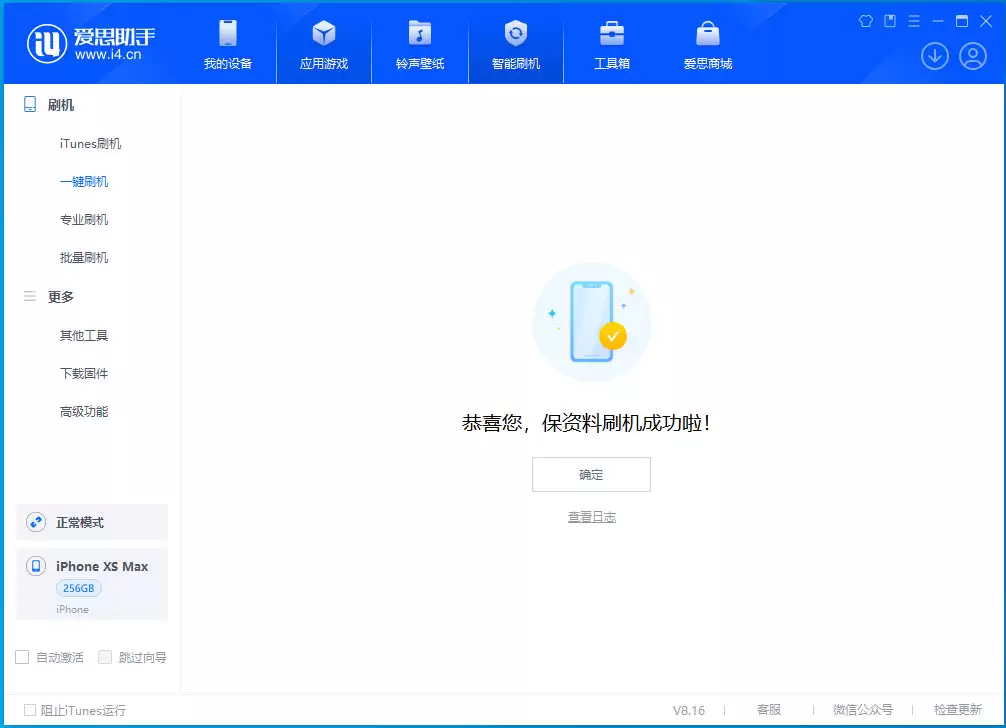
4. 设备开机后,可以点击“自动激活”或“跳过向导”,也可以手动在设备上完成激活。如果是保资料刷机,则无需再次激活。
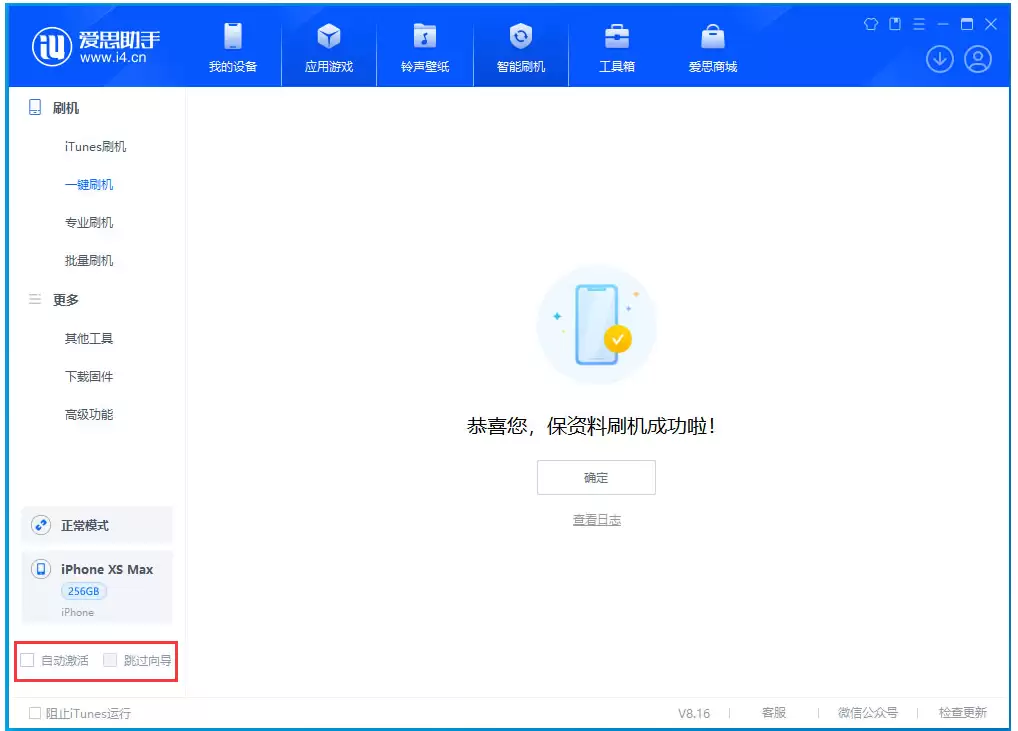
注意:如果设备有激活锁,需要输入对应的Apple ID才能激活;如果是激活iPhone,中途需要插入SIM卡。
iOS 17.5正式版支持机型
iPhone:iPhone 15全系、iPhone 14全系、iPhone 13全系(含mini)、iPhone 12全系(含mini)、iPhone SE(第2代/第3代)、iPhone 11全系、iPhone XS系列、iPhone XR。
iPad:iPad Pro(12.9英寸,第1至第5代)、iPad Pro(11英寸,第3至第5代)、iPad Pro(10.5英寸,第2代)、iPad Pro(9.7英寸)、iPad(2018/2019/第8代/第9代)、iPad Air(第3代/第4代/第5代/第6代)、iPad mini(第5代/第6代)。


