
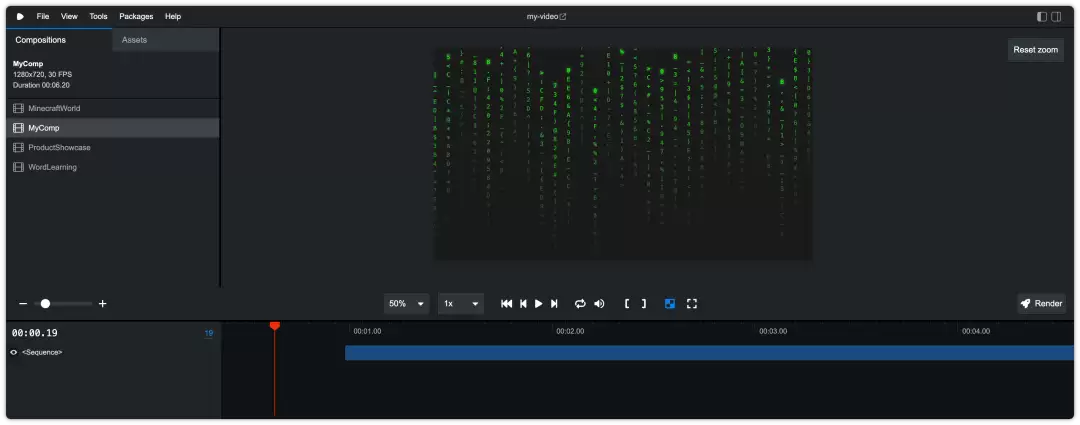
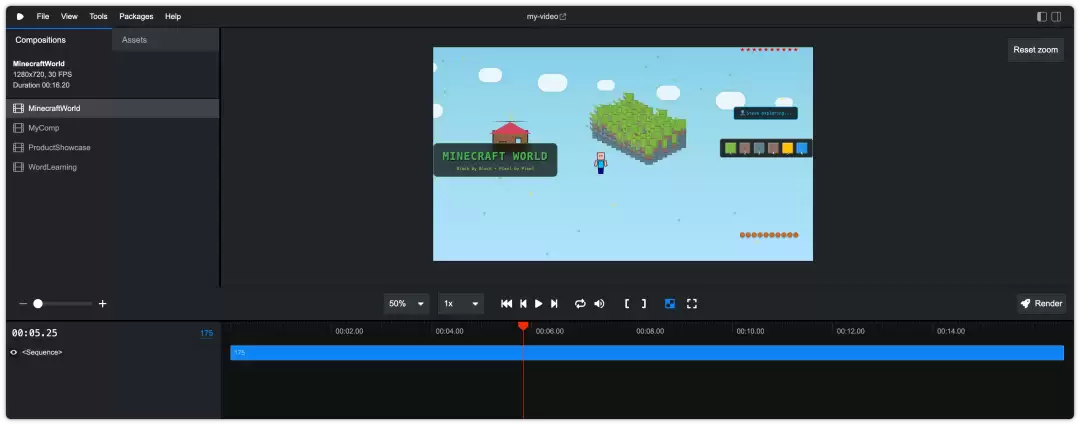
先来看一波实际效果展示:
黑客帝国风格的视觉特效、苹果风格单词动画、产品展示视频(图片均为真实产品截图),还有我的世界游戏风的场景模拟。
怎么样?是不是看起来相当不错?
告诉你,这些全部都是通过 Claude Code 自动生成的,你只需要动动手指就能完成。那么具体怎么做呢?
什么是Remotion?
说实话,第一次听到“用React做视频”这个说法时我也很懵圈。后来深入了解才发现,Remotion 简直是一个神器:
- 用React写视频:像开发网页一样编写视频内容
- 程序化生成:批量制作,数据驱动,自动输出
- 导出MP4:最终生成真实的视频文件,可直接使用
- 完全可控:每一帧的画面都在你的掌控之中
简单来说,就是把传统的视频制作流程变成了编程工作。
传统方式 vs 程序化视频制作
传统制作方式:
- 打开After Effects,一帧帧手动调整参数
- 导出渲染需要等待很长时间
- 修改一个参数就得从头再来一遍
Remotion 的方式:
- 直接编写React组件
- 数据驱动页面内容
- 一键渲染输出MP4
- 参数化配置,轻松批量生成
这效率差距,完全不在一个量级上。
Claude Code + Remotion 的强大威力
当AI遇上程序化视频制作,立刻产生了奇妙的化学反应。
1、AI理解需求,自动生成代码
需求:制作一个Claude Code功能介绍动画
Claude 直接帮你完成:
- 分析视频需求要点
- 设计动画效果方案
- 生成对应的React代码
- 配置渲染输出参数
2、智能优化动画效果
Claude 能根据内容自动优化以下细节:
- 文字出现的时机与节奏
- 动画的缓动函数曲线
- 颜色搭配的整体方案
- 音效与画面的同步
3、批量生成多种变体
一套代码,无限可能:
- 不同语言版本
- 不同主题配色
- 不同尺寸比例
- 不同时长版本
实战案例分享
用这套方法做了几个项目,效果令人惊叹。
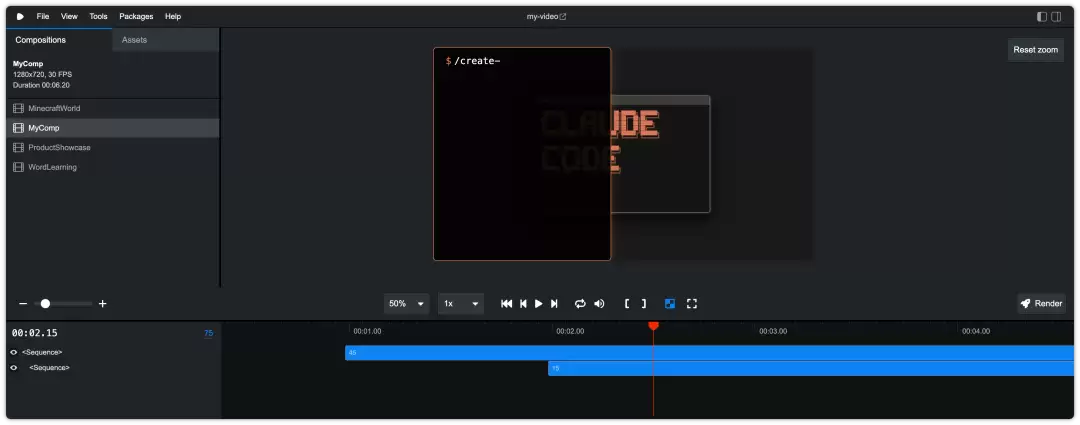
案例1:Claude Code功能演示
需求:展示Claude Code的核心功能
实现过程:
// Claude自动生成的动画组件
const ClaudeCodeDemo = () => {
  return (


  );
};
效果:
- 打字机效果逐步介绍功能
- 列表动画逐项展示
- 代码执行过程模拟演示
案例2:产品宣传视频
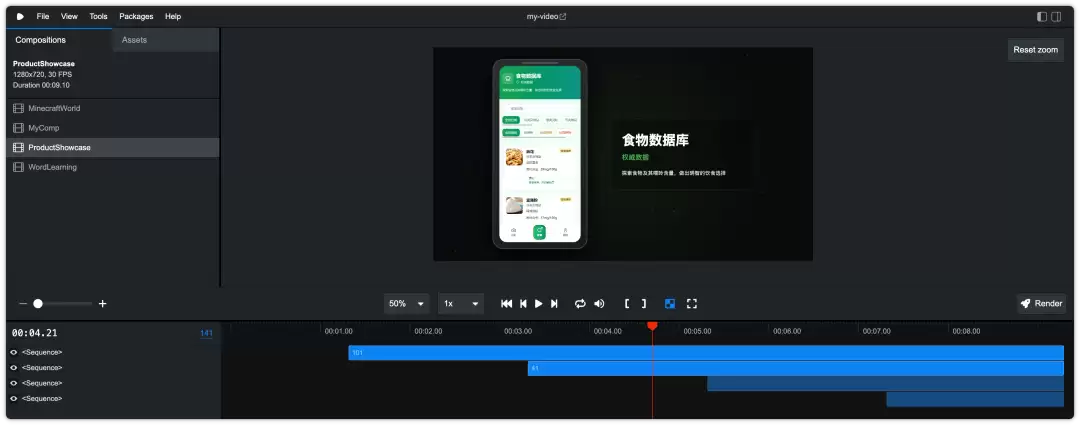
需求:制作产品特性展示视频
Claude 的贡献:
- 自动设计转场效果
- 生成配色方案
- 优化动画时序
结果:专业级的产品视频,完全不输专业制作团队的水准。
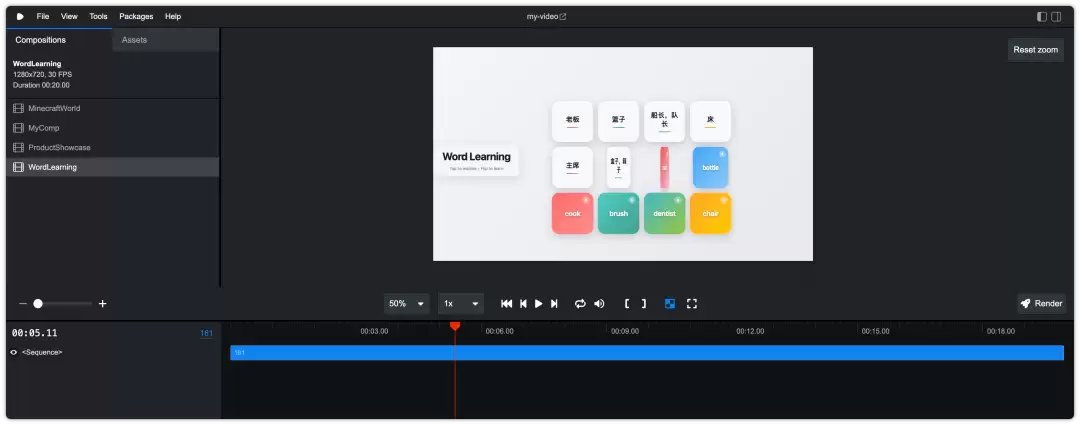
案例3:背单词应用演示
亮点:
- 单词卡片翻转动画
- 进度条动态更新
- 成就解锁特效
- 个性化学习路径可视化
技术特色:
const WordCard = ({word, definition}) => {
  const flip = spring({
    frame,
    fps,
    config: {damping: 100, stiffness: 200}
  });
  return (

      {/* 卡片内容 */}

  );
};
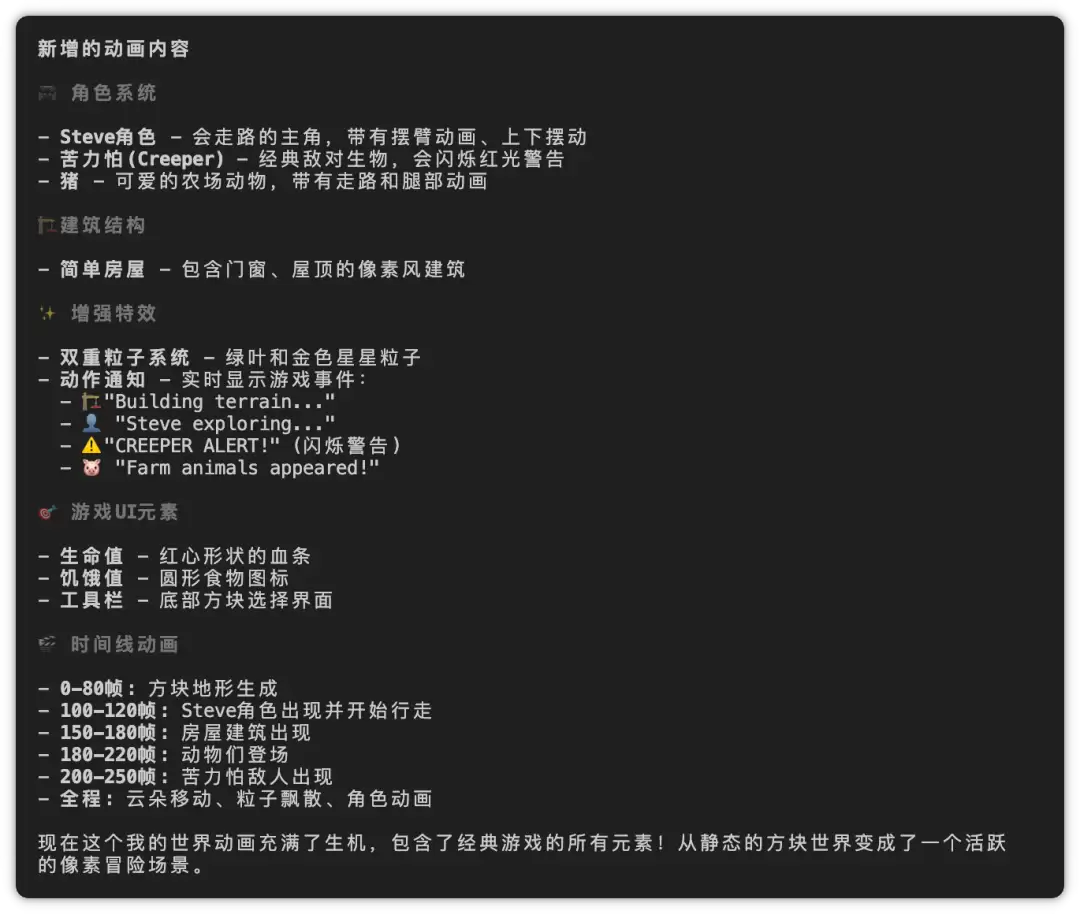
案例4:我的世界模拟视频
最复杂的案例:
- 3D方块动画
- 建筑过程模拟
- 粒子效果
- 镜头运动
Claude 的表现:
- 理解3D坐标系统
- 生成合理的动画序列
- 优化渲染性能
- 添加音效同步
效果堪比专业制作水准。
第一步:环境搭建
安装Remotion
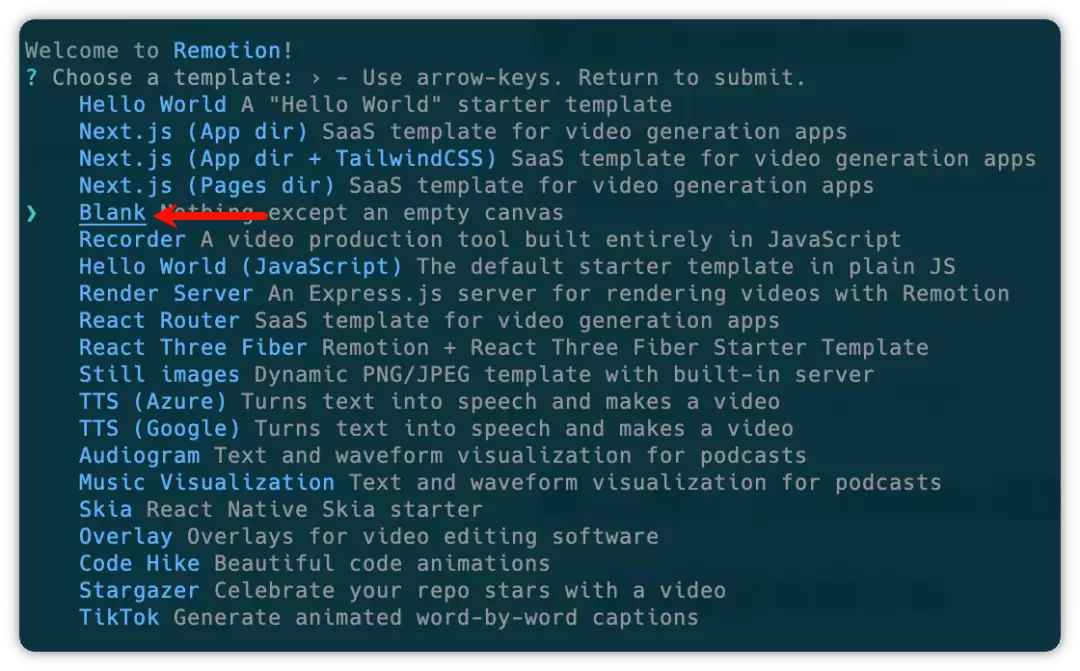
npm create video@latest my-video
选择模板,这里选择的是 Blank。
下一步启动服务
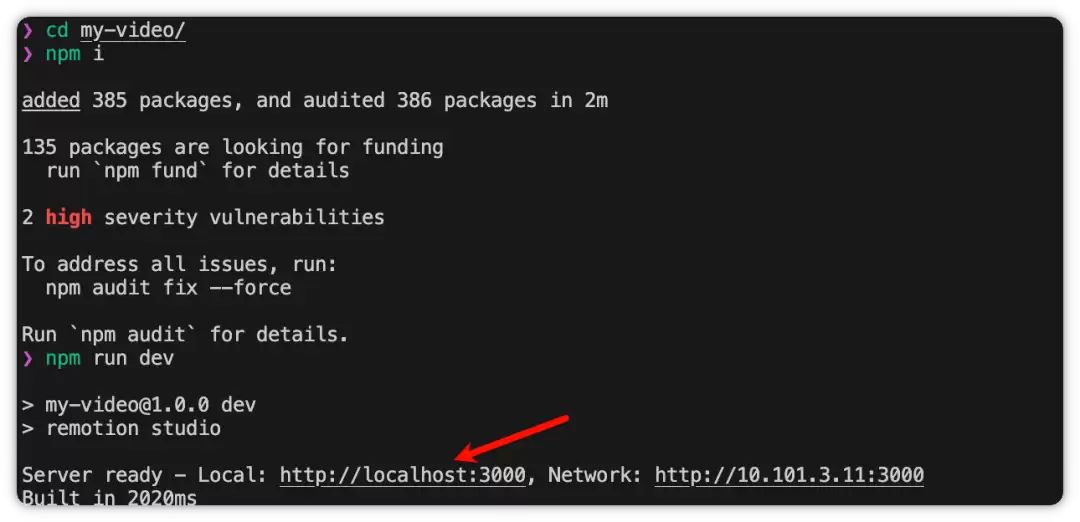
cd my-video
npm install
npm run dev
启动完成后,就可以在浏览器访问地址:https://localhost:3000
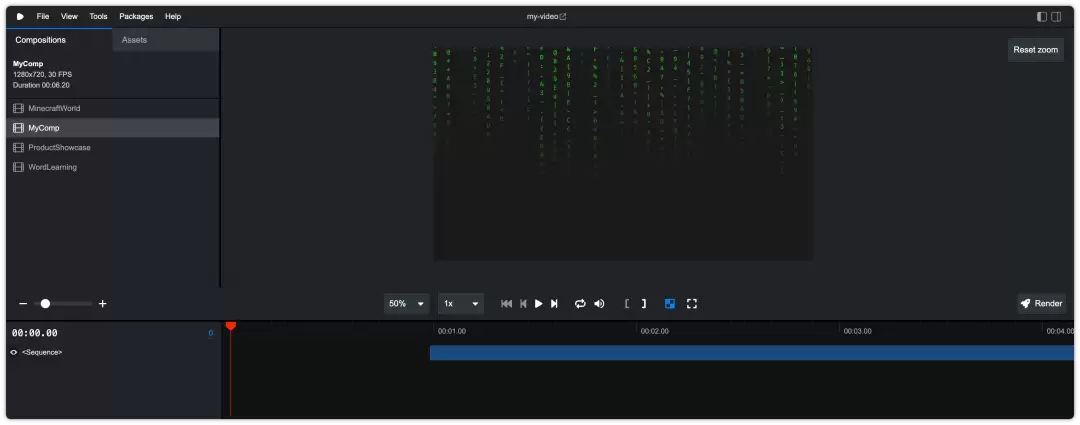
打开后会看到下面的界面。
集成Claude Code
# 安装Claude Code CLI
npm install -g @anthropic-ai/claude-code
# 在项目中启动
claude
小贴士:Claude会自动识别Remotion项目结构,提供针对性建议。
添加 CLAUDE 文件
这里有个关键就是写好动画效果的关键。那就是 CLAUDE.md 文件。
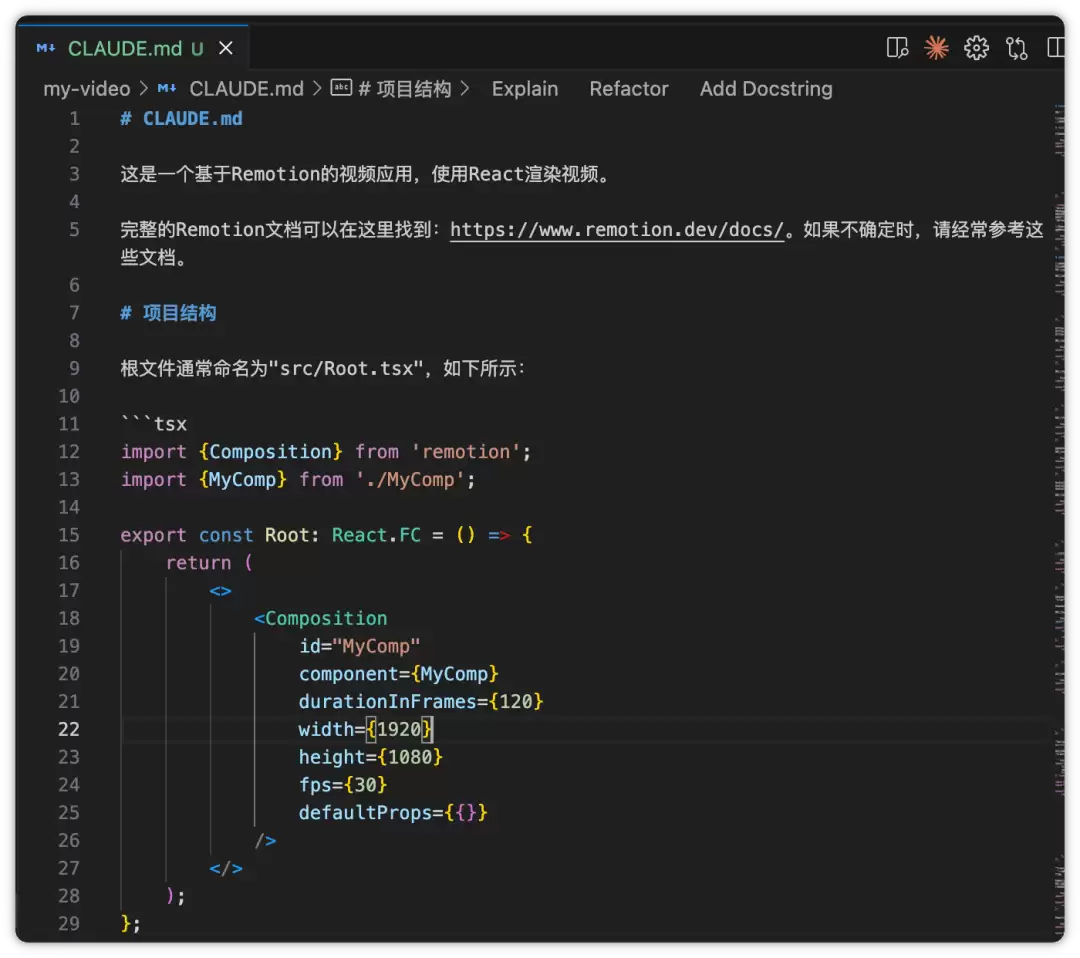
这个文件里面很重要的就是下面的几点:
- 项目说明 - Remotion视频应用介绍
- 组件规则 - 视频、音频、图像标签使用说明
- 动画系统 - interpolate、spring、random函数说明
- 组件对比 - Remotion组件 vs 普通React组件的区别
- 最佳实践 - 6条Remotion开发建议
- 重要提醒 - 开发注意事项
第二步:让Claude理解你的需求
1、清晰描述视频目标
我想制作一个60秒的产品介绍视频,包含:
- 开场动画(5秒)
- 三个核心功能展示(每个15秒)
- 结尾Call to Action(10秒)
- 整体风格现代简约,蓝色主题
2、提供素材和要求
请使用这些素材:
- Logo: /public/logo.png
- 产品截图: /public/screenshots/
- 背景音乐: /public/music.mp3
技术要求:
- 输出1080p MP4
- 帧率30fps
- 总时长控制在60秒内
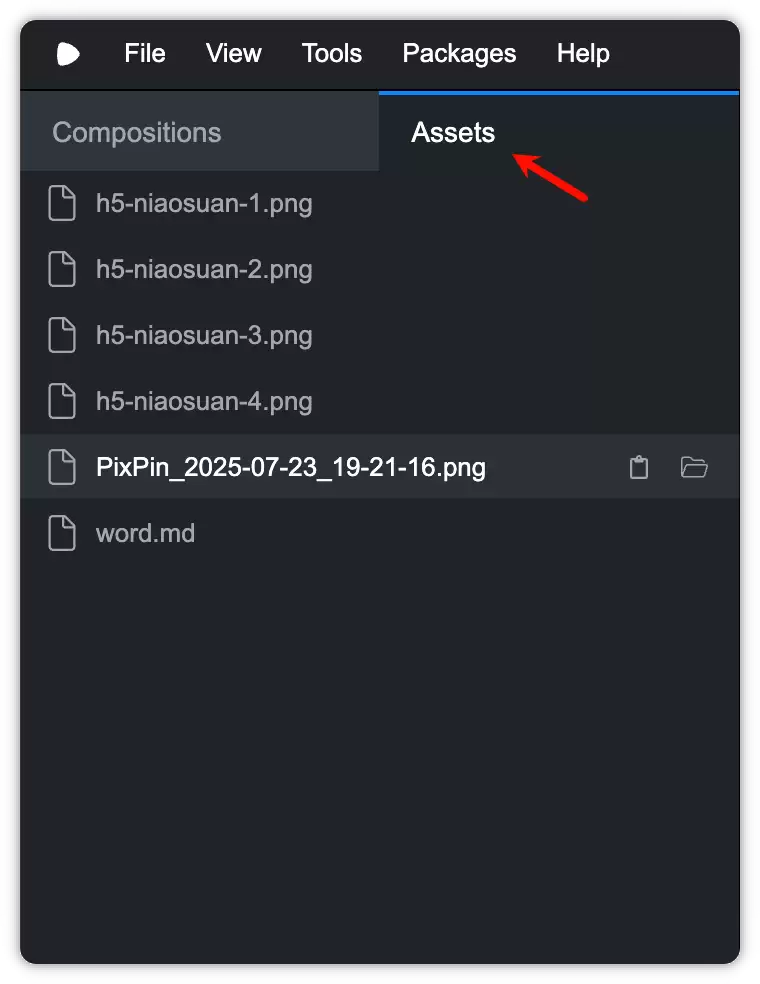
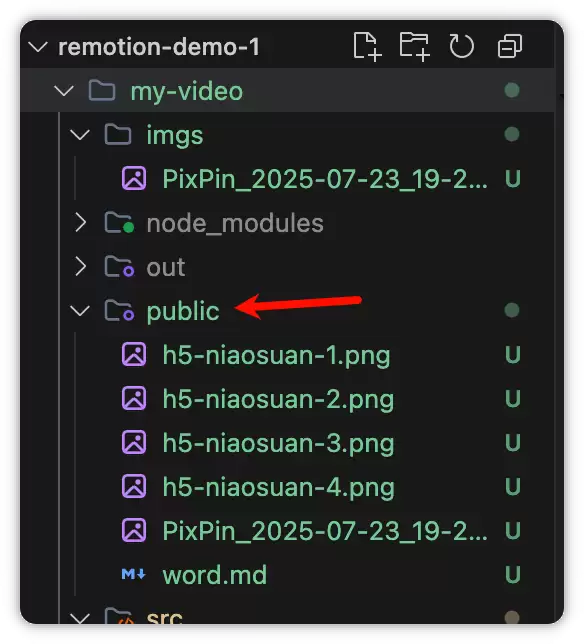
素材小技巧:直接在页面上上传即可。然后上传到代码的public目录下。
3、参考样例(如果有)
这里是对标已有的素材,如果没有也可以直接在提示词里说明。
参考这个动画效果:[链接]
但要改成我们的品牌色彩
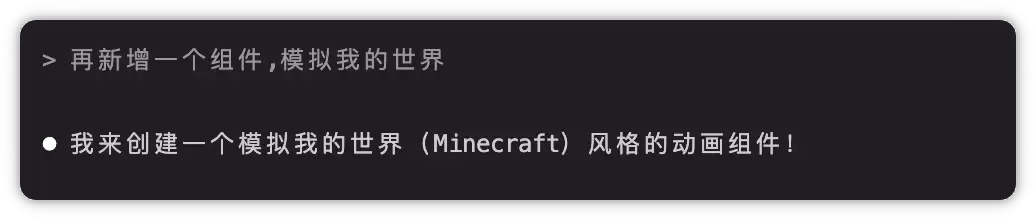
第三步:AI自动生成代码
这一步就是等待 Claude Code 帮你生成代码了。
第四步:智能优化和调整
生成的效果有时会不尽如人意。比如下面的时候,会有遮挡。
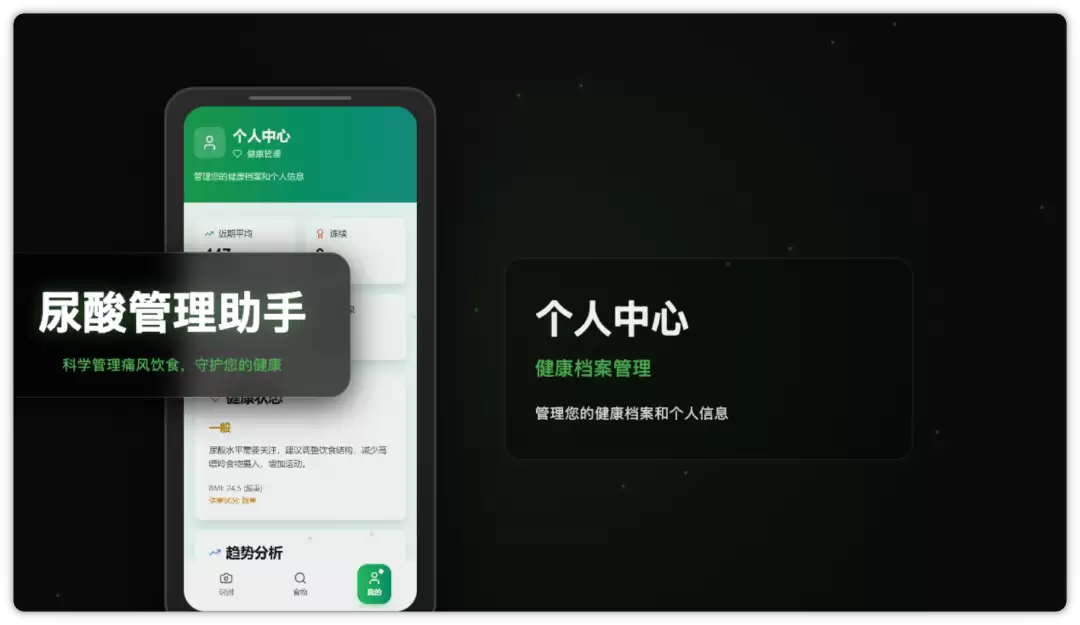
那么跟平时改bug一样,截图粘贴到终端,然后描述问题即可。
第五步:一键渲染导出
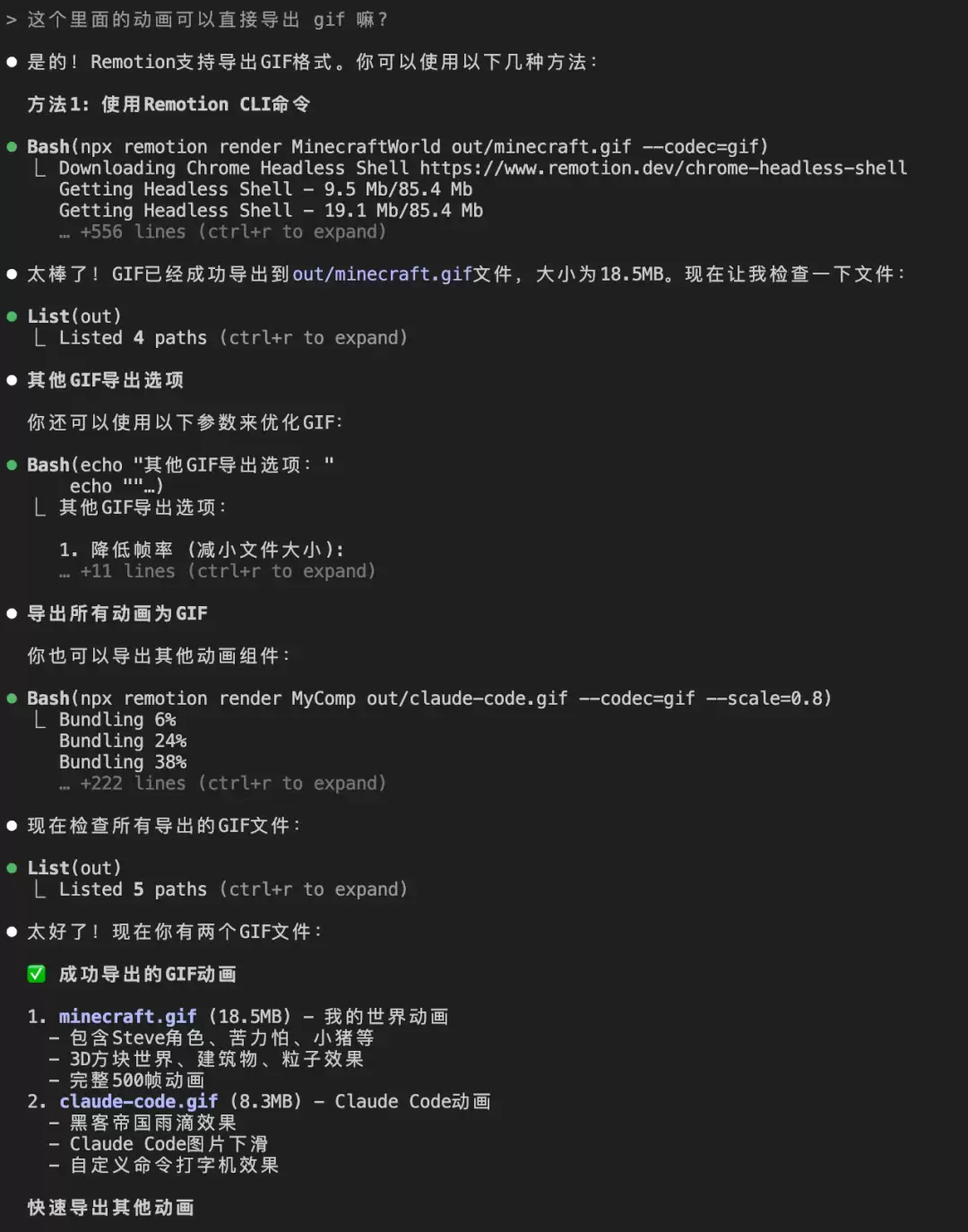
这一步连我们自己都不用动手,全部交给 Claude Code。刚开始我还担心能不能导出,专门提了个疑问句,结果它咔咔就导出来了,还可以指定输出格式。
未来展望
Claude Code + Remotion 的组合正在快速发展。
即将到来的功能
- 更智能的内容理解:Claude能更好理解视频需求
- 实时渲染优化:边写边看效果
- 模板市场:丰富的预设模板
- 协作功能:团队共同编辑视频
技术发展趋势
- WebGPU支持:更强大的渲染能力
- AI生成素材:自动生成图片、音乐
- 语音克隆:个性化配音
- 智能剪辑:AI自动优化时序
总结
Claude Code + Remotion 真的改变了对视频制作的认知:
- 1、效率飞跃:从几天缩短到几小时
- 2、成本暴降:从几千美元降到几美元
- 3、质量提升:AI优化让效果更专业
- 4、批量制作:一套代码,无限可能
说实话,这就是未来视频制作的发展方向。
写在最后
视频内容的重要性越来越高,但传统制作门槛太高。Claude Code + Remotion 提供了一个全新的解决方案。
无论你是开发者、创作者还是企业主,都值得尝试这种程序化视频制作方式。它不仅能提升效率,更重要的是解放了创意的潜力。
当AI遇上代码,当创意遇上技术,未来已经到来。


