刚拿到一部全新iPhone,或者想让手头的设备运行得更顺畅,掌握一些实用小细节确实很有必要。以下10个iPhone使用技巧算不上惊天秘密,却覆盖了从验机、充电到日常操作的关键环节,了解之后能帮你省去不少麻烦。
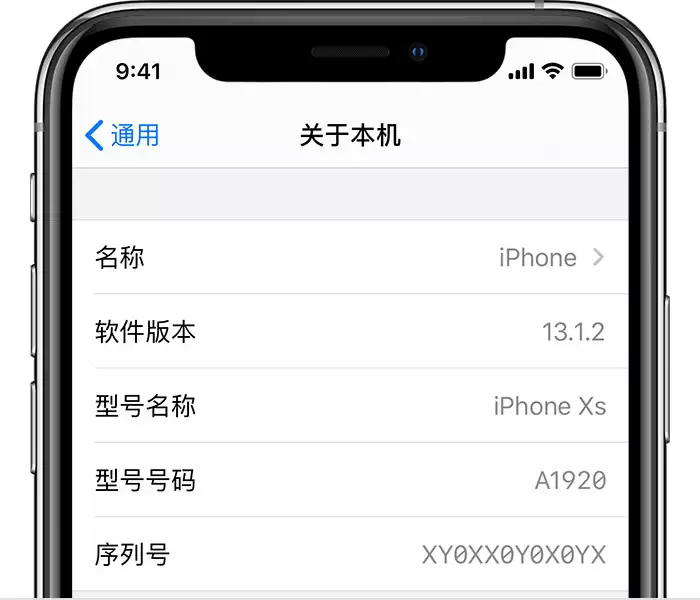
1. 基础信息从哪里看? 在“设置”–“通用”–“关于本机”里,型号、序列号等关键数据一目了然,而且支持长按复制。别小看这个功能,后续查询保修、验证设备时都用得上。
2. 新机到手怎么验? 用序列号去苹果官网查询保修日期,向前推算一年就是激活日期——这是判断全新机最直接的方法。另外,将设备连接到爱思助手PC端,查看“验机报告”,确保硬件信息、生产日期全部吻合才更放心。

3. 关机充电自动开机?别慌。 这本来就是正常设定。如果非要关机状态下充电,可以先插上充电线,再关机。另外,iOS 9及以上的设备充满电后,电池图标仍会显示闪电符号,这并不代表仍在充电,无需误解。
4. 充一整夜伤电池吗? 通常问题不大,iPhone内置了过充保护机制。但话说回来,如果电池已使用两三年,且经常长时间连着电源不拔,长期来看确实存在鼓包风险。因此偶尔充一整夜没关系,但不要养成常年不断电的习惯。
5. 重要数据一定要定期备份。 白苹果、设备已停用等意外情况谁都不愿碰到,可一旦发生就只能刷机解决。没有备份的话,数据就会彻底丢失。通过iCloud或电脑定期备份,花不了几分钟,关键时刻却能拯救重要信息。
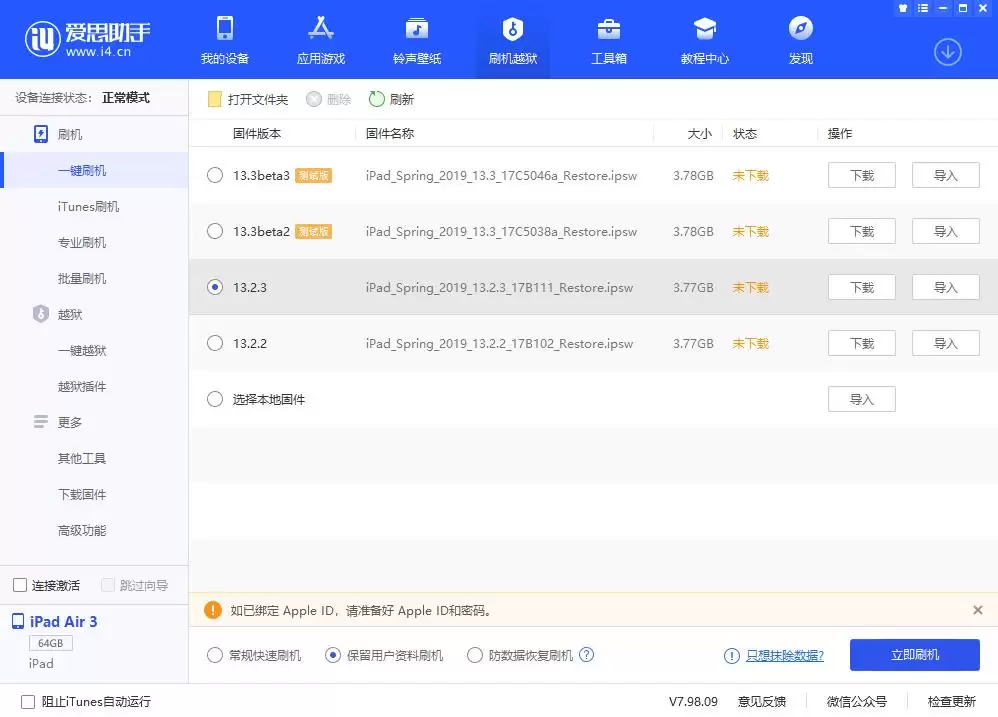
6. 跨版本升级要当心。 比如从iOS 12直接跳到iOS 13或更新版本,强烈建议先备份再操作。直接在手机上OTA跨版本升级容易出问题,稳妥的做法是用爱思助手刷机,选择“保资料升级”,风险小得多。
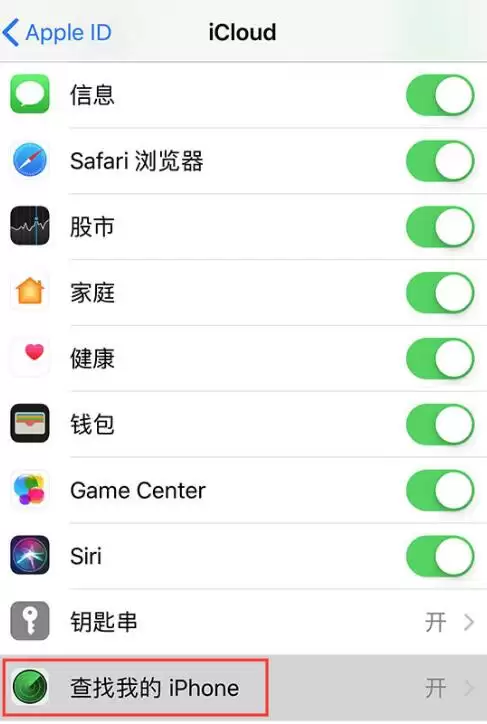
7. “查找我的 iPhone”必须开。 登录自己的Apple ID,把这个功能打开。一旦手机丢失,它能帮你定位、锁定设备,甚至远程抹掉数据,隐私保护就靠它了。
8. 别急着删自带的那些 App。 计算器、测距仪、指南针、语音备忘录……很多人拿到手就给删了。其实它们远比想象中实用,比如测距仪量桌子尺寸,语音备忘录记灵感,用熟了会发现相当顺手。建议先留着研究研究再说。
9. 应用闪退或卡死怎么办? 先重启设备试试;如果还不行,去App Store看看有没有更新版本,或者直接卸载重装。大多数问题都能靠这两步解决。
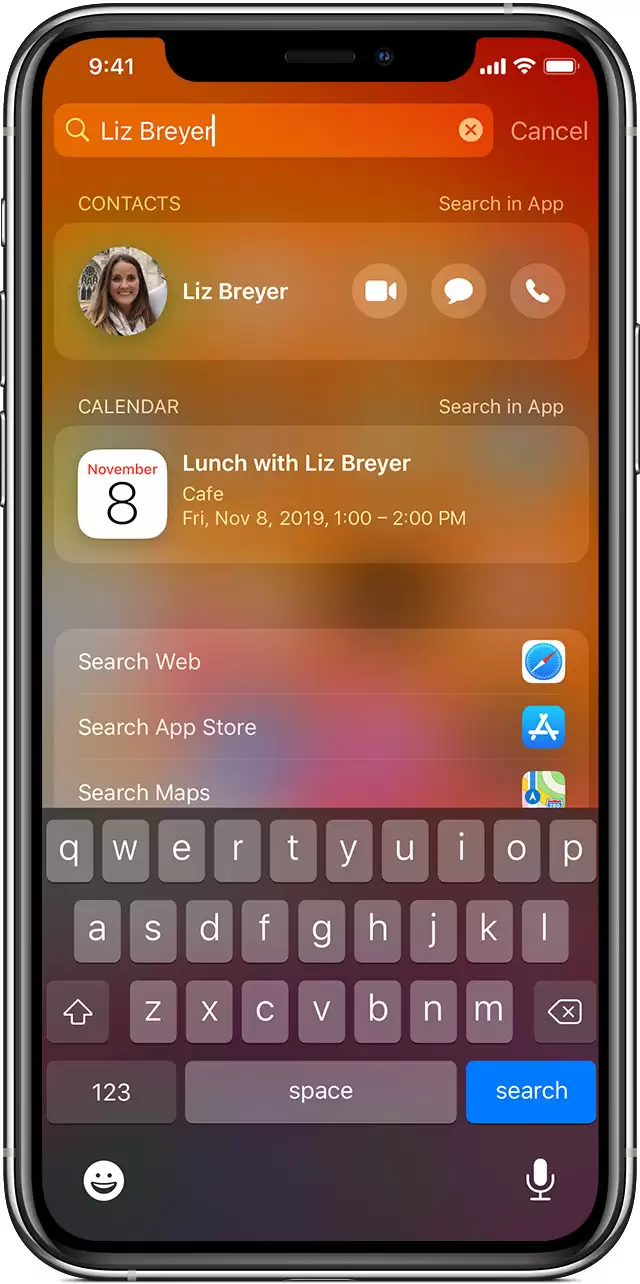
10. 控制中心的隐藏交互。 亮度、音量、手电筒这些图标,长按一下都能弹出更精细的调节界面。另外,在主屏幕向左滑到“今天视图”,顶部的搜索框能快速搜索联系人、功能、网页等,比翻来翻去找快多了。