
你有没有想过,自己每天到底在电脑前“消耗”了多少时间?那些不知不觉滑过去的社交媒体、反复检查的邮件、开了又关的文档,其实都藏着我们的行为模式。弄清楚时间都去哪儿了,反而能帮我们找回专注和效率。而一个不错的起点,就是用好系统自带的工具——比如macOS的“屏幕使用时间”。

“屏幕使用时间”最早是iPhone和iPad上的功能,后来才普及到包括Mac在内的所有Apple设备。它首次出现在macOS 10.15 Catalina中,之后的版本——macOS 11 Big Sur、12 Monterey和13 Ventura——全都内置了这项功能。换句话说,只要你用的是近几年的Mac,就自带这个时间管理器。
那么,macOS的屏幕使用时间到底怎么用?它能帮我们规划和管理时间吗?先解决几个常见问题:
怎么知道哪些App占用屏幕时间最多?
这个问题很实际。Apple的屏幕使用时间功能会给你一个概览:哪些应用程序占用了你最多的时间。
怎么看屏幕使用时间的统计数据?
很简单:打开macOS的“系统设置”,点“屏幕使用时间”,再选“App使用时间”。这里会列出你最常用的App,以及每天在它们身上花了多少分钟。
注意:屏幕使用时间的统计数据只保留过去四周的历史记录。
怎么设置App限额或安排停用时间?
在屏幕使用时间的界面里,能找到“App限额”和“停用时间”。点“添加限额”就能选择要限制的App,通过指定时间区间来安排停用时间。
什么是macOS屏幕使用时间
“屏幕使用时间”是macOS内置的一项功能,可以告诉你每天在设备上花了多长时间,以及哪些App是“时间杀手”。
第一次看到这些统计信息时,很多人可能会有点意外——甚至震惊。比如:我们真的在社交媒体上耗了那么多时间?在邮件上又花了多少?今天写了多少Notion文档?一旦把这些数据用起来,收获会远超预期。(老板要是看到你上班摸鱼,也能收获不少信息。)
时间概览只是开始。屏幕使用时间还能告诉你App发了多少通知,以及你唤醒电脑后第一个打开的是什么。
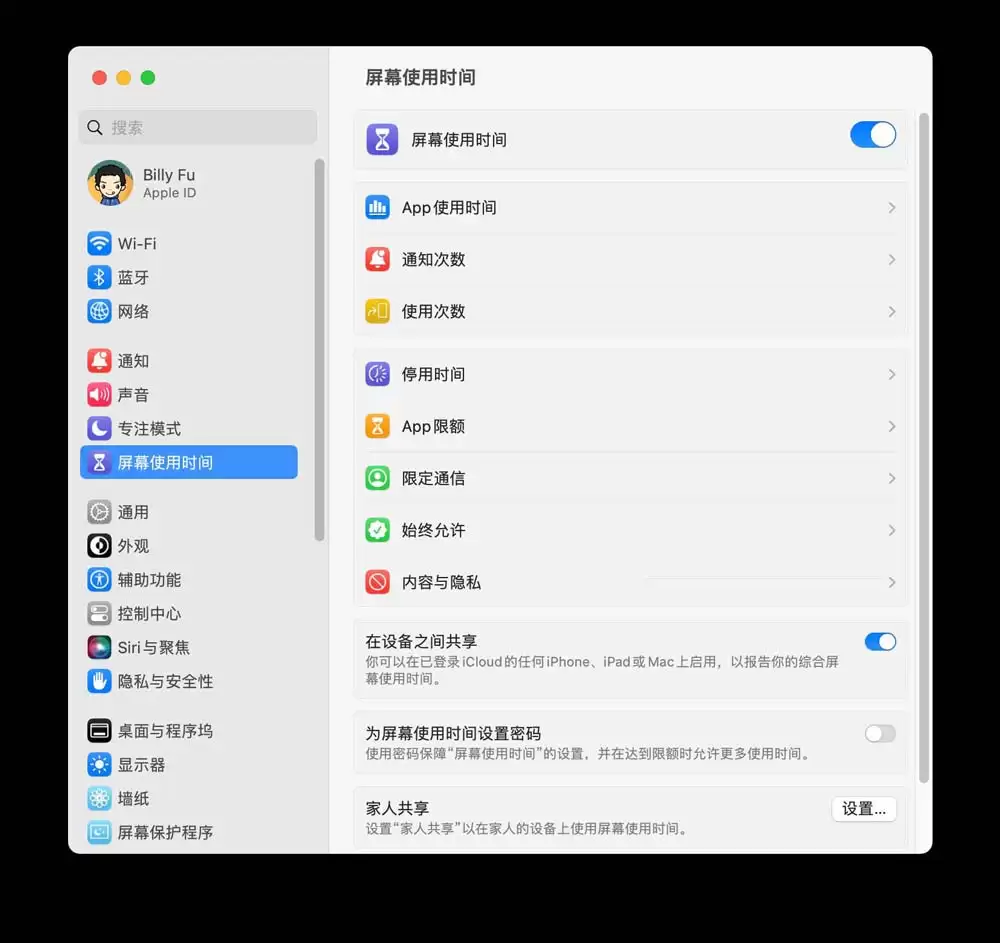
macOS 屏幕使用时间
更关键的是,屏幕使用时间可以让你安排远离屏幕的时间,限制某些App的使用。比如晚饭后放松一下,有助于改善睡眠。对容易分心的App设个限制,就能避免自己老是忍不住点开。
甚至可以设置详细的限制:比如在工作时间内无法使用某些App或网站。
当达到限制时,系统会弹出“忽略限制”的提示,你可以选择重新计算时间、15分钟后提醒,或者当天剩余时间忽略限制。
配置macOS屏幕使用时间
不管用Mac、iPhone还是iPad,屏幕使用时间都在“系统设置”里。如果发现没启用,把最上方的开关打开,它就会开始跟踪时间。
关闭屏幕使用时间再重新打开,所有历史记录会被清空。
一旦功能激活,过一段时间后,在“App使用时间”选项卡里就能看到最有用的数据:
- 当天或本周在macOS上花费的总小时数和分钟数;
- 在几个类别上花费的时间,比如“效率与财务”“信息与阅读”“社交”;
- 在特定App上的时间,比如Google Chrome、Microsoft Office、Adobe和Notion。
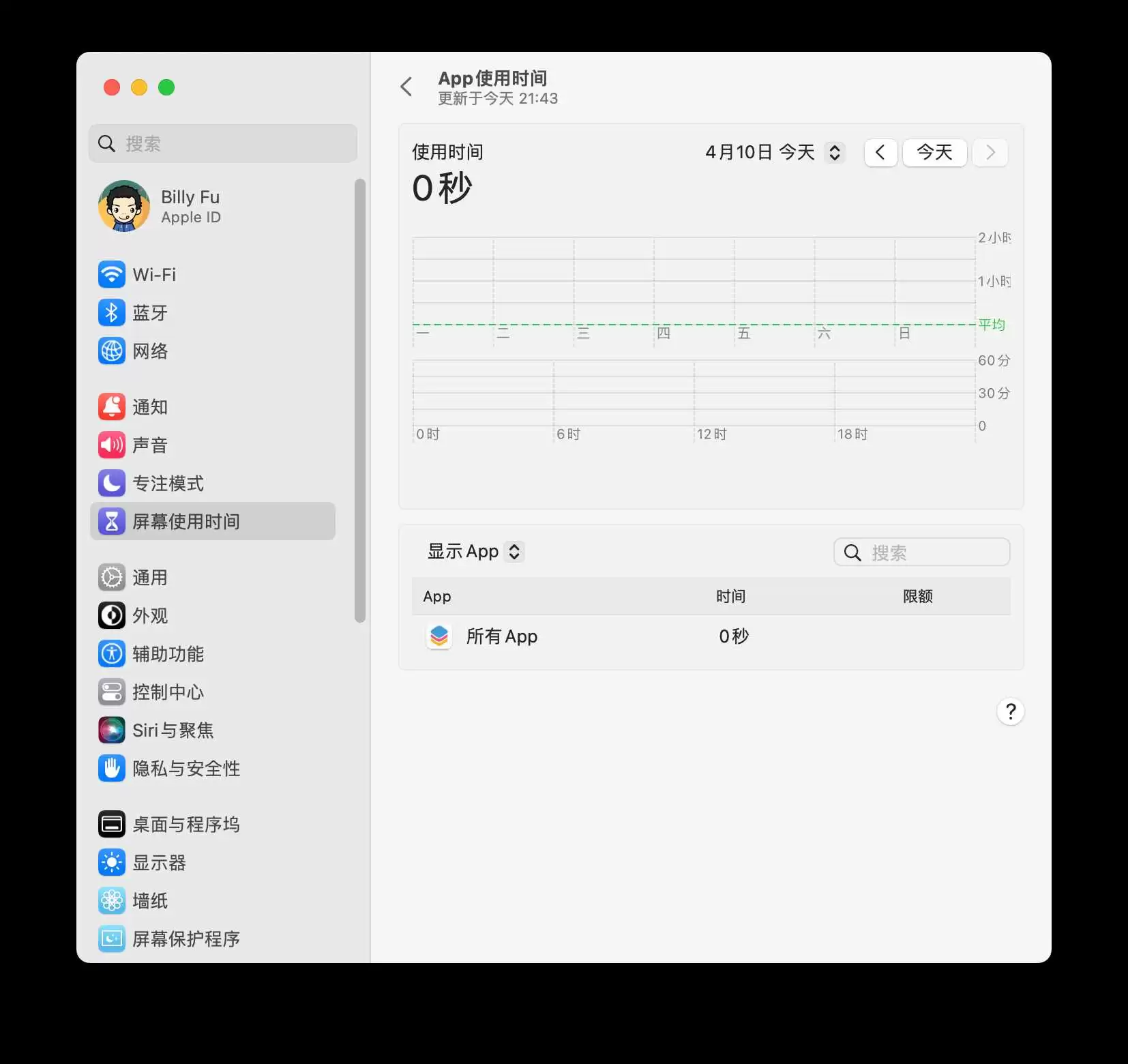
macOS App 使用时间
如果用Safari浏览器,还能看到在特定网站上花了多少时间。其他浏览器不支持这个功能。
“屏幕使用时间”进阶功能
如果你已经开始用屏幕使用时间了,下面几个进阶配置可以试试:
1. 跨设备共享屏幕时间数据
很多人都在不同设备间切换工作:外出时用iPhone接电话,开会时用iPad回邮件和记笔记。开启“在设备之间共享”功能,就能让多台Apple设备的屏幕时间数据同步起来。
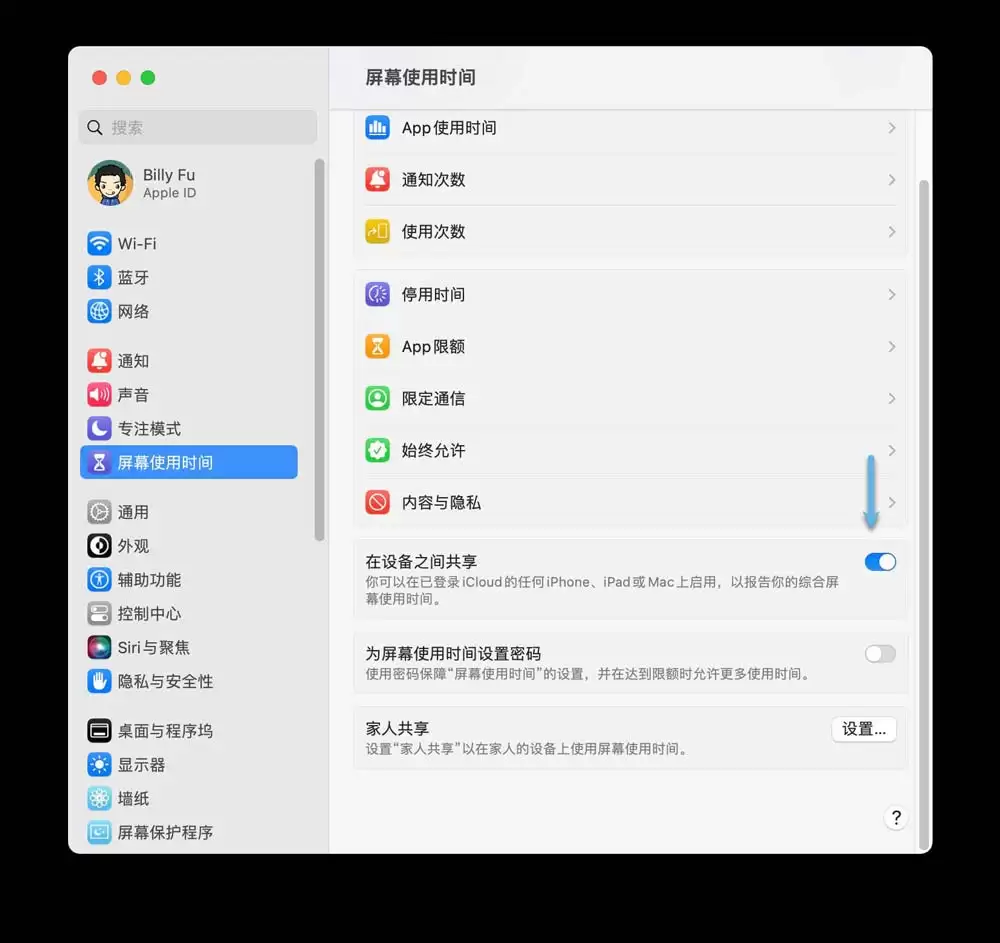
跨设备共享屏幕时间数据
设备使用总时间可能有点吓人,不过这恰恰提醒我们要注意工作与生活的平衡。
2. 监督孩子的设备使用时间
屏幕使用时间的另一个实用场景是监测孩子使用设备的时间以及他们能访问的App。只需在你的屏幕使用时间里设置“家人共享”,然后连接孩子的设备即可。
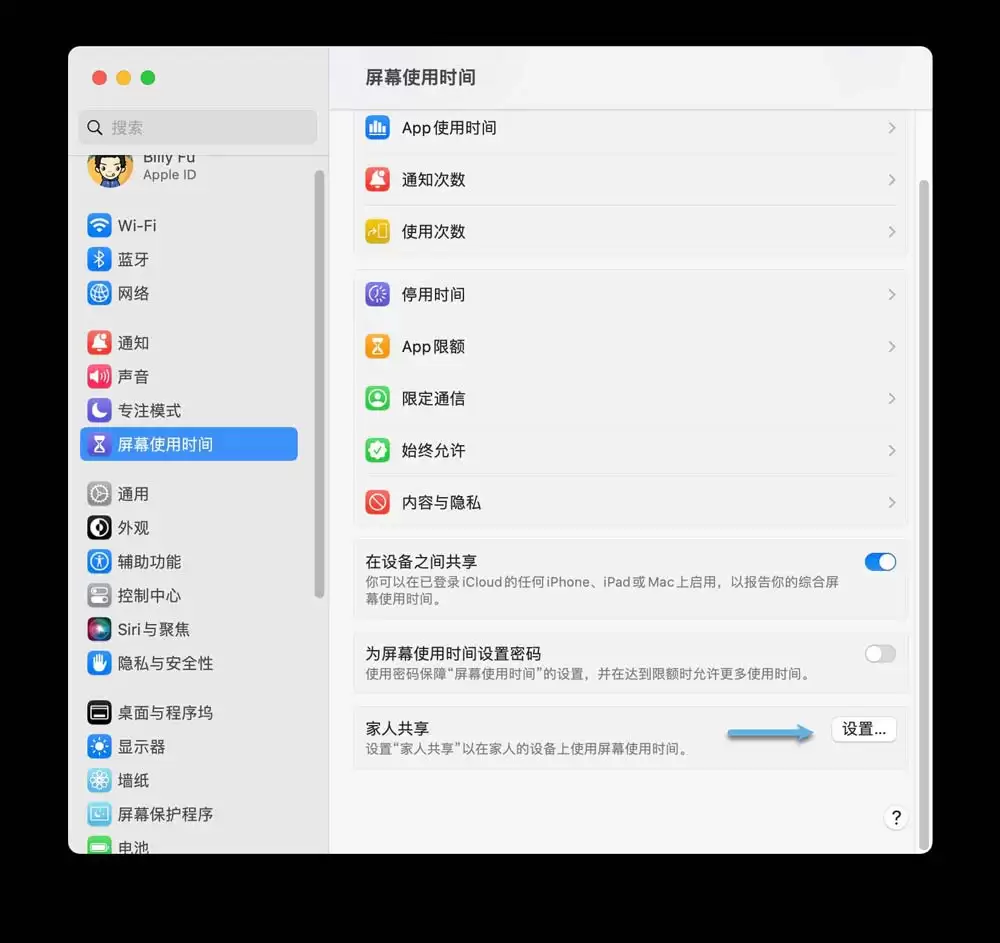
3. 管理内容和隐私
屏幕使用时间还能让你设置特定App、商店和内容的隐私限制,尤其适合保护孩子免受不适当内容的影响。
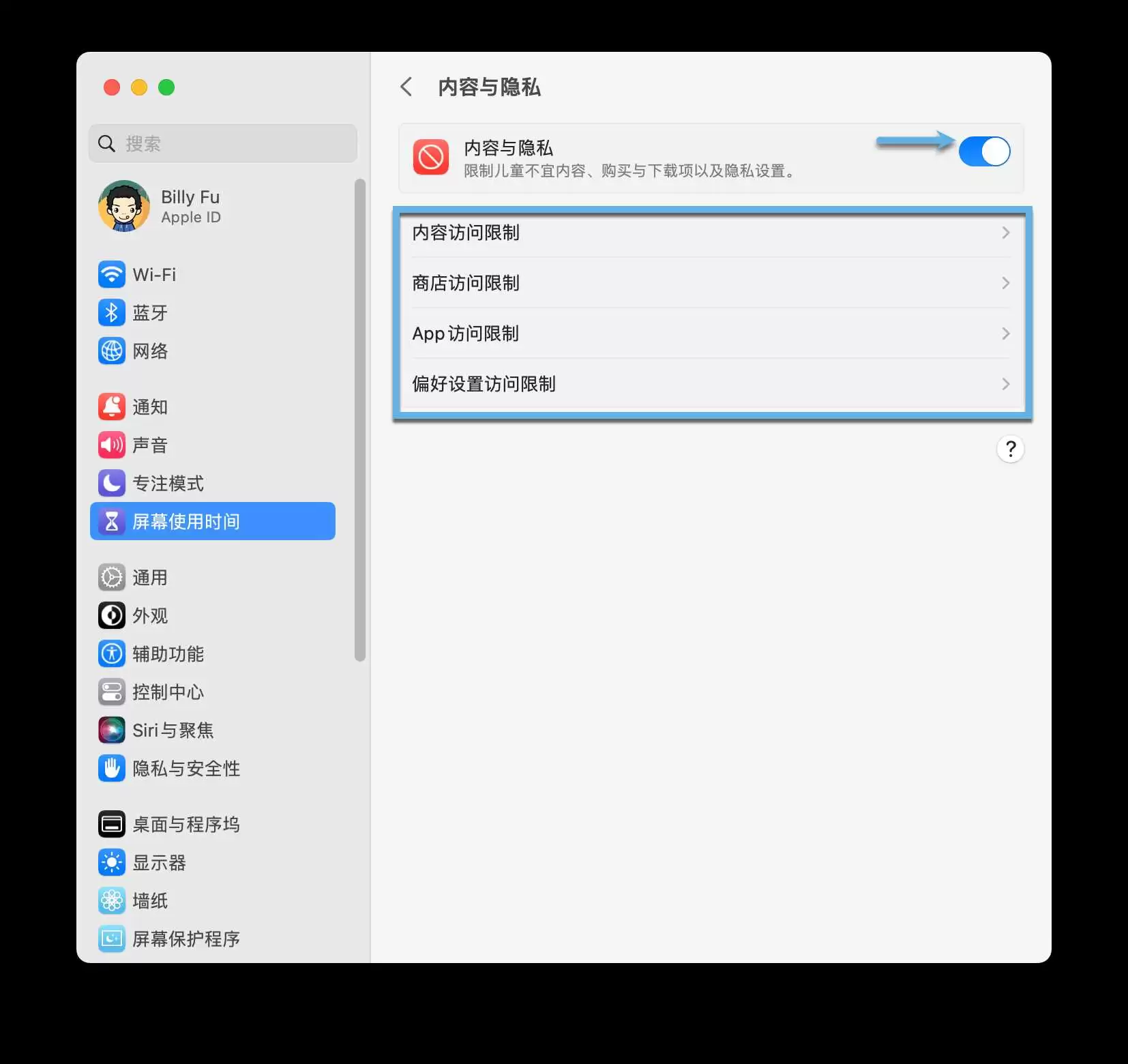
macOS 内容与隐私
关闭macOS屏幕使用时间
你并不需要一直开着屏幕使用时间。比如周末放松的时候,开着它反而会让统计数据失真。想关掉的话,在“系统设置” → “屏幕使用时间”中,把开关切换成关闭即可。


