
使用 Mac 的朋友,可能都遇到过这样一个情况:电脑突然风扇狂转,打开活动监视器一看,一个叫 mds_stores 的进程把 CPU 占得满满当当。这个进程究竟是什么?简单来说,它是 Spotlight 搜索背后的“大管家”,专门负责为硬盘里的文件建立索引,这样你搜索内容才能“秒出结果”。

按理说,这位“管家”应该在后台低调运行,但有时它就像打了鸡血,CPU 占用率居高不下。哪些情况会导致它失控?
- 刚接上一块装满数据的外置硬盘,海量新文件等着它去建立索引。
- 某些 App 在后台频繁读写文件,触发索引反复重建。
- 当然,系统本身出了点小毛病,也是常有的事。
如果你正被这个高 CPU 占用问题困扰,别着急,下面这几个方法可以逐一尝试。
方法 1:先来个“急刹车”——暂时禁用文件索引
如果你刚连上外置硬盘,或者正在大批量移动文件,mds_stores 忙碌是正常的。但要是你平时不怎么用 Spotlight 搜索文件,完全可以先让它暂停工作。
操作很简单,打开“终端”,输入下面这行命令,然后按回车即可:
sudo mdutil -a -i off
系统会提示你输入管理员密码(输入时不会显示,正常输完回车即可),之后索引工作就会暂停,这个“吃 CPU”的进程也会安静下来。
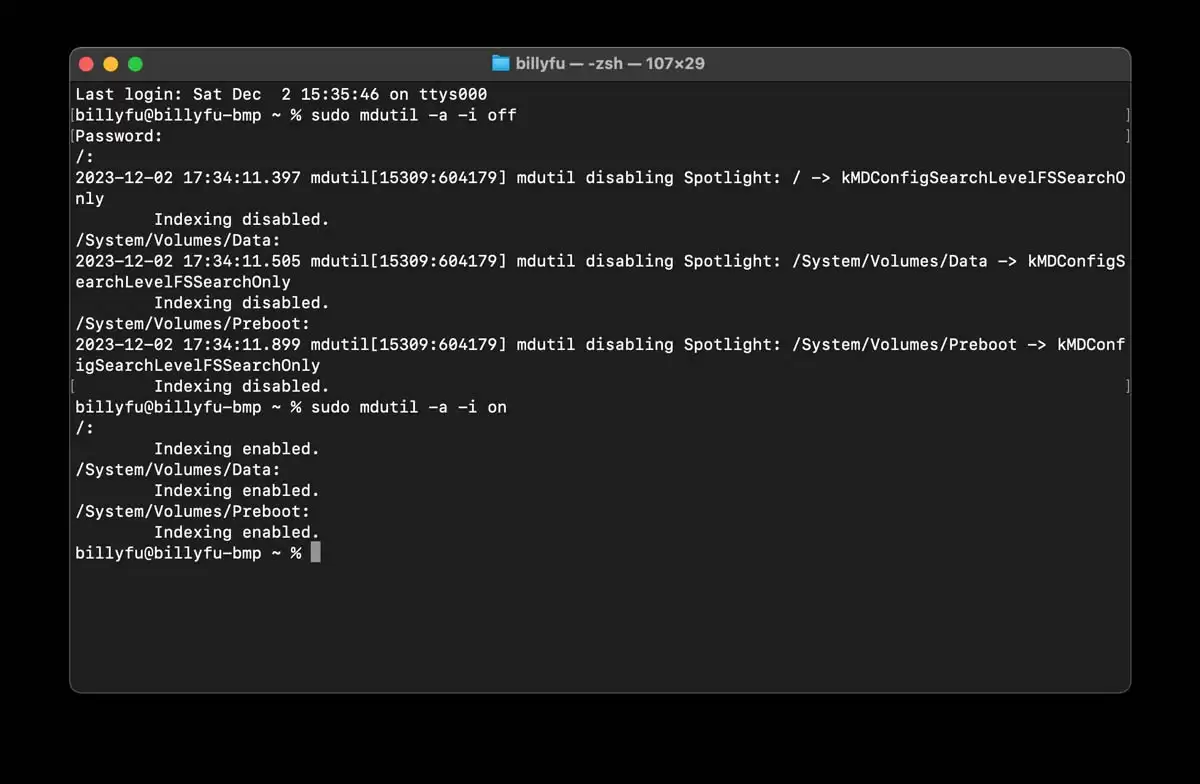
关闭索引,给 CPU 减减压
请放心,这只是一个临时方案。哪天你需要使用 Spotlight 了,再运行下面这条命令即可重新开启:
sudo mdutil -a -i on
方法 2:做“减法”——屏蔽不必要的搜索类别
说实话,如今的 Spotlight 能力非常全面。除了查找文件,它还能计算算术、查询联系人、搜索邮件、识别图片内容……功能虽然强大,但也意味着它需要为更多项目建立索引,资源消耗自然随之上升。
因此,一个非常有效的策略就是:关闭那些你根本用不到的搜索类别。比如,你从不使用 Spotlight 搜索日程和提醒事项,那就直接把它从索引列表中移除。
具体操作路径:点击屏幕左上角的 图标,选择「系统设置」,然后在左侧栏找到「Siri与聚焦」。在右侧的「搜索结果」一栏中,把不需要建立索引的项目前面的勾选全部取消。
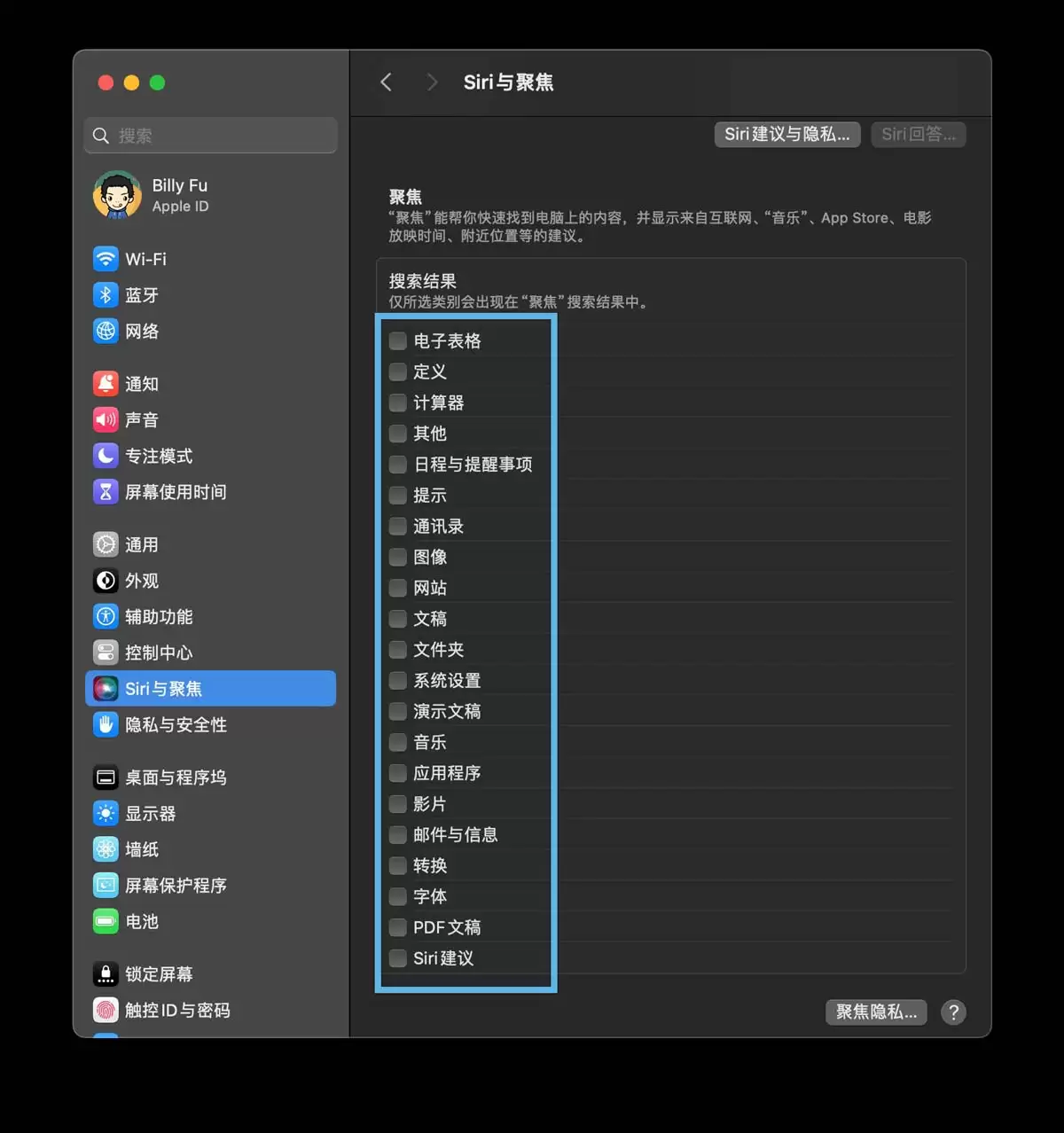
给 Spotlight 做“断舍离”
顺便提一下,如果你使用的是像 Raycast 这样的第三方效率工具,完全可以在这里把所有勾选都取消,相当于彻底关闭系统自带的 Spotlight 索引,把系统资源留给更趁手的工具。
方法 3:最终的“大法”——重启 Mac
如果你已经禁用了文件索引,也优化了搜索类别,但 CPU 占用率依然居高不下,那很可能是 mds_stores 进程自身卡住了,陷入了某个死循环。此时,别犹豫,重启一下你的 Mac 吧。许多临时性的系统 bug,重启就是最好的解决办法。
通常来说,经过以上三步调整,绝大多数情况下的 mds_stores 高 CPU 问题都能得到解决。如果问题仍然存在,则可能需要联系苹果官方技术支持进行深度诊断。


