macOS Sequoia 15.3 正式版现已推送,本次更新为 Mac 用户带来了多项真正能够落地的实用新功能。Genmoji 终于不再是 iOS 和 iPadOS 的专属,AI 通知摘要也进行了针对性优化,同时还修复了一个让不少用户抓狂的计算器 Bug。下面直接进入详细的更新内容分享。

macOS Sequoia 15.3 更新亮点详解
Genmoji 功能正式登陆 Mac
去年 12 月 iOS 18.2 和 iPadOS 18.2 上线 Genmoji 时,Mac 用户只能眼巴巴地看着——现在终于轮到我们了。macOS 15.3 将 Genmoji 直接整合进来,在「消息」App 或任何能输入 emoji 的位置,只需输入一句天马行空的描述,AI 便会立刻为你生成多个专属表情包,总有一款能戳中你。更妙的是,你还可以将任意一个 Genmoji 用作 Tapback 表情反应——当别人还在发大拇指点赞时,你已经甩出自己设计的个性化表情,这波操作无疑更胜一筹。
更智能的 AI 通知摘要优化
苹果的 AI 功能整体表现较为稳定,但「通知摘要」之前偶尔会闹出令人哭笑不得的乌龙。本次 15.3 进行了几项关键改进:首先,在设置中明确标注「测试版」字样,并补充了「可能包含错误」的提示;其次,所有 AI 生成的摘要统一采用斜体显示,让你一眼就能分辨来源。如果你觉得某个 App 的摘要过于烦人,现在可以直接一键点击「关闭摘要」选项,还自己一片清净。
暂时禁用新闻类 App 的摘要功能
此次更新还罕见地移除了新闻和娱乐类 App 中的 AI 摘要功能。原因很简单——这类 App 的摘要频频出错,甚至引发过一些争议。目前相关选项已经被移除,且无法手动重新启用。看来苹果仍需继续打磨生成式 AI 模型,待优化到位后再考虑放开限制。
「计算器」Bug 修复
macOS Sequoia 15.3 终于修复了那个让人崩溃的计算器 Bug。当初 Sequoia 刚上线时,计算器 App 虽然得到了升级,但意外引入了一个新问题:用户无法通过多次点击「等号」来重复上一步运算。现在这个问题彻底解决——比如输入 2 x 2 后按等号得到 4,再按一次等号得到 8,再按得到 16,依次类推。终于可以愉快地连续按等号了。
如何更新到 macOS Sequoia 15.3
本次更新的构建号为 24D60,更新步骤非常简单:点击屏幕左上角的苹果图标,依次进入「系统设置」→「通用」→「软件更新」,然后点击「现在更新」并按提示操作,最后重启 Mac 即可完成升级。
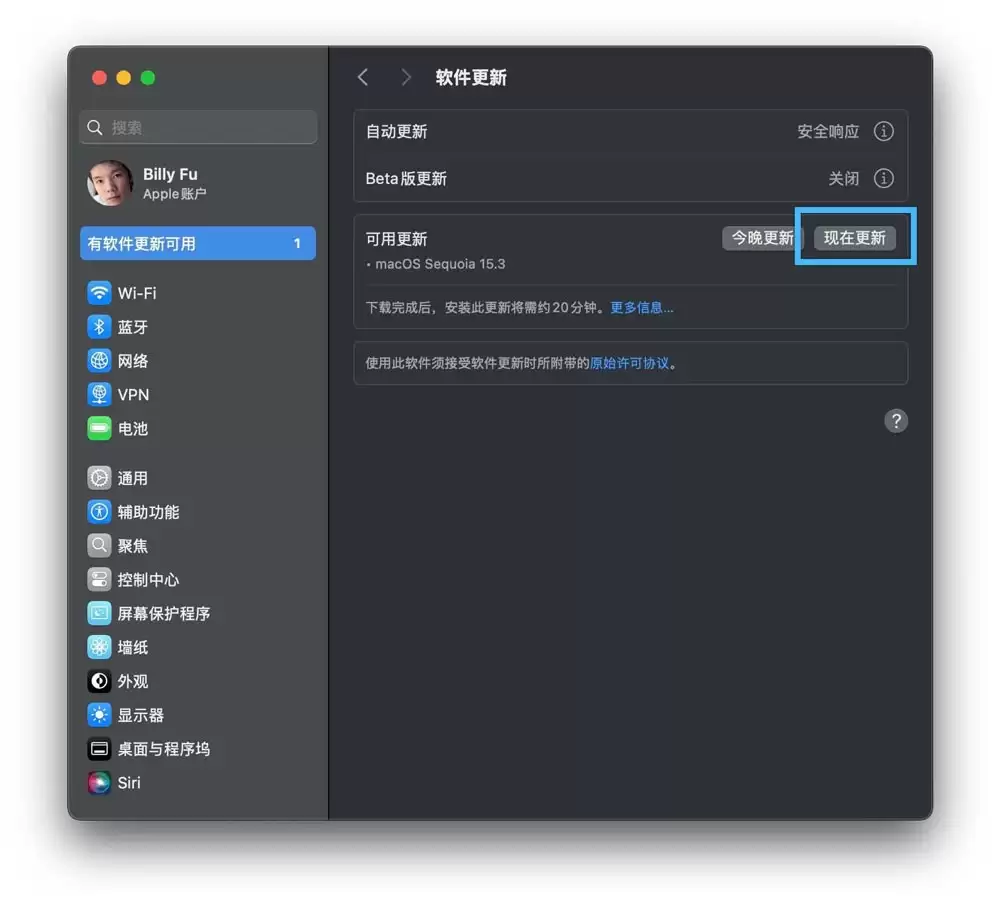
立即体验 macOS Sequoia 15.3 最新版本
改善与 SuperDuper 第三方备份工具的兼容性
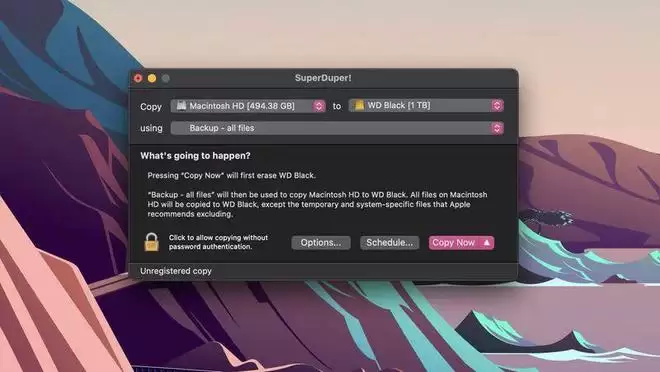
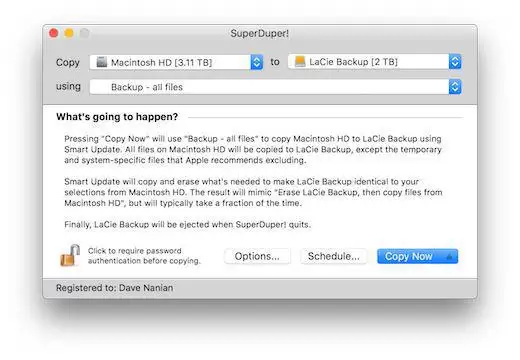
之前 macOS 15.2 曾导致 SuperDuper 备份工具彻底罢工——在创建可启动备份的最后阶段,进程会因为「资源繁忙」错误而失败。原因在于苹果要求第三方备份应用使用其自带的复制工具,而不是直接复制操作系统文件;而 SuperDuper 正因这个差异在 15.2 上遭遇了问题。现在 15.3 修复了复制工具的问题,Da ve Nanian 在 Shirt Pocket Watch 博客中确认:「‘擦除后复制’备份将再次正常工作。」不过他也提醒用户,由于苹果在 macOS 和最新 Mac 硬件中增强了安全措施,从备份启动仍然可能面临挑战。例如 Apple Silicon Mac 要求内部 SSD 保持功能才能从外部启动——这意味着如果内部驱动器损坏,即便备份完好无损,也无法启动。这一点务必知悉。