
如果你的 Mac 恢复分区出现故障,或者希望在额外分区上安装 macOS,手边有一个可启动的安装 U 盘会非常方便。别着急,下面将一步步教你——从下载安装程序到写入 U 盘,全程图文详解,帮助你轻松制作 macOS 启动盘。
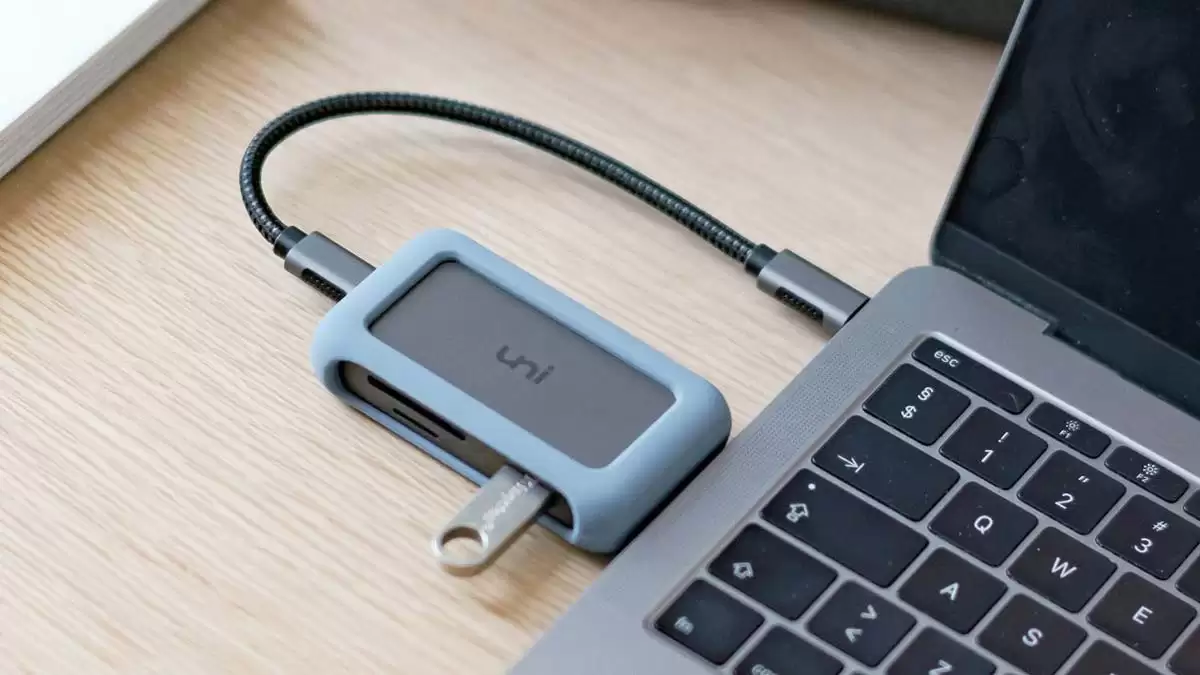
制作 macOS 启动盘
准备工作
- 一个容量不低于 16GB 的 U 盘:读写速度越快越好,推荐使用 USB 3.0 或更高规格。
第 1 步:下载 macOS 安装程序
要为 MacBook、iMac、Mac mini 或 Mac Studio 创建可引导安装盘,首先需要获取完整的 macOS 安装程序。具体版本根据你的需求以及设备兼容性来选择。
macOS 安装程序体积一般在 10-15GB 之间,下载前请务必确认硬盘剩余空间充足,避免下载中途因空间不足而失败。
1、在 macOS 中打开「App Store」,搜索要下载的 macOS 版本,例如 Sonoma。
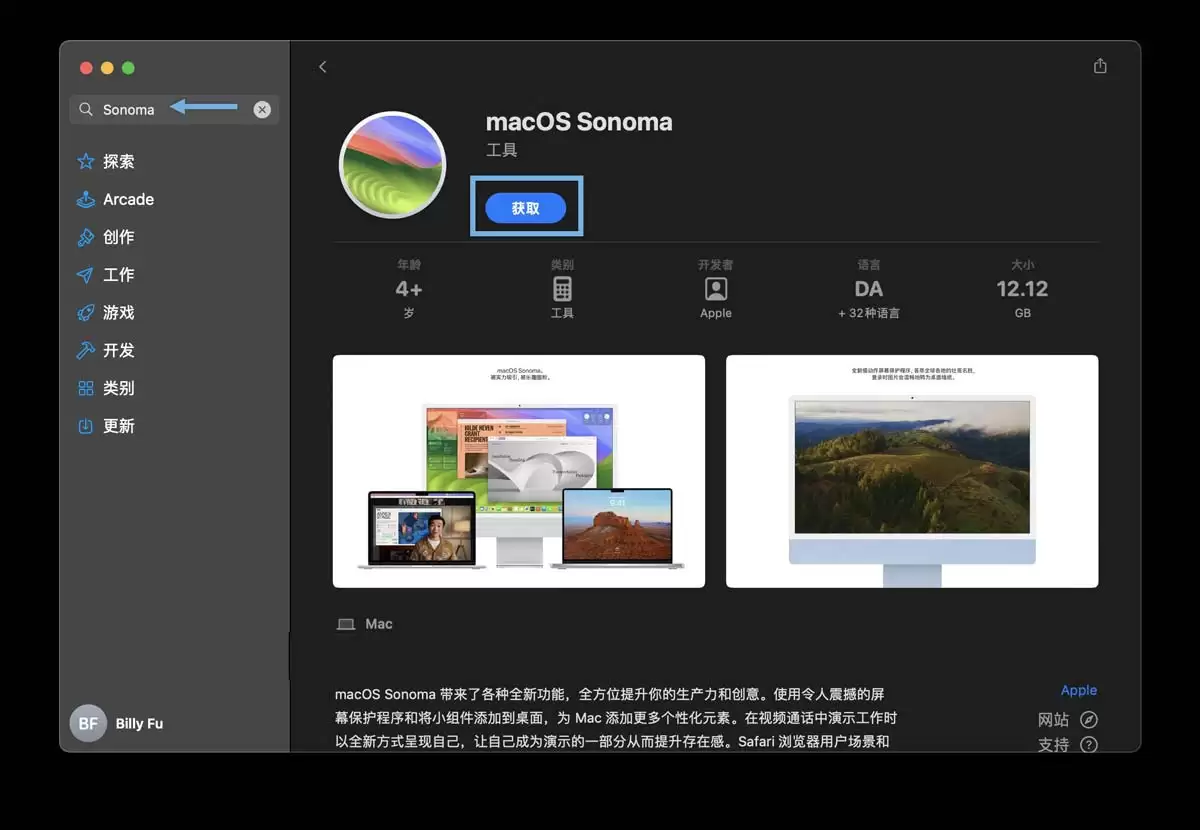
在 App Store 中获取 macOS 安装程序
2、点击「获取」,在弹出的窗口中选择「下载」。
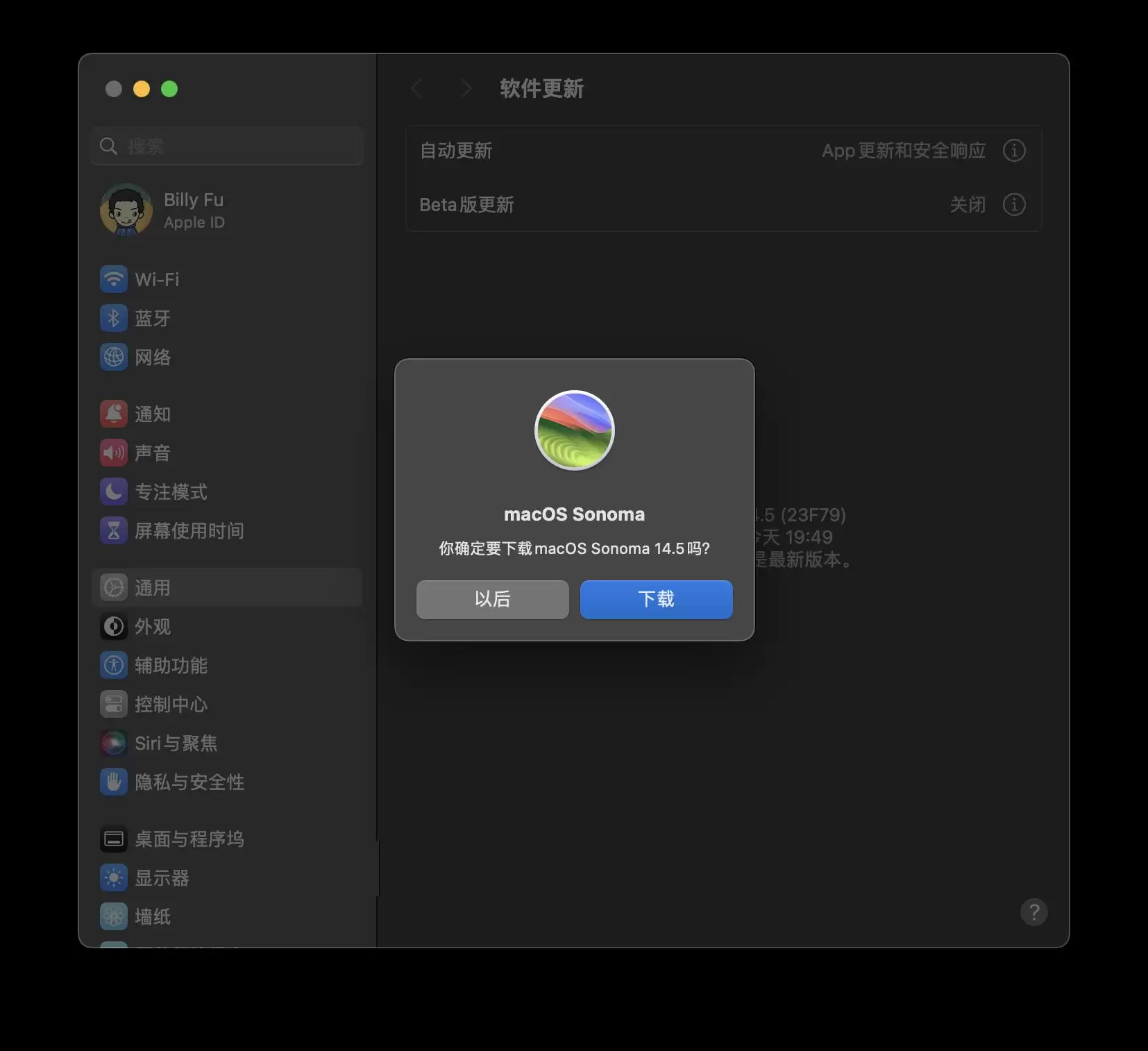
开始下载 macOS 安装程序
3、等待 macOS 安装程序下载至「应用程序」文件夹,下载时长取决于网络速度。
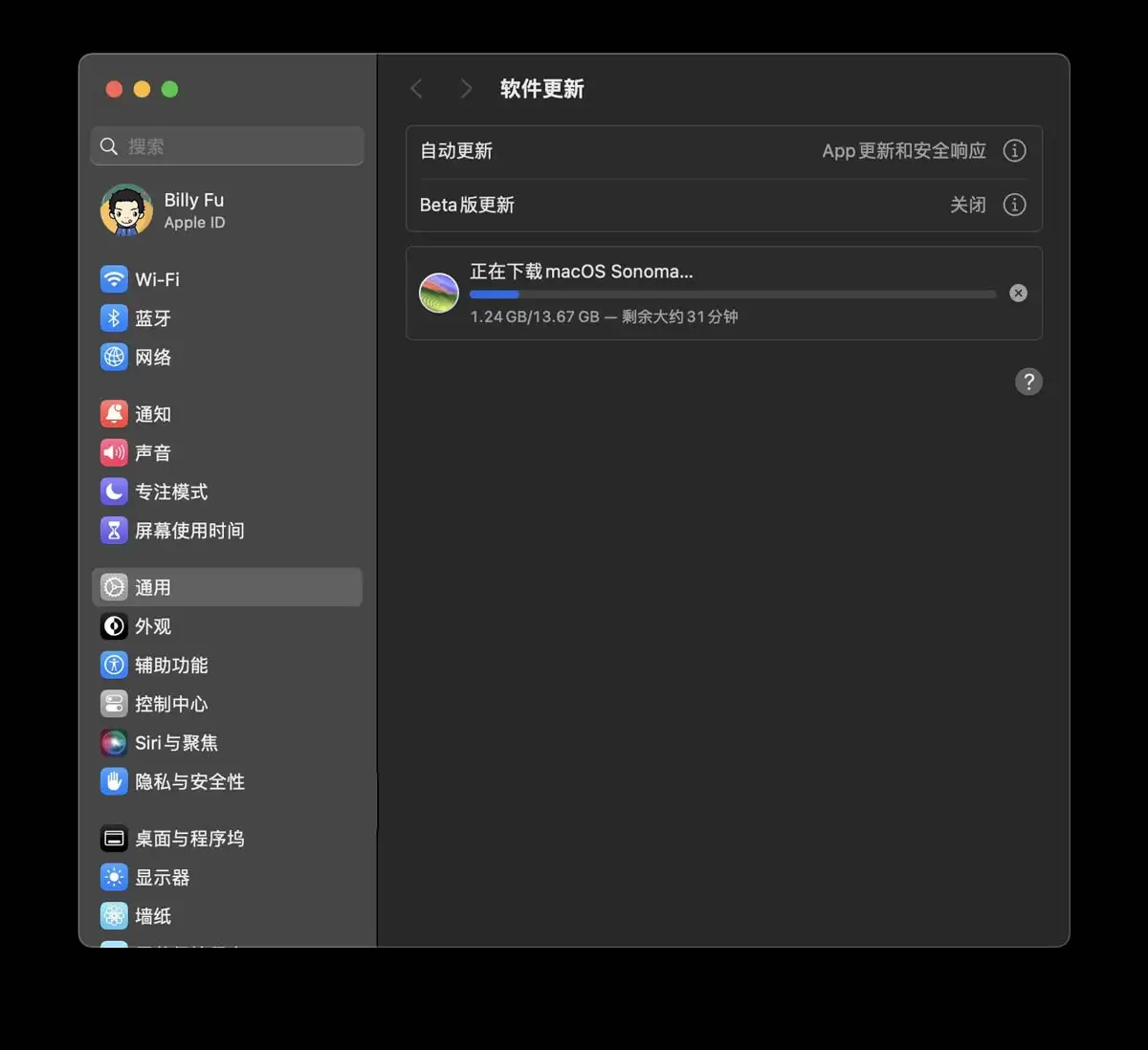
等待 macOS 安装程序下载完成
4、下载完成后,安装程序会自动启动。此时不必慌乱,在菜单栏选择「退出安装 macOS」关闭即可。
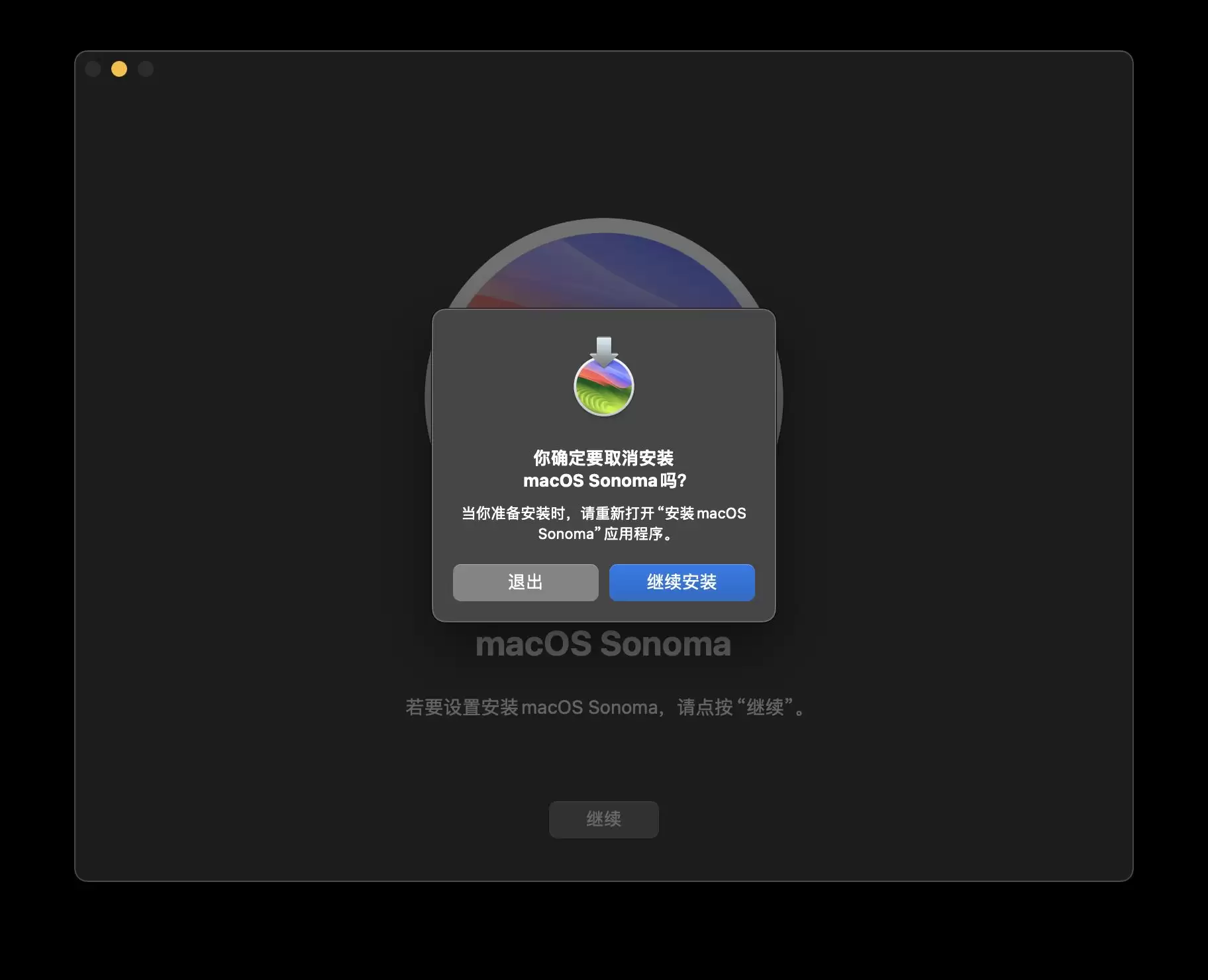
退出 macOS 安装程序
如果在 App Store 中搜索不到旧版本的 macOS 安装程序,可以通过以下链接直接获取:
- macOS Sonoma
- macOS Ventura
- macOS Monterey
- macOS Big Sur
- macOS Catalina
- macOS Moja ve
- macOS High Sierra
若要下载更早的版本(如 macOS Sierra、OS X El Capitan、Yosemite),Apple 也提供了直接下载链接。较旧的安装程序通常以 DMG 文件形式提供——双击挂载后,运行其中的 PKG 文件,按照提示将安装程序解压到「应用程序」文件夹即可完成。
第 2 步:写入 macOS 启动 U 盘
创建可启动的安装 U 盘,实际上只需在「终端」中执行一条命令。具体操作如下:
1、确认 U 盘容量至少为 16GB,并将其插入 Mac。
2、打开「访达」,在侧边栏中记下 U 盘的名称。
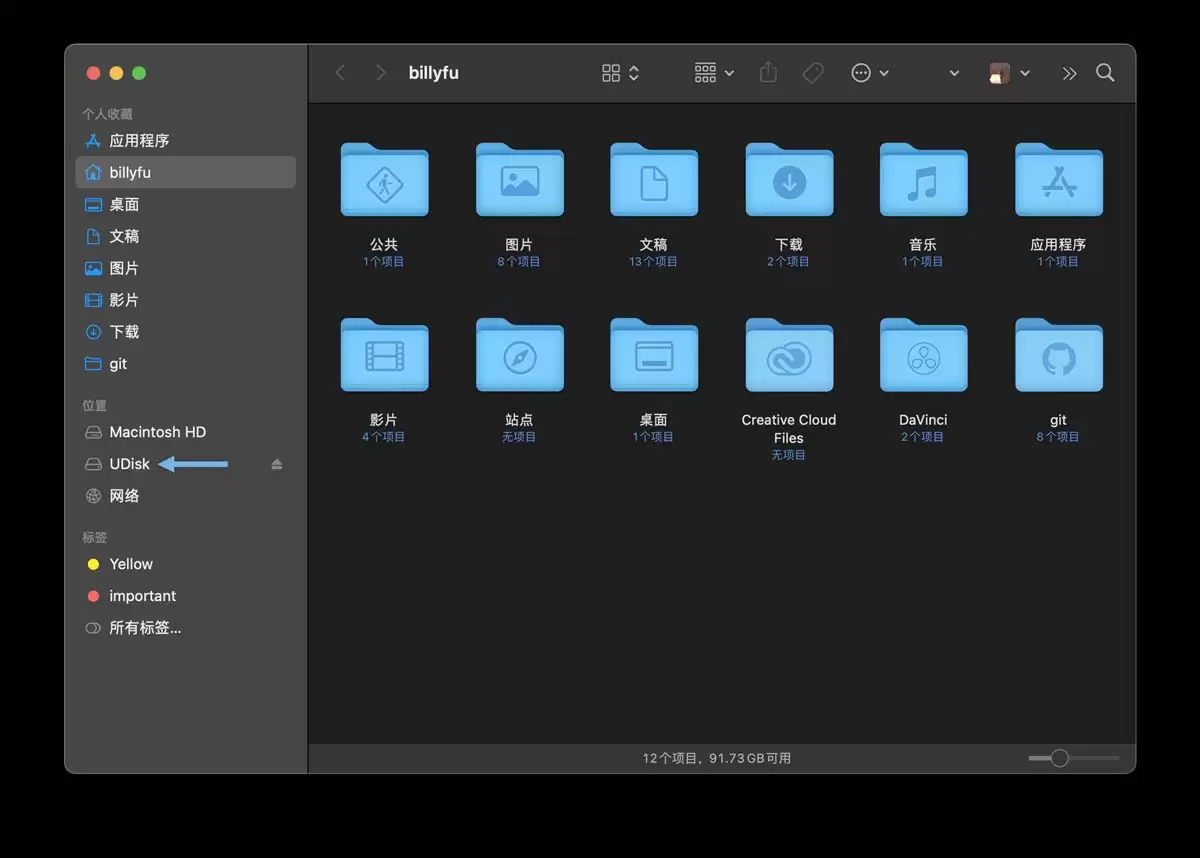
在「访达」中查看 U 盘驱动器名称
写入 U 盘时会清空所有数据,请提前备份重要文件。
3、打开 Launchpad 启动台 →「其他」→「终端」。
4、根据你下载的 macOS 版本,从下表中找到对应的命令。记得将命令中的 Udisk 替换为你实际看到的 U 盘名称,然后复制粘贴到终端中执行。
| macOS 版本 | 终端命令 |
|---|---|
| Sonoma | sudo /Applications/Install\ macOS\ Sonoma.app/Contents/Resources/createinstallmedia --volume /Volumes/Udisk |
| Ventura | sudo /Applications/Install\ macOS\ Ventura.app/Contents/Resources/createinstallmedia --volume /Volumes/Udisk |
| Monterey | sudo /Applications/Install\ macOS\ Monterey.app/Contents/Resources/createinstallmedia --volume /Volumes/Udisk |
| Big Sur | sudo /Applications/Install\ macOS\ Big\ Sur.app/Contents/Resources/createinstallmedia --volume /Volumes/Udisk |
| Catalina | sudo /Applications/Install\ macOS\ Catalina.app/Contents/Resources/createinstallmedia --volume /Volumes/Udisk |
| Moja ve | sudo /Applications/Install\ macOS\ Moja ve.app/Contents/Resources/createinstallmedia --volume /Volumes/Udisk |
| High Sierra | sudo /Applications/Install\ macOS\ High\ Sierra.app/Contents/Resources/createinstallmedia --volume /Volumes/Udisk |
| Sierra | sudo /Applications/Install\ macOS\ Sierra.app/Contents/Resources/createinstallmedia --volume /Volumes/Udisk --applicationpath /Applications/Install\ macOS\ Sierra.app |
| El Capitan | sudo /Applications/Install\ OS\ X\ El\ Capitan.app/Contents/Resources/createinstallmedia --volume /Volumes/Udisk --applicationpath /Applications/Install\ OS\ X\ El\ Capitan.app |
| Yosemite | sudo /Applications/Install\ OS\ X\ Yosemite.app/Contents/Resources/createinstallmedia --volume /Volumes/Udisk --applicationpath /Applications/Install\ OS\ X\ Yosemite.app |
5、输入你的 macOS 管理员密码(输入时屏幕不会显示字符,属于正常现象)。
6、接着输入 Y 并回车,系统即开始向 U 盘写入安装程序。
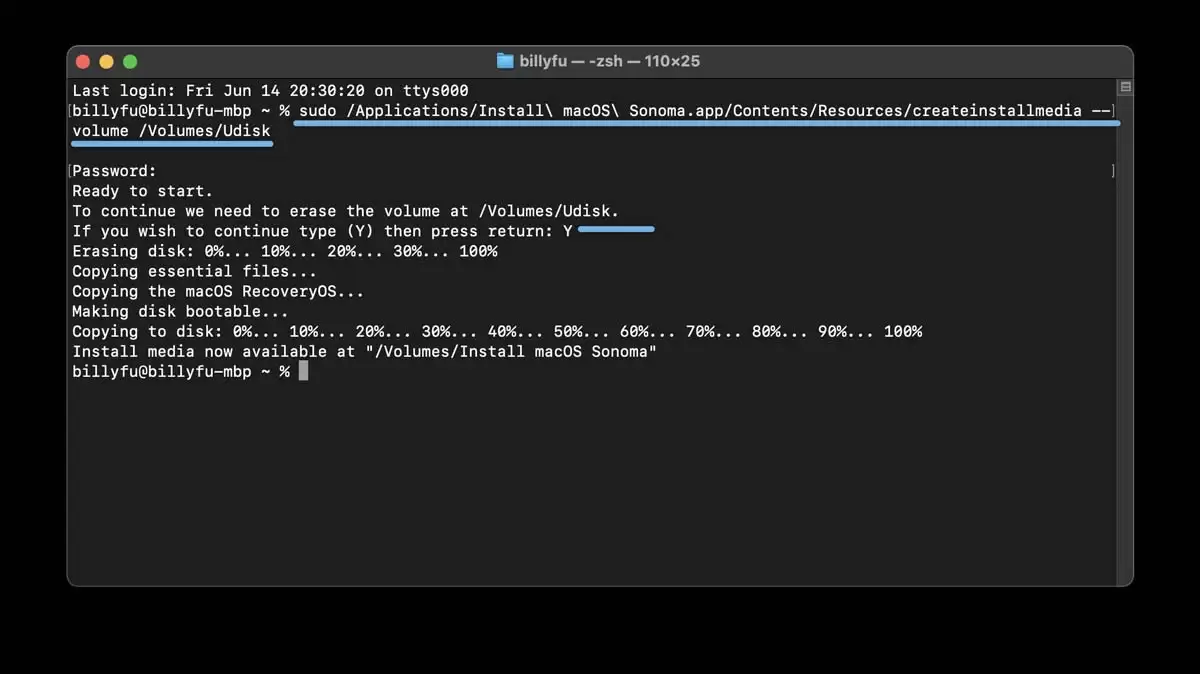
正在写入 macOS 启动 U 盘
7、写入完成后,退出终端,打开访达并推出 U 盘。
如果在写入时遇到如下错误提示:
APFS disks may not be used as bootable install media. An error occurred erasing the disk.
不必担心,打开「磁盘工具」,将 U 盘格式化为「Mac OS 扩展(日志式)」格式,再重新尝试写入即可解决。
掌握了制作 macOS 启动盘的方法,你就拥有了应对系统故障或升级的得力工具。无论是全新安装、系统恢复,还是为多台设备部署系统,仅需一个 U 盘就能轻松完成。


