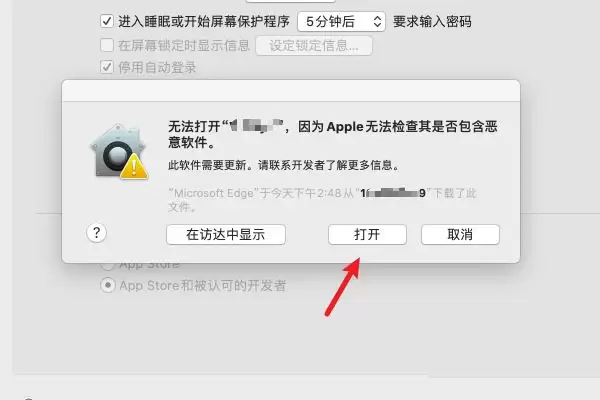
在Mac电脑上下载并安装第三方应用时,系统常会弹出拦截提示:“无法打开,因为Apple无法检查其是否包含恶意软件”。点击“好”按钮后,软件依旧无法启动,令人困扰。其实解决方法很简单,只需按照以下几步操作,即可顺利打开软件。
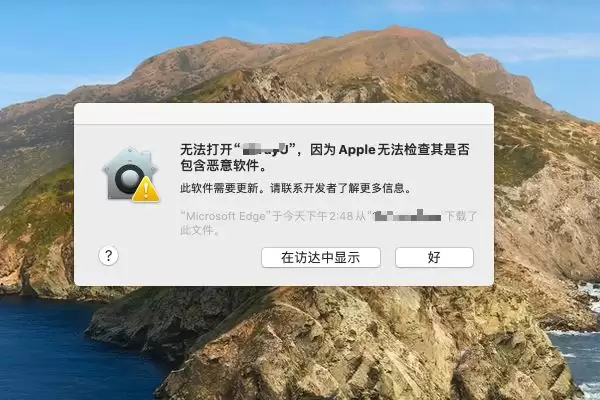
首先来看最常见的场景:双击已安装的应用,系统弹出上述警告窗口。当你点击【好】后,程序没有反应。此时不要急于删除应用,关键设置就在系统偏好设置中。
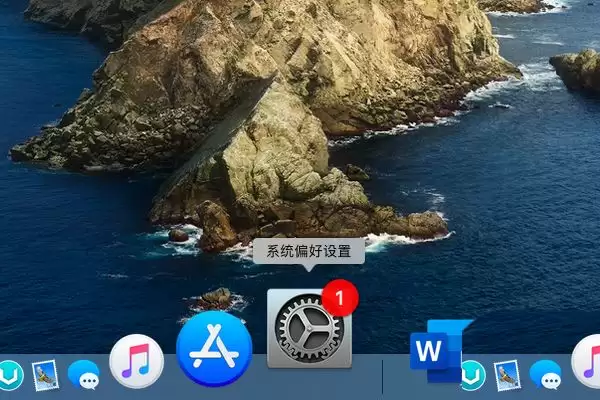
接下来,打开Mac底部程序坞中的“系统偏好设置”(也可以点击屏幕左上角的苹果图标,在下拉菜单中选择)。
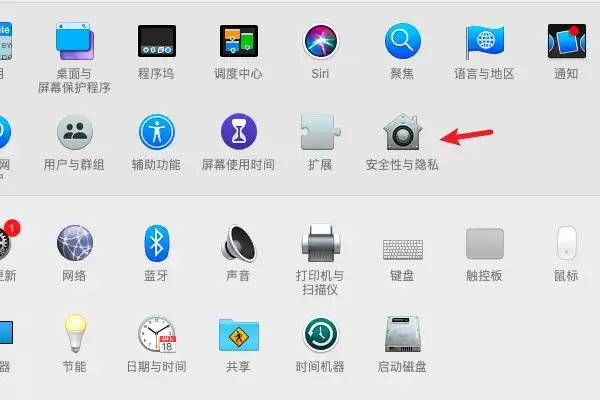
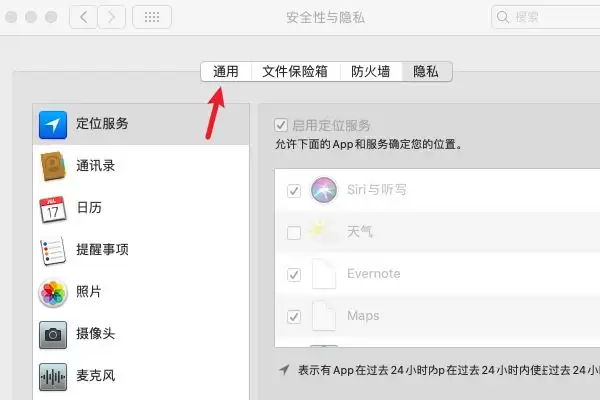
进入系统偏好设置界面后,找到并点击“安全性与隐私”选项。
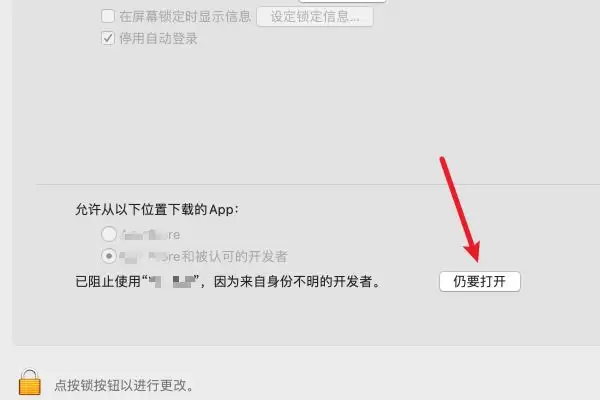
在安全性与隐私设置中,默认显示的是“通用”选项卡。向下滚动,你会看到一行文字:“已阻止使用,因为来自身份不明的开发者”。旁边有一个【仍要打开】按钮(该按钮通常显示为灰色,但会被高亮显示,点击它即可)。
点击【仍要打开】后,系统会再次弹出确认对话框,询问是否确定要运行该应用。此时果断点击【打开】按钮。
接着系统会要求输入管理员密码(即开机登录密码)。输入密码后点击【好】。至此,软件即可正常打开运行。