
Mac分析是什么?功能与隐私权衡
很多Mac用户可能忽略了一个后台功能——Mac分析。简单来说,macOS系统会在后台收集部分使用数据,并发送给苹果公司,用于改进系统稳定性和用户体验。听起来不错,但问题在于,这些数据可能包含你的使用习惯甚至隐私信息。因此,是否开启Mac分析成为需要权衡的问题。如果你注重隐私保护,完全可以关闭Mac分析功能。
Mac分析与隐私保护:苹果如何处理数据?
苹果官方对此功能的说明是:获得你的许可后,macOS会自动从你的Mac上收集分析信息,并以匿名方式发送给苹果,用于提升产品质量和性能。注意,只有你同意,它才会执行。此外,你还可以选择允许苹果分析你iCloud账户中的使用数据(例如Siri交互记录),以帮助改进智能特性。苹果表示,他们会采用差分隐私等技术保护数据,确保这些信息无法关联到你的个人身份。
听起来很安全,但老实说,数据一旦离开本机,谁也无法百分百保证绝对不泄露。所以,如果你并不特别关心“帮助苹果改进”这件事,关闭这个功能也不会有什么损失。
如何设置不共享Mac分析?详细步骤
操作非常简单,几步就能完成。按照以下步骤操作即可:
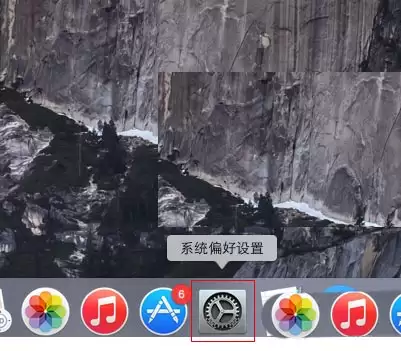
在Mac桌面上,点击系统偏好设置进入。
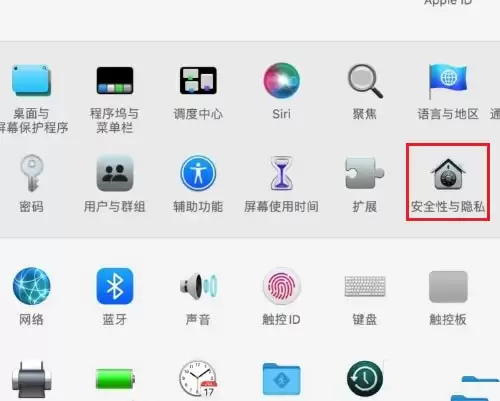
进入系统偏好设置界面,点击安全性与隐私。
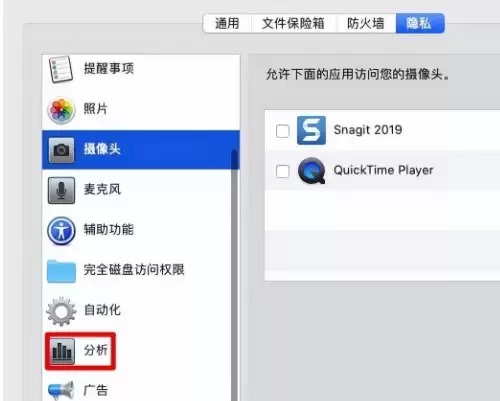
在安全性与隐私界面,点击
分析
。
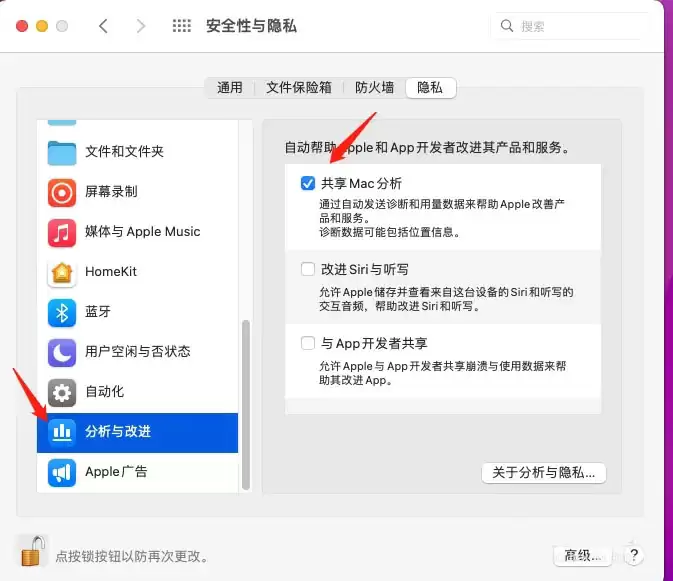
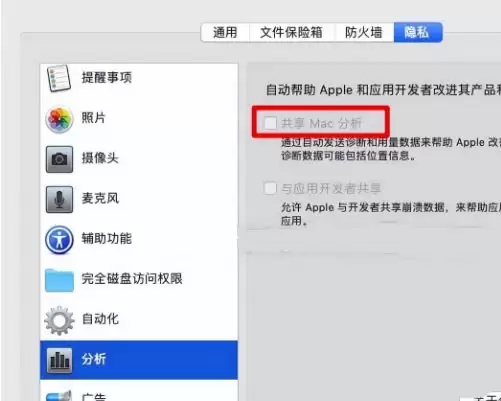
进入分析界面,把共享Mac分析前面的勾选去掉即可。注意看,选项就在那个页面上,默认勾选状态可能是开启的,直接取消选择即可。
如何查看Mac分析信息?使用控制台
如果你好奇苹果到底收集了哪些数据,可以用macOS自带的控制台应用来查看。具体方法:
打开“控制台”,在边栏中点击“Mac 分析数据”。控制台会列出所有分析信息,即使你没有选择自动发送报告,这些日志也会被记录下来——只是不会发送出去。
另外,在列表中有一个叫“SubmitDiagInfo”的条目,这个条目记录了系统向苹果发送分析信息的时间点。如果你以管理员用户身份登录,可以看到所有报告;如果不是管理员,则只能看到与自己用户相关的报告。
以上就是mac设置不共享Mac分析的方法。希望对你有帮助。


